TP-Link TL-H69RT如何注册HyFi扩展器?

本文主要介绍了TP-Link TL-H69RT路由器注册HyFi扩展器的方法,TP-Link TL-H69RT路由器,可以与TP-Link的任意一款HyFi扩展器搭配使用,下面本文会详细介绍,TP-Link TL-H69RT路由器上添加扩展器的操场方法。一、把TL-H69RT路由器和扩展器接通电源将

标题:”TP-Link TL-H69RT如何注册HyFi扩展器?”的相关路由器教程资料分享。- 【路由器之家】编辑整理。

TP-Link TL-H69RT如何注册HyFi扩展器?

本文主要介绍了TP-Link TL-H69RT路由器注册HyFi扩展器的方法,TP-Link TL-H69RT路由器,可以与TP-Link的任意一款HyFi扩展器搭配使用,下面本文会详细介绍,TP-Link TL-H69RT路由器上添加扩展器的操场方法。

一、把TL-H69RT路由器和扩展器接通电源


将TL-H69RT路由器和HyFi扩展器插入电源插座供电,不过TP-Link的HyFi扩展器目前有2种类型:1、无Config按钮的HyFi扩展器;2、有Config按钮的扩展器。请按照下面的方法来操作:

1、无Config按钮的HyFi扩展器

将无Config按钮的HyFi扩展器插到TL-H69RT附近的插座上,一次可以同时将多个扩展器上电。

2、有Config按钮的HyFi扩展器

每次仅将一个有Config按钮的HyFi扩展器,插到路由器附近的插座上。约15秒后扩展器的指示灯变为慢闪,此时按一下扩展器的Config按钮。

二、添加扩展器


1、在TL-H69RT屏幕下方点击“设置”,如下图。

在TL-H69RT屏幕下方点击“设置”
在TL-H69RT屏幕下方点击“设置”

2、点击“设备管理”,如下图。

点击“设备管理”
点击“设备管理”

3、设备管理中点击“添加新设备”,如下图。

点击“添加新设备”
点击“添加新设备”

4、扩展器上电提示,点击“确定”。如下图。

点击“确定”
点击“确定”

重要说明:

(1)、搜索到的扩展器默认名称的后六位为扩展器MAC地址的后四位,可以在扩展器背面标贴上查看MAC地址

(2)、如果搜索不到扩展器,请确认扩展器已上电或者拔插一下扩展器。并且带有Config按钮的扩展器需要先按一下其Config按钮。

5、显示已加入,点击屏幕下方的“返回”即可。如下图。

TL-H69RT正在添加扩展器
TL-H69RT正在添加扩展器
TL-H69RT添加扩展器成功
TL-H69RT添加扩展器成功

至此,HyFi扩展器添加、注册完成完成,网络扩展成功。TL-H69RT的无线配置被自动推送到扩展器,一起组成相同无线名称和无线密码的无线覆盖网络,无线终端连接扩展器的无线信号也能上网。
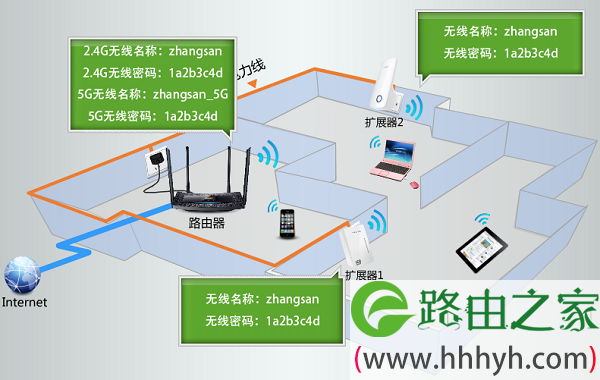
TL-H69RT和扩展器注册的无线网络
TL-H69RT和扩展器注册的无线网络

三、常见问题


1、TL-H69RT如何添加多个扩展器?

有Config按钮扩展器:每次仅将一个扩展器上电与TL-H69RT配对,配对方法参考以上步骤。配对完成后,依照同样的方法配对其他Config按钮的扩展器。

无Config按钮扩展器:可以同时将多个扩展器上电与TL-H69RT配对。

2、扩展器与TL-H69RT配对成功后,如何离开配对的网络?

依次点击“设置”——>“设备管理”——>“已连HyFi扩展器”,将需要断开的扩展器点击“禁用”即可。断开的扩展器下次需要再次加入TL-H69RT的网络时,需要按照配对方法重新配对。

TL-H69RT路由器上删除已添加的扩展器

以上就是关于“TP-Link TL-H69RT如何注册HyFi扩展器?”的教程!

本文来自投稿,不代表路由百科立场,如若转载,请注明出处:https://www.qh4321.com/89276.html

(0)

相关推荐

  • TP-Link TL-WR1041N 300M无线路由器设置

    本文介绍了TP-Link TL-WR1041N 300M无线路由器的安装和上网设置方法,TL-WR1041N 11N无线千兆宽带路由器提供最高达1000 Mbps的有线传输速率、300Mbps 的无线传输速率。TL-WR1041N采用MIMO架构及CCA空闲信道检查技术,可以充分提升无线性能,有效解

    2021年5月27日
    0
  • TP-Link路由器动态ip怎么设置?

    本文主要介绍了TP-Link路由器动态IP上网的设置方法动态IP这种上网方式,不需要宽带账号、宽带密码,只需要在TP-Link路由器的设置页面,把“上网方式”设置成:动态IP 即可。首先,先说明一下,TP-Link路由器动态IP上网时,需要按照下面的步骤顺序进行设置:1、连接TP-Link路由器2、

    2021年6月16日
    0
  • TP-Link TL-WR880N V1 无线路由器IP带宽控制功能分配带宽

    步骤一:指定电脑IP地址 1、台式机手动指定IP地址(本例为192.168.1.10); 2、其他的电脑、手机等终端设置为自动获取IP地址。 注意:台式机在手动指定IP地址时,必须…

    2022年11月9日
    0
  • TP-Link TL-WTR9200 无线路由器上网设置指南

    1、线路连接 将前端上网的宽带线连接到路由器的WAN口,上网电脑连接到路由器的1~4任意一个LAN口。请确认入户宽带的线路类型,点击相应按钮观看线路连接方法: 光纤入户 运营商提供…

    2023年2月26日
    0
  • TP-Link TL-WDR5620 无线路由器上网时间控制

    1、登录路由器管理界面,点击 设备管理,进入管理设置页面,如下图: 2、该页面有多个终端,找到待控制的终端。如下: 3、点击终端名字,修改为常用名便于管理。然后点击“上网时间设置”…

    2023年2月10日
    0
  • TP-Link TL-WDR4320无线路由器设置

    本文介绍了TP-Link TL-WDR4320无线路由器的安装、上网设置和无线WiFi;TP-Link TL-WDR4320路由器要实现供电脑、手机、笔记本等设备共享功能上网的功能,需要进行4个设置步骤:1、TL-WDR4320路由器安装;2、设置电脑IP;3、TL-WDR4320路由器设置;4、检

    2021年6月13日
    0