TP-Link TL-H69RT无线桥接设置教程

本文主要介绍了TP-Link TL-H69RT路由器无线桥接设置方法,在面积较大的场所使用无线路由器时,单台路由器的无线信号覆盖范围有线,部分区域信号较弱或者没有无线信号覆盖。2台无线路由器之间通过无线桥接,可以增强无线网络的覆盖范围。注意问题:(1)、本文为了叙述的方便,把原来可以上网的那一台路由

标题:”TP-Link TL-H69RT无线桥接设置教程”的相关路由器教程资料分享。- 【路由器之家】编辑整理。

TP-Link TL-H69RT无线桥接设置教程

本文主要介绍了TP-Link TL-H69RT路由器无线桥接设置方法,在面积较大的场所使用无线路由器时,单台路由器的无线信号覆盖范围有线,部分区域信号较弱或者没有无线信号覆盖。2台无线路由器之间通过无线桥接,可以增强无线网络的覆盖范围。

注意问题:

(1)、本文为了叙述的方便,把原来可以上网的那一台路由器叫做:主路由器;把TL-H69RT路由器叫做:副路由器。下文将用主路由器和副路由器进行叙述。

(2)、TL-H69RT是双频无线路由器,2.4G和5G无线信号不能同时进行无线桥接设置。

(3)、本问主要介绍TL-H69RT路由器上2.4G无线桥接的设置,5G无线桥接的设置,与本文介绍的方法完全一致,请参考下文进行设置。

TP-Link TL-H69RT无线桥接拓扑图

第一步、进入无线桥接设置页面


1、请用电脑连接到TL-H69RT路由器,登录到TL-H69RT的设置界面,然后点击“高级设置”。

点击“高级设置”
点击“高级设置”

2、点击“无线设置2.4”——>“WDS无线桥接”,如下图所示

打开TL-H69RT的无线桥接设置
打开TL-H69RT的无线桥接设置

第二步、TL-H69RT无线桥接设置


1、扫描、连接无线信号

(1)、点击“下一步”

点击“下一步”
点击“下一步”

(2)、此时TL-H69RT路由器会自动扫描附近的无线信号,在扫描结果中找到主路由器的WiFi信号(本例中是:zhangsan)——>点击“选择”
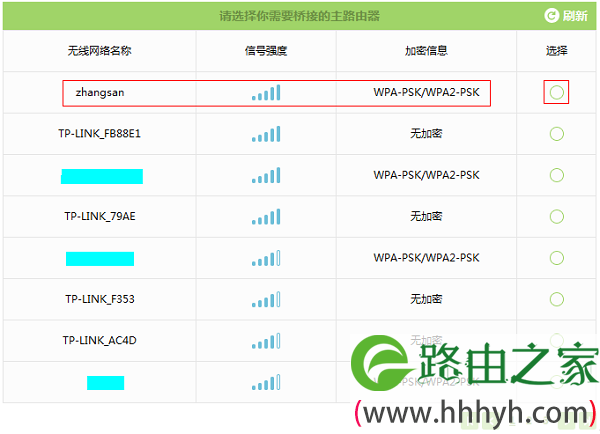
TL-H69RT连接主路由器信号
TL-H69RT连接主路由器信号

温馨提示:

信号列表可能不止一页,可以点击进入到下一页。如果无法扫描到主路由器信号,请减小路由器之间的距离或障碍物。

(3)、“请输入主路由器的无线密码”——>点击“下一步”。

输入主路由器无线密码
输入主路由器无线密码

2、设置TL-H69RT的无线参数

设置TL-H69RT路由器自己的“无线网络名称”、“无线密码”——>然后点击“下一步”。

设置TL-H69RT的无线参数
设置TL-H69RT的无线参数

重要说明:

建议用户把TL-H69RT路由器上的“无线网络名称”、“无线密码”设置成与主路由器的无线网络名称、无线密码一致,这样可以实现无线漫游。

3、修改TL-H69RT路由器LAN口IP地址

(1)、在“新LAN口IP地址”选项中,修改TL-H69RT的LAN口IP地址——>点击“下一步”。
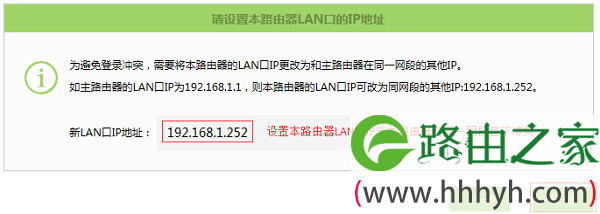
修改TL-H69RT路由器LAN口IP地址

修改说明:

如果主路由器LAN口IP地址是:192.168.1.1,则把TL-H69RT的LAN口IP地址修改为:192.168.1.252

如果主路由器LAN口IP地址是:192.168.0.1,则把TL-H69RT的LAN口IP地址修改为:192.168.0.252

注意问题:

修改TL-H69RT路由器的LAN口IP地址后,需要在浏览器中输入修改后的IP地址,才能重新打开TL-H69RT的设置页面了。本例中需要在浏览器中输入:192.168.1.252,才能重新登录到TL-H69RT路由器的设置页面。

(2)、点击“完成”
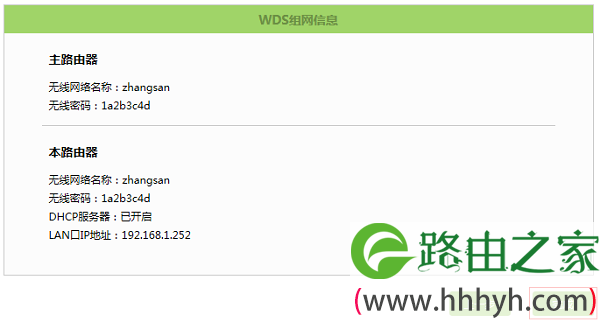
点击“完成”
点击“完成”

第三步、检查TL-H69RT无线桥接设置是否成功


观察右上角WDS状态,已连接 表示WDS桥接成功。如下图:
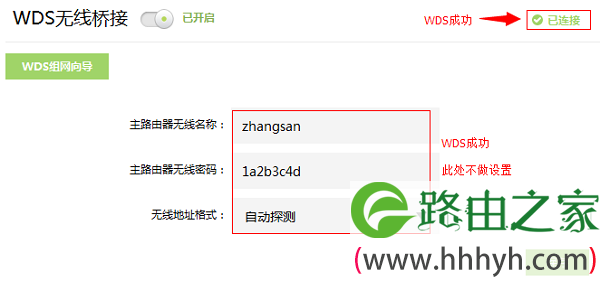
检查TL-H69RT无线桥接设置是否成功

第四步、关闭TL-H69RT的DHCP服务器


点击“网络参数”——>“DHCP服务器”,关闭DHCP服务器,如下图。

关闭TL-H69RT的DHCP服务器
关闭TL-H69RT的DHCP服务器

至此,我们就完成了TL-H69RT路由器无线桥接设置,手机、笔记本电脑等无线终端,连接到TL-H69RT路由器的无线网络,就可以正常上网了;在移动的过程中,会自动切换到主路由器的无线信号,实现无线漫游。

相关文章:


TP-Link TL-H69RT怎么设置?

TP-Link TL-H69RT如何注册HyFi扩展器?

以上就是关于“TP-Link TL-H69RT无线桥接设置教程”的教程!

本文来自投稿,不代表路由百科立场,如若转载,请注明出处:https://www.qh4321.com/89163.html

(0)

相关推荐

  • TP-Link TL-WDR5620路由器怎么改密码?

    在本文中,鸿哥将给大家详细介绍,用电脑修改TP-Link TL-WDR5620路由器wifi密码的方法。总的来说,用电脑修改wifi密码的操作步骤时,在电脑的浏览器中登录到路由器的设置页面,然后打开 无线设置 选项,就能修改密码了。重要提示:(1)、除了用的电脑设置,还可以用手机浏览器、TP-Lin

    2021年6月6日
    0
  • TP-Link TL-WR842+无线路由器WDS桥接设置

    本文介绍了TP-Link TL-WR842+无线路由器WDS桥接设置的方法;WDS桥接的作用是通过无线的方式连接两台(多台也可以)无线路由器,只需要其中的某一台无线路由器能够上网即可;手机、笔记本等无线设备就可以连接到任意一台无线路由器的无线网络上网。TP-Link TL-WR842+无线路由器实例

    2021年5月21日
    0
  • 普联无线路由器怎么重新设置?

    问:普联无线路由器怎么重新设置?答:建议先把你的普联路由器恢复出厂设置,删除原来所有的配置参数,然后重新设置它上网,具体的操作步骤如下:1.在你的普联路由器接通电源的状态下,按住Reset按钮5秒左右的时间,就可以将其恢复出厂设置了。更加详细的介绍,可以参考下面的文章:普联路由器怎么恢复出厂设置?2

    2021年6月15日
    0
  • TP-Link TL-WR880N 无线路由器控制管控网络权限

    第一步:设置日程计划 登录路由器管理界面,点击 上网控制 >> 日程计划 >> 增加单个条目,添加 工作时间,如下图所示: 按照同样的设置方式,依次添加其它…

    2022年11月18日
    0
  • TP-Link TL-WDR5510 无线路由器管控网络权限操作指南

    第一步:设置日程计划 登录路由器管理界面,点击 上网控制 >> 日程计划 >> 增加单个条目,添加 工作时间,如下图所示: 按照同样的设置方式,依次添加其它…

    2022年10月19日
    0
  • TP-Link TL-WR746N 无线路由器家长控制管控小孩上网行为设置 路!

    TP-Link TL-WR746N 无线路由器家长控制管控小孩上网行为设置 路!-
    2017-04-17 第一步:设置日程计划登录路由器管理界面,在 上网控制 >> 日程计划 中,点击 增加单个条目。添加周一至周五允许上网的时间(即19:30-21:00

    2021年1月12日
    0