TP-Link TL-WR890N管理员密码是多少?

问:我家里的路由器是型号TP-Link TL-WR890N,在浏览器中打开tplogin.cn的时候,提示需要输入“管理员密码”,如下图所示。但是我不知道管理员密码是什么,请问TP-Link TL-WR890N路由器的管理员密码是多少?还有我使用admin,也无法登录,我记得TP-Link路由器的默

标题:”TP-Link TL-WR890N管理员密码是多少?”的相关路由器教程资料分享。- 【路由器之家】编辑整理。

TP-Link TL-WR890N管理员密码是多少?

问:我家里的路由器是型号TP-Link TL-WR890N,在浏览器中打开tplogin.cn的时候,提示需要输入“管理员密码”,如下图所示。

但是我不知道管理员密码是什么,请问TP-Link TL-WR890N路由器的管理员密码是多少?

还有我使用admin,也无法登录,我记得TP-Link路由器的默认密码就是admin呀,为什么TP-Link TL-WR890N路由器不能用admin登录了?
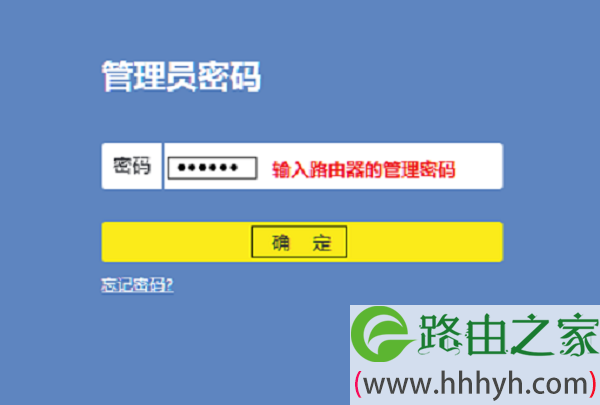
提示输入TP-Link TL-WR890N的管理员密码

答:TP-Link TL-WR890N路由器使用的是全新的设置界面,它的“管理员密码”,是第一次设置这台TL-WR890N路由器,打开tplogin.cn的时候,会自动弹出一个创建“管理员密码”的窗口,由用户自己设置的一个密码,如下图所示。

简单点说,就是TP-Link TL-WR890N路由器,没有默认密码(初始密码),它的“管理员密码”是第一次设置的时候,用户自己创建的。所以使用admin,无法登录到设置界面的。
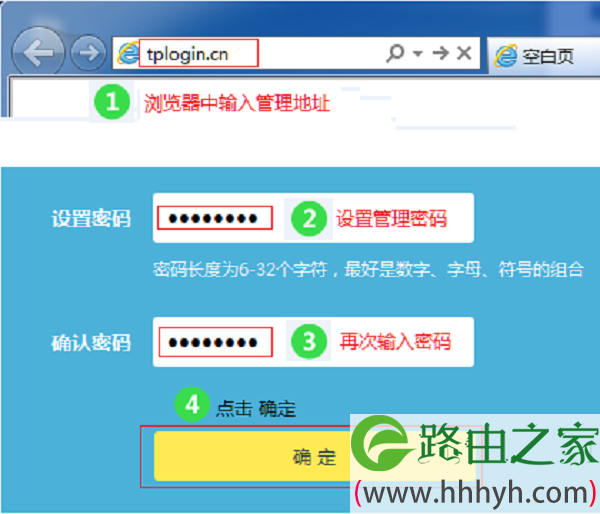
TP-Link TL-WR890N管理员密码,是第一次设置时用户自己创建的

忘记管理员密码怎么办?


如果你忘记了TL-WR890N的管理员密码;或者这台TL-WR890N的管理员密码是其他人设置的,你自己根本就不知道。这时候的唯一解决办法是:把这台TL-WR890N路由器恢复出厂设置。

恢复出厂设置之后,再次打开tplogin.cn页面时,就会自动弹出创建管理员密码的窗口,可以自己重新设置一个管理员密码了。

恢复出厂设置方法:

(1)、在TP-Link TL-WR890N路由器的电源插口旁边,有一个复位按钮:Reset。按钮在一个小孔里面,需要用牙签、笔尖等物体才能够按住。

(2)、在TL-WR890N路由器插上电源的时候,用牙签等物体,一直按住Reset按钮10秒左右的时间。当TL-WR890N路由器上的所有指示灯熄灭并重新闪烁的时候,表示恢复出厂设置成功,可以松开Reset按钮了。
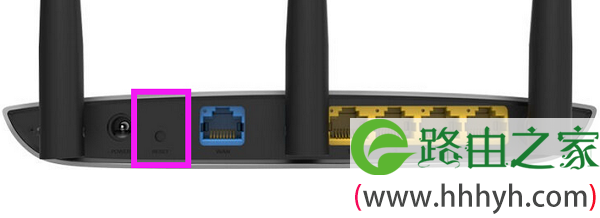
按住复位按钮,把TL-WR890N路由器恢复出厂设置

重要说明:

(1)、执行恢复出厂设置操作后,这台TL-WR890N路由器就不能上网了。重新为其设置管理员密码后,还需要重新设置TL-WR890N路由器上网、重新设置无线名称和无线密码。设置成功后,才能上网的。

(2)、重新设置TL-WR890N路由器上网时,需要用到你家的宽带账号宽带密码,请确保你还记得。如果不知道,请先联系你的宽带运营商,找回宽带账号、宽带密码后,才把TL-WR890N路由器恢复出厂设置。

相关文章:


TP-Link TL-WR890N路由器上网设置教程

以上就是关于“TP-Link TL-WR890N管理员密码是多少?”的教程!

本文来自投稿,不代表路由百科立场,如若转载,请注明出处:https://www.qh4321.com/88834.html

(0)

相关推荐

  • tplink路由器怎么设置

    TP-Link路由器怎么设置TP-Link路由器是一款广泛使用的网络设备,它能够将一个宽带连接转化为无线网络信号,让我们的电脑、手机、平板等设备可以轻松地连接网络。但是对于很多人来说,TP-Link路由器的设置看起来很复杂,甚至不知道该如何开始。本文将介绍TP-Link路由器的基础设置过程,帮助大家快速地配置自己的路由器。第一步:连接路由器首先,我们需要将路由器与宽带连接起来。找

    2023年4月10日
    0
  • TP-Link TL-WR2041+无线路由器怎么设置

    本文介绍了TP-Link TL-WR2041+无线路由器的安装、上网设置、无线WiFi设置等内容;TL-WR2041+路由器与传统的路由器在设置上有很大的差别,路由器机身自带设置面板,可以直接对路由器进行相关设置;不需再电脑上用浏览器登录设置界面进行设置。TP-Link TL-WR2041+无线路由

    2021年5月16日
    0
  • TP-Link TL-WR842N 300M无线路由器设置

    本文介绍了TP-Link TL-WR842N 300M无线路由器的安装和ADSL(PPPoE)虚拟拨号上网的设置方法,宽带运营商提供的上网方式有3种:1、ADSL(PPPoE)虚拟拨号;2、静态IP上网;3、动态IP上网。普通家庭用户和小型企业一般都是使用ADSL(PPPoE)虚拟拨号这种上网方式。

    2021年5月22日
    0
  • tplink路由器app怎么用?

    目前tplink官方发布了一款app软件,可以用来管理tplink路由器,例如重新设置设置wifi密码、查看是否被蹭网、提出蹭网者等。如果你家里用的是tplink路由器,那么强烈建议你安装这个app软件,然后用它来管理你家的路由器。下面会给大家详细的介绍,tplink路由器app软件的使用方法。重要

    2021年6月13日
    0
  • TP-Link TL-WR740N 无线路由器修改wifi密码(名称)操作指南 路!

    TP-Link TL-WR740N 无线路由器修改wifi密码(名称)操作指南 路!-
    2017-05-16 第一步:设置无线网络名称登录路由器的管理界面后,进入 无线设置 >> 基本设置。修改 SSID号 即无线网络名称。设置完成后点击 保存。第二步:

    2021年1月8日
    0
  • TP-LINK TL-WDR8650AC2600双频千兆路由器设置

    TP-LINK TL-WDR8650AC2600双频千兆路由器设置 xuyong 995文章 35评论 更多新买的TP-LINK TL-WDR8650千兆无线路由器该怎么设置呢?要设置tp-li

    2020年5月15日
    0