TP-Link TL-WR885N V1-V3路由器限制网速设置教程

本文主要介绍了TP-Link TL-WR885N V1-V3路由器的限速设置,注意是V1、V2、V3这3个版本的TL-WR885N路由器限速设置教程。目前TL-WR885N路由器有V1、V2、V3、V4共4个版本:V1、V2、V3的TL-WR885N路由器,限速设置方法完全一致,后续本文会进行详细介

标题:”TP-Link TL-WR885N V1-V3路由器限制网速设置教程”的相关路由器教程资料分享。- 【路由器之家】编辑整理。
TP-Link TL-WR885N V1-V3路由器限制网速设置教程

本文主要介绍了TP-Link TL-WR885N V1-V3路由器的限速设置,注意是V1、V2、V3这3个版本的TL-WR885N路由器限速设置教程。

目前TL-WR885N路由器有V1、V2、V3、V4共4个版本:

V1、V2、V3的TL-WR885N路由器,限速设置方法完全一致,后续本文会进行详细介绍。

而V4版本的TL-WR885N路由器,限速设置与V1-V3的TL-WR885N路由器限速设置方法不一样,可以参考教程:

TP-Link TL-WR885N V4路由器限制网速设置教程
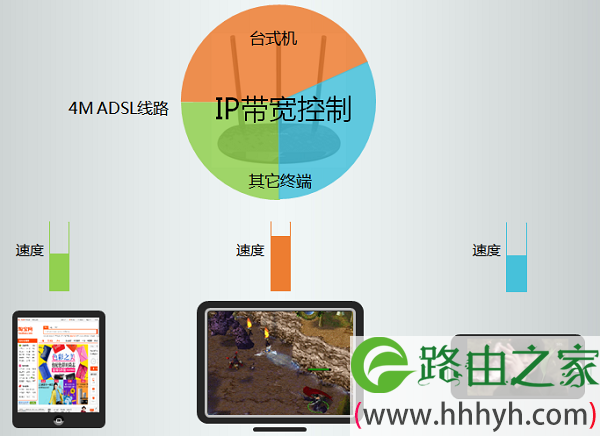
TP-Link TL-WR885N路由器限制网速示意图

温馨提示:

如果不清楚你自己TP-Link TL-WR885N路由器的硬件版本,可以在底部标签上查看到,如下图所示。
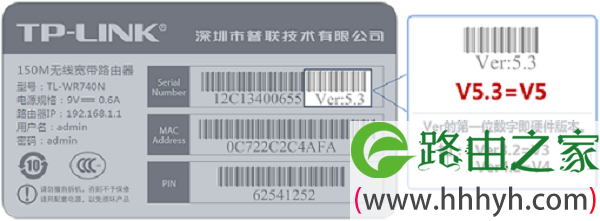
在底部标签中查看路由器版本
在底部标签中查看路由器版本

一、需求分析


请先弄清楚,你要限制哪一台、或者那几台电脑、手机的网速?网速要限制为多少?

实例列举:

某用户的宽带大小为4M,具体限速需求如下图所示

进行限制网速的需求分析
进行限制网速的需求分析

重要说明:

上图中为演示用的数据,大家在设置的时候,请根据你自己的宽带大小,接入终端数量,来合理的分配宽带。

分配原则:保证最小宽带总和不超过总宽带。

二、指定电脑IP地址


1、台式机手动指定IP地址(本例为192.168.1.10)。如果不清楚怎么设置,请参考文章:

电脑静态IP地址设置方法

2、其他的电脑、手机等终端设置为自动获取IP地址。

三、TL-WR885N V1-V3路由器限速设置


1、设置线路参数

在TL-WR885N的设置页面,点击“IP带宽控制”——>“宽带线路类型”选择:ADSL线路——>“上行总带宽”填写:512——>“下行总带宽”填写:4096——>点击“保存”。如下图:
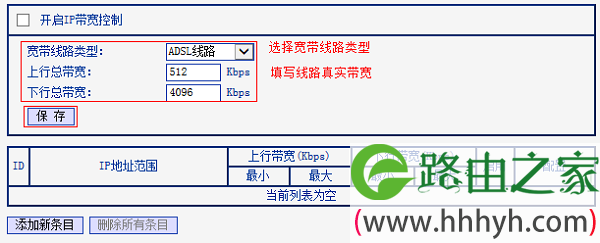
设置 宽带线路、宽带大小
设置 宽带线路、宽带大小

重要说明:

(1)、1M宽带下线总带宽=1024Kbps=128KBps;1M宽带上行总带宽=128Kbps=16KBps

(2)、大家请根据自己的宽带大小,然后按照上面的关系式,进行换算后填写。

2、添加台式机规则

点击“添加新条目”——>在起始地址和结束地址均填写:192.168.1.10——>“上行带宽最小带宽”:300;“最大带宽”为:500——>设置“下行带宽最小”为:1500;“最大带宽”为:3000——>设置完成点击“保存”。
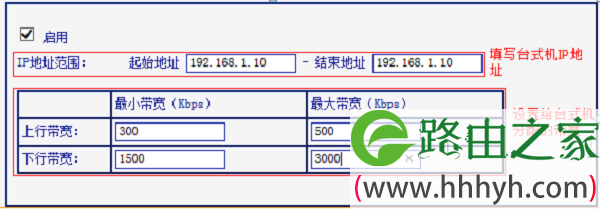
TL-WR885N V1-V3路由器限制网速1

3、设置其他终端规则

点击“添加新条目”——>在起始地址和结束地址分别填写:192.168.1.100 和 192.168.1.199——>“上行带宽最小带宽”:200;“最大带宽”为:500——>设置“下行带宽最小”为:2500,“最大带宽”为:3500——>设置完成点击“保存”。
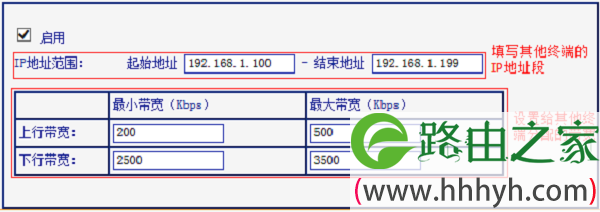
TL-WR885N V1-V3路由器限制网速2

4、开启IP宽带控制

勾选“开启IP宽带控制”——>点击“保存”,如下图所示。
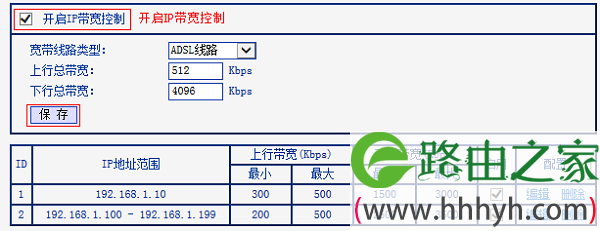
TL-WR885N-V1-V3路由器中启用限速功能

至此TP-Link TL-WR885N V1-V3路由器限制网速设置完成。台式机可以实现下行最小1500Kbps的带宽,其他终端共享最小2500Kbps的总带宽,各类终端可以实现对应的带宽需求。

相关文章:


TP-Link TL-WR885N管理员初始密码是多少?

TP-Link TL-WR885N(V1-V3)路由器上网设置方法

TP-Link TL-WR885N V4路由器上网设置方法

TP-Link TL-WR885N连不上网解决办法

TP-Link TL-WR885N路由器如何隐藏无线信号(wifi信号)?

TP-Link TL-WR885N路由器手机改密码教程

以上就是关于“TP-Link TL-WR885N V1-V3路由器限制网速设置教程”的教程!

本文来自投稿,不代表路由百科立场,如若转载,请注明出处:https://www.qh4321.com/88666.html

(0)

相关推荐

  • TP-Link TL-WR842N路由器IP宽带控制(限制网速)设置

    本文介绍了TP-Link TL-WR842N路由器IP宽带控制(限制网速)的设置方法,路由器上的“IP宽带控制”功能就是用来限制连接到路由器上的电脑、手机等设备的网速的。为什么要设置IP宽带控制(限制网速)几个用户共同使用TL-WR842N路由器共享上网时,当其中某一位用户下

    2021年5月22日
    0
  • TP-Link TL-WDR7300 无线路由器WDS桥接设置方法

    TP-Link TL-WDR7300 无线路由器WDS桥接设置方法-
    2017-04-18 1、登录管理界面操作电脑使用网线连接副路由器的LAN口或者使用无线连接副路由器的无线信号。打开浏览器,清空地址栏,输入tplogin.cn(或192.168.1.

    2021年1月7日
    0
  • 192.168.1.253路由器设置(Router模式)

    本文介绍了192.168.1.253路由器的安装和Router模式上网的设置方法,192.168.1.253是TP-Link迷你(mini)无线路由器设置界面的登录地址,TP-Link迷你(mini)无线路由器与普通的无线宽带路由器在设置上有所不同;文中用到的192.168.1.253演示路由器为T

    2021年6月11日
    0
  • tplogin.cn管理页面入口

    答:要进入tp-link路由器的登录页面,就需要正确安装路由器与手机连接迅捷路由器发射出来的WiFi信号。正确安装示意图 然后点击手机中的浏览器输入登录地址 tplogin.cn 就会提示输入管理员

    2020年5月18日
    0
  • tplink路由器怎么改密码?

    在本文中,将给大家详细的介绍,用电脑修改tplink路由器密码的方法。在一个路由器中有通常有3个密码:无线密码(wifi密码)、管理员密码(登录密码)、宽带密码(上网密码)。 其中 宽带密码,一般不需要改动,本文就不介绍了。下面给大家详细的介绍,修改tplink路由器的wifi密码、管理员密码的详细

    2021年6月14日
    0
  • TP-Link TL-WDR6510路由器电脑设置教程

    TP-Link TL-WDR6510无线路由器,可以通过连接电脑来设置上网,也以通过机身上的触摸屏幕来设置上网;而本文主要介绍了使用电脑来设置TL-WDR6510路由器上网的方法。用电脑来设置TL-WDR6510无线路由器上网,一共有4个步骤:1、设置电脑IP地址;2、TL-WDR6510路由器连接

    2021年6月18日
    0