TP-Link TL-WR885N V4路由器限制网速设置教程

本文主要介绍了TP-Link TL-WR885N V4路由器的限速设置,注意是V4版本的TL-WR885N路由器限速设置教程。因为,目前TP-Link TL-WR885N路由器有V1、V2、V3、V4共4个版本:V1、V2、V3的TL-WR885N路由器,限速设置方法完全一致,详细设置方法,可以参考

标题:”TP-Link TL-WR885N V4路由器限制网速设置教程”的相关路由器教程资料分享。- 【路由器之家】编辑整理。

TP-Link TL-WR885N V4路由器限制网速设置教程

本文主要介绍了TP-Link TL-WR885N V4路由器的限速设置,注意是V4版本的TL-WR885N路由器限速设置教程。

因为,目前TP-Link TL-WR885N路由器有V1、V2、V3、V4共4个版本:

V1、V2、V3的TL-WR885N路由器,限速设置方法完全一致,详细设置方法,可以参考教程

TP-Link TL-WR885N V1-V3路由器限制网速设置教程

而V4版本的TL-WR885N路由器,限速设置与V1、V2、V3的TL-WR885N路由器限速设置方法不一样,下面本文会进行详细的介绍。
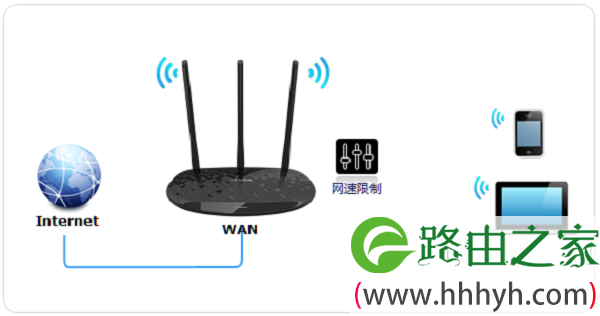
TP-Link TL-WR885N V4路由器限速示意图

温馨提示:

如果不清楚你自己TP-Link TL-WR885N路由器的硬件版本,可以在底部标签上查看到,如下图所示。

在底部标签中查看路由器版本
在底部标签中查看路由器版本

一、需求分析


在进行相关设置之前,首先进行需求分析,搞清楚你的宽带大小是多少?需要限制谁的手机、电脑的网速?网速限制为多少?这些信息在设置之前,用户必须要先弄明白,后面才好进行设置。

设置限速前,先进行需求分析
设置限速前,先进行需求分析

温馨提示:

上面表格中的数据,为本例显示用。大家自己在设置的时候,请根据自己宽带的实际情况,来确定限速的需求。

二、TL-WR885N V4路由器限速设置


1、登录到设置界面

打开电脑上的浏览器,在浏览器地址栏输入:tplogin.cn——>输入“管理员密码”,登录到TL-WR885N V4路由器的设置界面。
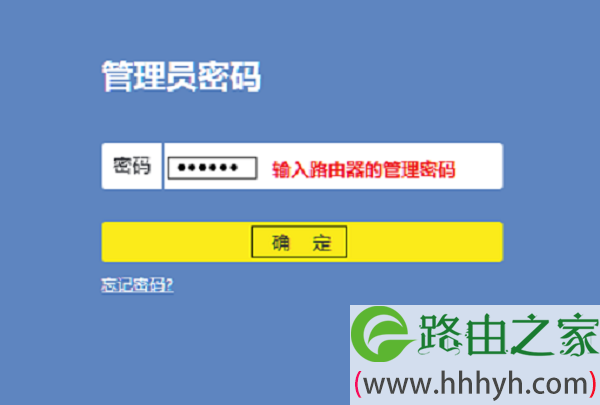
TL-WR885N-V4路由器登录界面
TL-WR885N-V4路由器登录界面

重要说明:

“登录密码”是一次设置TL-WR885N V4路由器时,用户自己创建的。

如果忘记了,只有把路由器恢复出厂设置。恢复出厂设置后,再次打开tplogin.cn时,会自动弹出创建“登录密码”的选项。

2、打开“设备管理”选项

在TL-WR885N V4路由器的设置界面,点击“设备管理”选项

打开TL-WR885N-V4路由器的“设备管理”选项

3、找到需要被限速的主机

点击主机下面的“管理”选项

点击“管理”
点击“管理”

然后可以看到有个“MAC”选项。

查看MAC地址,然后和手机、电脑中的MAC地址对比

然后在查看下电脑、手机上的MAC地址,进行对比,就可以确定是谁的手机、电脑了。如果不清楚如何查看电脑、手机的MAC地址,可以参考教程:

电脑MAC地址查询方法 

手机MAC地址查询方法

4、设置限速

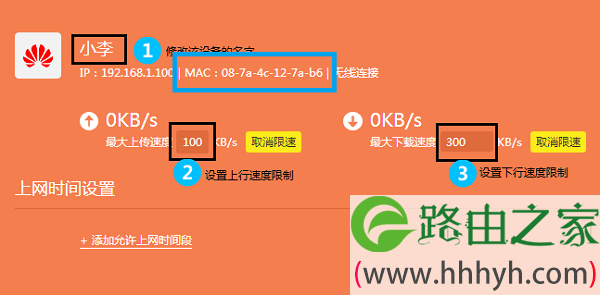
点击终端名字,修改为常用名便于管理。然后点击“限速”,分别限制上下行速率的最大值。
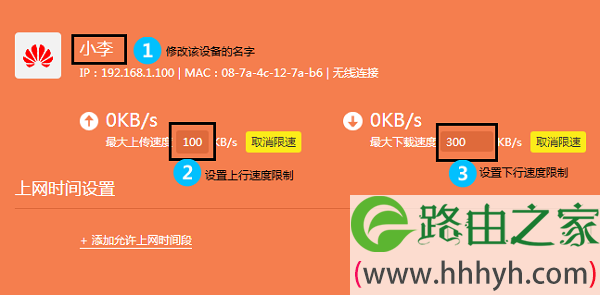
TL-WR885N V4路由器限速设置
TL-WR885N V4路由器限速设置

按照同样的方法,设置好小张手机的速率限制。

5、检查设置效果

在状态中查看,小李和小张的上下行速率均受到控制,如下:

检查TL-WR885N V4路由器限速设置是否成功

相关文章:


TP-Link TL-WR885N管理员初始密码是多少?

TP-Link TL-WR885N(V1-V3)路由器上网设置方法

TP-Link TL-WR885N V4路由器上网设置方法

TP-Link TL-WR885N连不上网解决办法

TP-Link TL-WR885N路由器如何隐藏无线信号(wifi信号)?

TP-Link TL-WR885N路由器手机改密码教程

以上就是关于“TP-Link TL-WR885N V4路由器限制网速设置教程”的教程!

本文来自投稿,不代表路由百科立场,如若转载,请注明出处:https://www.qh4321.com/88631.html

(0)

相关推荐

  • TP-Link TL-WR800N V1路由器-Bridge(桥接)设置

    本文介绍了TP-Link TL-WR800N V1版本迷你无线路由器,在“Bridge:桥接模式”下的设置方法。TL-WR800N工作在“Bridge:桥接模式”时,主要作用是用来接收无线WiFi信号,然后TL-WR800N路由器会再发射一个自己的无线WiFi信号,无线设备连接到TL-WR800N的

    2021年5月14日
    0
  • 易展路由器怎么设置?

    问:TP-Link易展路由器怎么设置上网?答:TP-Link的易展路由器,实际上属于分布式系统路由器,由多个路由器组成,只需要设置其中一个路由器上网,其它的易展路由器接通电源就能上网。所以,请先选择一个易展路由器作为主路由器,并按照下面的方法设置上网。注意,如果没有电脑,可以用手机进行设置,详细设置

    2021年6月2日
    0
  • TP-Link TL-WTR9400 V2 无线路由器WDS桥接设置教程

    TP-Link TL-WTR9400 V2 无线路由器WDS桥接设置教程-
    2017-05-09 1、登录管理界面操作电脑使用网线连接副路由器的LAN口或者使用无线连接副路由器的无线信号。打开浏览器,清空地址栏,输入tplogin.cn(或192.168

    2021年1月5日
    0
  • TP-Link TL-WR841N V1~V11 无线路由器上网控制管控网络权限

    1、登录路由器管理界面,点击 上网控制 >> 日程计划 >> 增加单个条目,添加 工作时间,如下图所示: 2、按照同样的设置方式,依次添加其它时间段的规则,…

    TP-LINK(普联) 2022年10月28日
    0
  • TP-Link TL-WDR8610路由器无线桥接怎么设置?

    在本文中,鸿哥将给大家详细介绍,TP-Link TL-WDR8610路由器无线桥接的设置方法。用TP-Link TL-WDR8610路由器,桥接另一个路由器的无线信号时,建议按照下面步骤操作。确定无线参数登录到设置界面设置无线桥接检查设置是否成功重要提示:(1)、两个无线路由器设置无线桥接的时候,通

    2021年5月22日
    0
  • tplink路由器复位键怎么用?

    问:tplink路由器复位键怎么用?我的路由器是tplink的,现在需要把它复位,我已经找到了有Reset标识的按键,接下来怎么做?答:tplink路由器上复位按键的使用方法很简单,首先需要确保你的tplink路由器已经接通了电源,这时候按住复位按键10秒左右的时间,就可以将其成功复位。PS: 如果

    2021年6月2日
    0