TP-Link TL-WR847N管理员密码是多少?

问:TP-Link TL-WR845N路由器初始密码是多少?TP-Link TL-WR845N路由器的管理员密码是多少?答:在回答这个问题之前,需要先给大家说明一个问题,那就是目前TP-Link TL-WR845N路由器,有V1、V2、V4、V5、V5共5个硬件版本。不同硬件版本的TL-WR845N

标题:”TP-Link TL-WR847N管理员密码是多少?”的相关路由器教程资料分享。- 【路由器之家】编辑整理。
TP-Link TL-WR847N管理员密码是多少?

问:TP-Link TL-WR845N路由器初始密码是多少?TP-Link TL-WR845N路由器的管理员密码是多少?

答:在回答这个问题之前,需要先给大家说明一个问题,那就是目前TP-Link TL-WR845N路由器,有V1、V2、V4、V5、V5共5个硬件版本。不同硬件版本的TL-WR845N路由器,默认密码的情况不尽相同。

所以,关于TP-Link TL-WR845N路由器管理员密码(初始密码)的问题,需要分开来进行介绍。

V1、V2、V3版本的TL-WR845N路由器,初始密码是:admin。使用admin,就可以登录到设置界面的
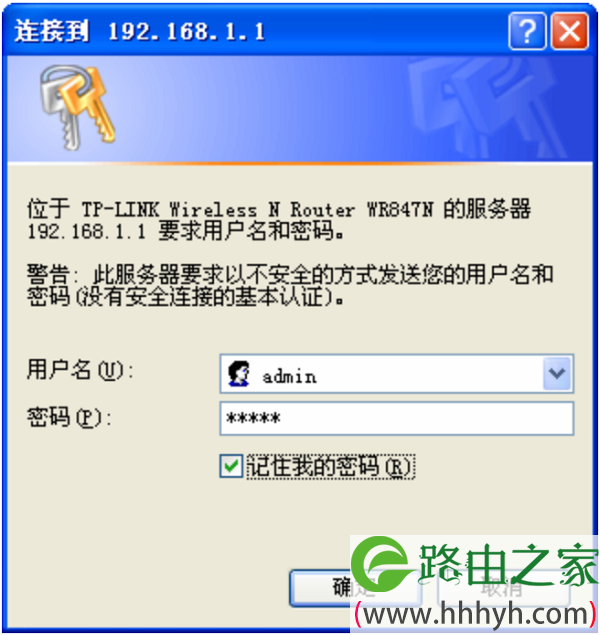
V1、V2、V3版本的TL-WR845N路由器,初始密码是:admin

V4、V5版本的TL-WR845N路由器,是没有默认密码的。

V4、V5版本TL-WR845N的管理员密码,是第一次设置时用户自己创建的

很多用户又反映,V4、V5版本的TL-WR845N路由器,在打开192.168.1.1的时候,会提示输入“管理员密码”,那么这个“管理员密码”是什么呢?

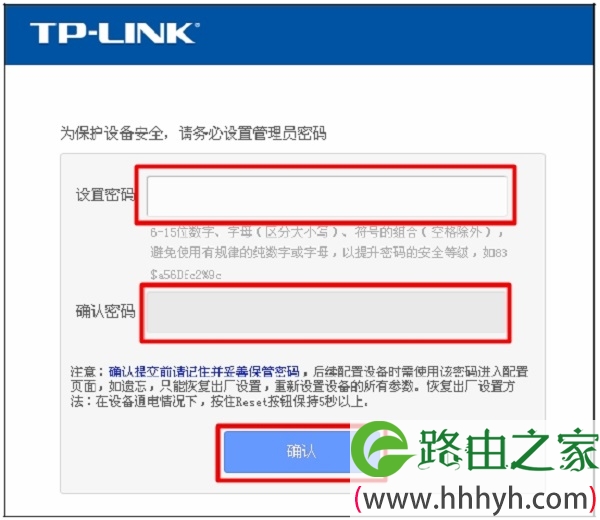
管理员密码”是第一次设置这台TL-WR845N(V4、V5)路由器,在打开192.168.1.1页面时,会自动弹出一个设置“管理员密码”的界面。

简单点说,“管理员密码”是第一次设置这台TL-WR845N路由器时,用户自己创建的,如下图所示:

温馨提示:

TP-Link系列的无线路由器的硬件版本,可以在这台路由器底部标签中查看到,标签中Ver 后面的就是硬件版本,如下图所示。
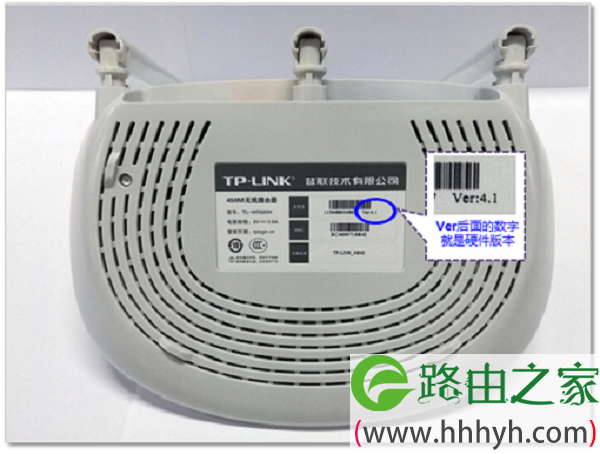
在路由器底部标签中查看硬件版本
在路由器底部标签中查看硬件版本

忘记管理员密码怎么办?


如果你的TL-WR845N路由器是V4或者V5版本的,而你又忘记了之前设置的“管理员密码”。这时候的唯一解决办法是:把这台TL-WR845N路由器恢复出厂设置

恢复出厂设置之后,再次在浏览器中打开192.168.1.1页面时,就会自动弹出创建管理员密码的窗口,可以自己重新设置一个管理员密码了。

如果不清楚如何把TP-Link TL-WR845N路由器恢复出厂设置,可以参考下面的文章:

TP-Link TL-WR845N路由器恢复出厂设置方法

重要说明:

(1)、执行恢复出厂设置操作后,会清楚这台TL-WR845N路由器上的所有配置信息,包括上网设置、无线网络设置。也就是说,恢复出厂设置后,你的这台TL-WR845N路由器暂时就不能上网了。

(2)、所以,恢复出厂设置后,你除了给TL-WR845N路由器重新设置“管理员密码”,还需要重新设置这台TL-WR845N路由器上网、重新设置无线名称和无线密码;都设置成功后,才可以上网的。

(2)、重新设置TL-WR845N路由器上网时,需要用到你家的宽带账号、宽带密码,请确保你还记得。如果不知道,请先联系你的宽带运营商,找回宽带账号、宽带密码后,才把TL-WR845N路由器恢复出厂设置。

相关文章:


TP-Link TL-WR847N V1-V3无线路由器设置教程

TP-Link TL-WR847N V4-V5无线路由器设置教程

以上就是关于“TP-Link TL-WR847N管理员密码是多少?”的教程!

本文来自投稿,不代表路由百科立场,如若转载,请注明出处:https://www.qh4321.com/88427.html

(0)

相关推荐

  • TP-Link TL-WDR3320路由器桥接设置教程

    本文主要介绍了TP-Link TL-WDR3320路由器桥接的设置方法,由于TL-WDR3320路由器是一台双频无线路由器,有2.4G无线和5G无线,这2个频道的无线都可以设置桥接,本文将主要介绍2.4G无线桥接设置方法,5G无线桥接可以参考本文方法设置。重要说明:(1)、2.4G无线只能够与2.4

    2021年6月11日
    0
  • TP-Link TL-WR1041N 无线路由器无线AP使用和设置

    TP-Link TL-WR1041N 无线路由器无线AP使用和设置-
    2017-04-10 第一步:电脑连接无线路由器将设置电脑连接到路由器的任意LAN口,确认电脑已经设置为自动获取IP地址。如下图:注意:为了避免IP冲突或DHCP服务器冲突,设置完成前

    2021年1月8日
    0
  • tplogin路由器重新设置密码

    今天有网友问我,tplogin路由器重新设置密码要怎么操作?刚好晚上有时间,就写文章介绍下这个问题。要重新设置路由器的密码,需要登录到路由器的设置页面/管理页面,然后打开 无线设置(Wi-Fi设置),可以重新设置wifi密码;打开 修改管理员密码,可以重新设置管理员密码。对于tplogin路由器,要

    2021年6月10日
    0
  • TP-Link TL-WVR450G V3 无线路由器打印服务器设置指南

    TP-Link TL-WVR450G V3 无线路由器打印服务器设置指南-
    2017-05-08 第一步:启用打印服务器功能登陆路由器管理界面,在 系统服务 >> 打印服务器 中将 打印服务器状态 确认为 在线,如下图所示:第二步:安装打印服务器控制程序

    2021年1月5日
    0
  • TP-Link TL-WDR6300路由器如何用手机设置?

    在本文中,将给大家详细介绍,手机设置TP-Link TL-WDR6300路由器上网的方法。手机设置TL-WDR6300路由器上网时,操作步骤总结起来有4个:路由器线路连接手机连接路由器信号手机设置路由器上网检查设置是否成功注意问题:(1)、如果你的这台TL-WDR6300路由器上网正常,只是需要修改

    2021年5月21日
    0
  • 新版TP-Link TL-WDR6300路由器怎么设置?

    在本文中,鸿哥将给大家详细介绍,用电脑设置新版TP-Link TL-WDR6300路由器上网的方法。温馨提示:TP-Link TL-WDR6300这一款无线路由器,目前已经有7个硬件版本了。本文介绍的方法,适用于V3-V7版本的TL-WDR6300路由器。注意问题:(1)、如果你家里没有电脑,还可以

    2021年5月18日
    0