TP-Link TL-WR880N固件升级教程

问:TP-Link TL-WR880N路由器怎么进行固件升级?据说路由器可以像手机一样进行升级。我的路由器的型号是TP-Link TL-WR880N,请问怎么进行固件升级操作?答:路由器确实可以进行升级,TP-Link TL-WR880N路由器也不例外。TP-Link TL-WR880N路由器的固件

标题:”TP-Link TL-WR880N固件升级教程”的相关路由器教程资料分享。- 【路由器之家】编辑整理。
TP-Link TL-WR880N固件升级教程

问:TP-Link TL-WR880N路由器怎么进行固件升级?据说路由器可以像手机一样进行升级。我的路由器的型号是TP-Link TL-WR880N,请问怎么进行固件升级操作?

答:路由器确实可以进行升级,TP-Link TL-WR880N路由器也不例外。TP-Link TL-WR880N路由器的固件升级,可以按照下面的步骤来操作:

1、查看TL-WR880N路由器硬件版本

2、下载升级固件(软件)

3、TL-WR880N执行升级

第一步、查看TL-WR880N路由器硬件版本


TP-Link TL-WR880N路由器目前有V1、V2、V3共3个版本。所以,需要先弄清楚你自己TL-WR880N路由器的硬件版本,然后才好在官网下载对应的升级文件。

TP-Link路由器的硬件版本,可以在底部标签上查看到,Ver后面的就是硬件版本,如下图所示。
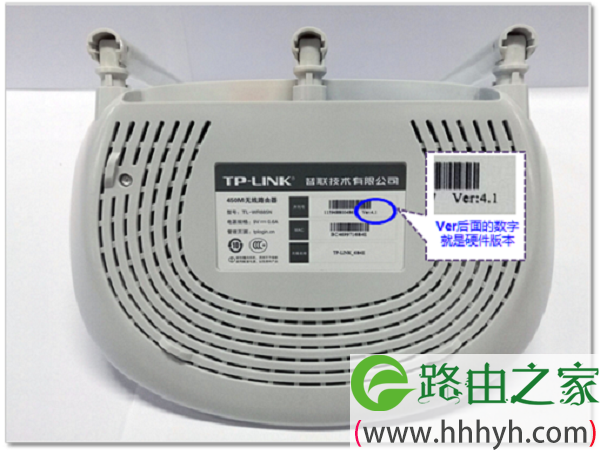
标签中Ver后面的就是路由器的版本
标签中Ver后面的就是路由器的版本

重要说明:

TP-Link TL-WR880N路由器的固件升级,是不能够跨版本升级的,即V1版本TL-WR880N路由器不能升级到V2版本的TL-WR880N路由器;V2版本的TL-WR880N路由器不能升级到V3版本的TL-WR880N路由器。

第二步、下载升级软件


1、下载升级软件

点击这里 进入TL-WR880N固件下载页面,然后下载对应版本的升级软件。
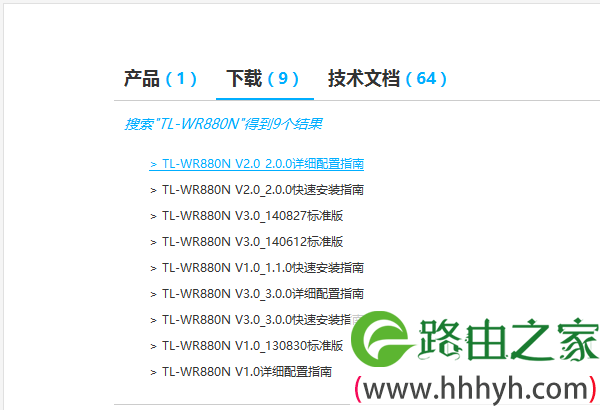
TP-Link TL-WR880N路由器固件下载页面

重要提示:

一定要下载与您自己的TP-Link TL-WR880N路由器版本相符的升级软件。

例如,你的TP-Link TL-WR880N路由器是V1版本,只能下载TP-Link TL-WR880N V1.0的升级软件。

2、解压升级软件

一般升级软件下载回来是一个压缩包,所以需要先进行解压,加压后得到升级软件。
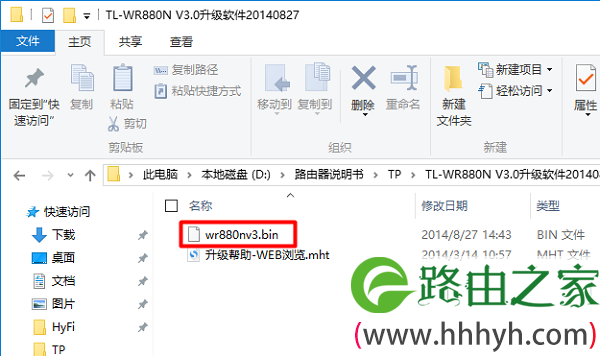
解压下载的升级文件
解压下载的升级文件

第三步、TL-WR880N固件升级


1、登录到设置界面

(1)、V1版本TL-WR880N路由器

在浏览器中输入:192.168.1.1——>“用户名”、“密码”都输入:admin——>点击“确定”,登录到设置界面
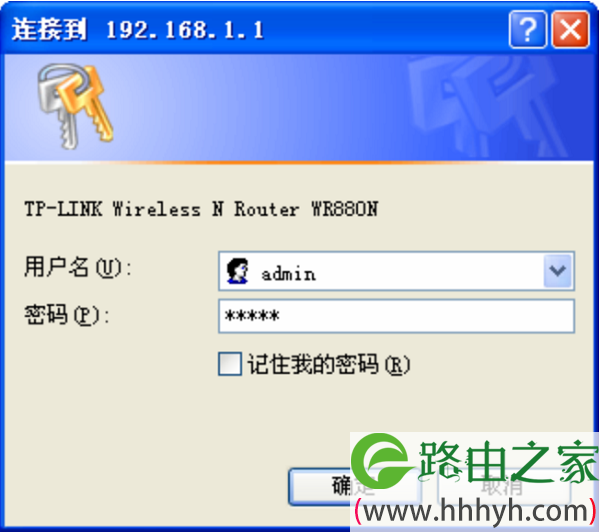
V1版本TL-WR880N路由器登录页面

(2)、V2版本TL-WR880N路由器

在浏览器中输入192.168.1.1——>输入“管理员密码”,登录到设置界面。

V2版本TL-WR880N路由器登录页面

(3)、V3版本TL-WR880N路由器

在浏览器中输入192.168.1.1 或者 tplogin.cn——>输入“管理员密码”,登录到设置界面。

V3版本TL-WR880N路由器登录页面

重要说明:

V2、V3版本的TL-WR880N路由器的“管理员密码”,是第一次设置这台TL-WR880N路由器时,用户自己创建的,如下图所示。
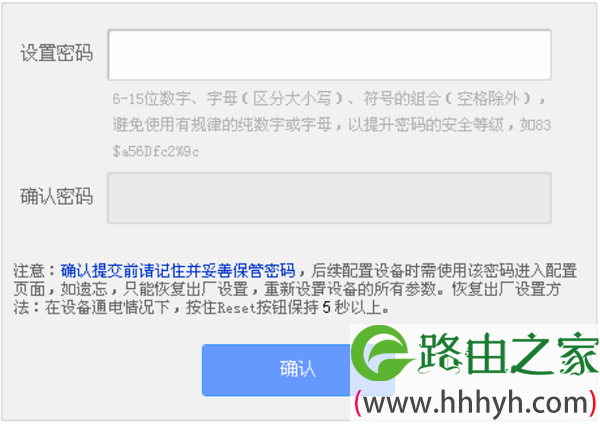
V2、V3版本的TL-WR880N路由器的“管理员密码”是用户自己创建的

如果忘记了管理员密码,唯一解决办法是把这台TP-Link TL-WR880N路由器恢复出厂设置;恢复出厂设置后,重新设置一个管理员密码,重新设置路由器上网,重新设置无线wifi名称和密码。

2、固件升级

点击“系统工具”——>“软件升级”——>点击“浏览”找到电脑上的 升级软件——>然后点击“升级”。
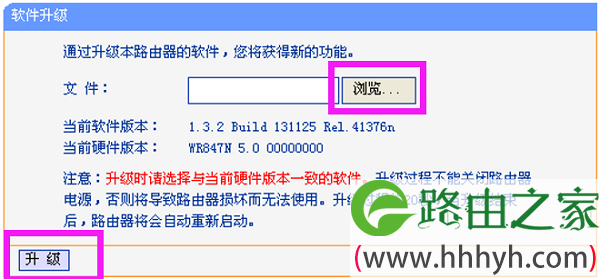
TP-Link TL-WR880N固件升级

以上就是TP-Link TL-WR880N路由器的固件升级教程,新手用户建议多浏览几次文章,并严格按照教程介绍的方法操作。另外,注意下载的升级软件,一定要与你的TL-WR880N路由器硬件版本相符,否则无法升级的。

相关文章:


TP-Link TL-WR880N无线路由器设置教程

TP-Link TL-WR880N管理员密码(默认密码)是多少?

TP-Link TL-WR880N如何设置wifi

TP-Link TL-WR880N无线桥接设置教程

以上就是关于“TP-Link TL-WR880N固件升级教程”的教程!

本文来自投稿,不代表路由百科立场,如若转载,请注明出处:https://www.qh4321.com/88286.html

(0)

相关推荐

  • TP-Link TL-WA932RE扩展器怎么恢复出厂设置?

    在本文中,鸿哥将给大家详细介绍:TP-Link TL-WA932RE扩展器恢复出厂设置的方法。其实把TP-Link TL-WA932RE扩展器恢复出厂设置的方法很简单,按照TL-WA932RE扩展器上的复位按钮几秒钟的时间,就可以恢复到出厂状态。为了照顾新手、小白用户,下面鸿哥详细的说明操作步骤和注

    2021年6月17日
    0
  • tl-wr886n路由器手机怎么重新设置密码?

    问:如何用手机重新设置tl-wr886n路由器的密码?答:用手机登录到tl-wr886n路由器的管理页面/设置页面,然后打开设置密码的菜单,就可以重新设置密码了。详细的设置步骤,下面鸿哥会进行演示介绍。注意:如果你遇到的问题是,用手机登录tl-wr886n路由器的时候,发现自己忘记了管理员密码。这种

    2021年6月8日
    0
  • TP-Link TL-WR845N 无线路由器无线网络设置

    1、目前TP-Link TL-WR845N路由器有V1、V3、V4共3个版本,可以在TL-WR845N路由器底部标签上查看版本号,然后在电脑浏览器中输入【192.168.1.1】,…

    2022年12月11日
    0
  • TP-Link TL-WR2041N V1 无线路由器映射服务器到外网方法

    TP-Link TL-WR2041N V1 无线路由器映射服务器到外网方法-
    2017-05-02 第一步:确认服务器搭建成功设置虚拟服务器之前,需要确认以下几点:第二步:添加虚拟服务器规则1、开始设置登录路由器管理界面,进入 转发规则 >> 虚拟服务器

    2021年1月12日
    0
  • TP-Link TL-WDR5660路由器手机怎么设置?

    问:可不可以用手机设置TP-Link TL-WDR5660路由器上网? 如果可以的话,应该怎么操作?答:您好,你可以用手机设置TP-Link TL-WDR5660路由器上网,下面鸿哥会介绍详细的设置步骤。温馨提示:(1)、请注意,如果你的TP-Link TL-WDR5660路由器已经设置/使用过了,

    2021年5月24日
    0
  • 路由器手机设置页面打不开怎么办

    问:路由器手机设置页面打不开怎么办?答:手机用浏览器输入路由器的登录IP地址无法打开,可能是以下几个原因。原因一、地址栏输入错误当在手机浏览器中输入登录地址无法打开是非常见的,因为没有在正确的地址栏

    2020年5月15日
    0