无线路由器高级设置方法

在智能手机普及的时代,你还在为每个月3G流量不 够用而苦恼吗?在这里(希望同学)为解决你在这方面的困扰。在无线路由器出现,为我们智能手机(ipad)提供高速网速,同时也为我们 更好体验智能手机高性能

无线路由器高级设置方法

在智能手机普及的时代,你还在为每个月3G流量不够用而苦恼吗?在这里(希望同学)为解决你在这方面的困扰。在无线路由器出现,为我们智能手机(ipad)提供高速网速,同时也为我们更好体验智能手机高性能生活娱乐功能提供,无忧数据流量保障。有很多同学会问?无线路由器如何设置了;复杂不?下面我和大家分享无线路由器基本设置。

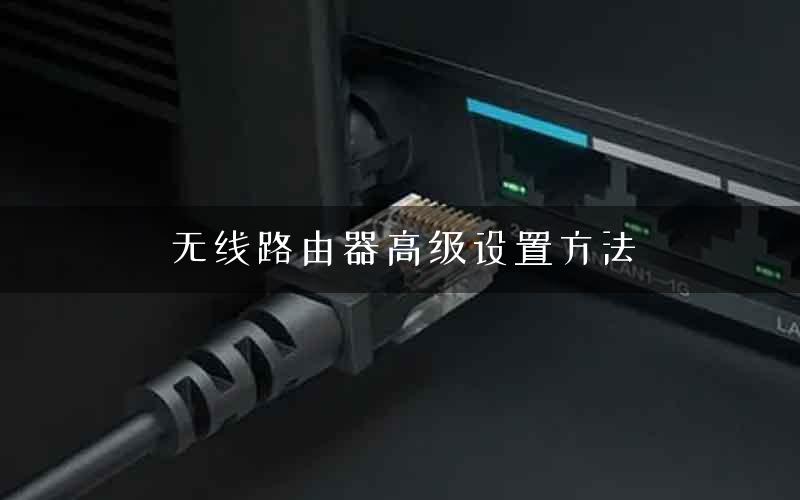
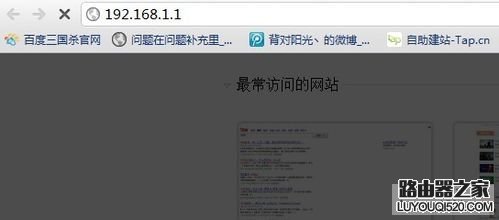
1.首先如果有个无线路由器,那么就先把电源接通,然后插上网线,进线插在wan口(一般是蓝色口),然后跟电脑连接的网线就随便插哪一个lan口啦,做好这些工作后,然后你会看到路由器后面有个地址跟帐号密码,连接好后在浏览器输入在路由器看到的地址,一般是192.168.1.1(当然如果你家是用电话线上网那就还要多准备一个调制调解器,俗称“猫”)
无线路由器高级设置方法

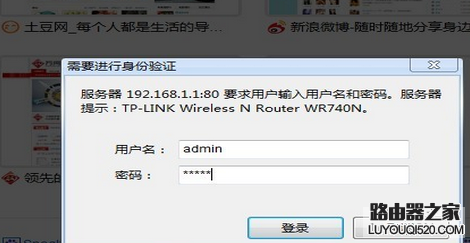
2.然后进入,输相应的帐号跟密码,一般新买来的都是admin
无线路由器高级设置方法

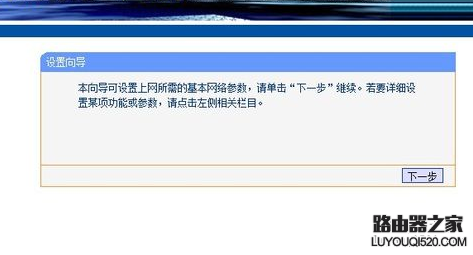
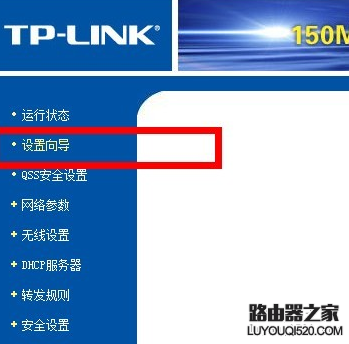
3.确实后进入操作界面,你会在左边看到一个设置向导,进击进入(一般的都是自动弹出来的)
无线路由器高级设置方法
4.进入设置向导界面
无线路由器高级设置方法
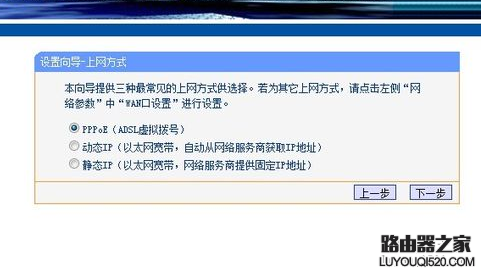
5.点击下一步,进入上网方式设置,我们可以看到有三种上网方式的选择,如果你家是拨号的话那么就用PPPoE。动态IP一般电脑直接插上网络就可以用的,上层有DHCP服务器的。静态IP一般是专线什么的,也可能是小区带宽等,上层没有DHCP服务器的,或想要固定IP的。因为我拨号所以选择pppoe。
无线路由器高级设置方法
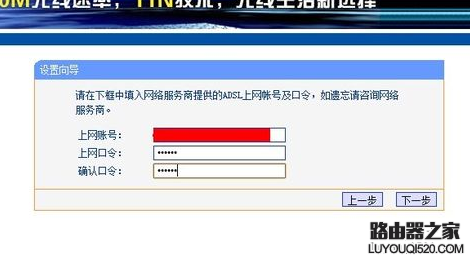
6.选择PPPOE拨号上网就要填上网帐号跟密码,这个应该大家都明白,开通宽带都会有帐号跟,填进去就OK啦
无线路由器高级设置方法
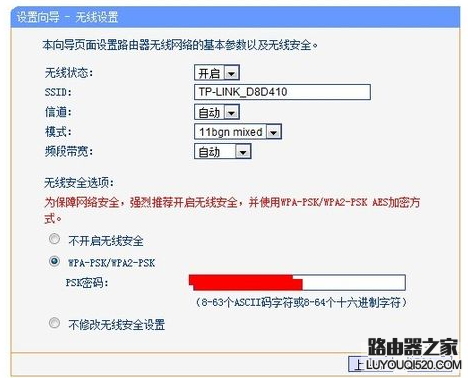
7.然后下一步后进入到的是无线设置,我们可以看到信道、模式、安全选项、SSID等等,一般SSID就是一个名字,你可以随便填,然后模式大多用11bgn.无线安全选项我们要选择wpa-psk/wpa2-psk,这样安全,免得轻意让人家破解而蹭网。
无线路由器高级设置方法

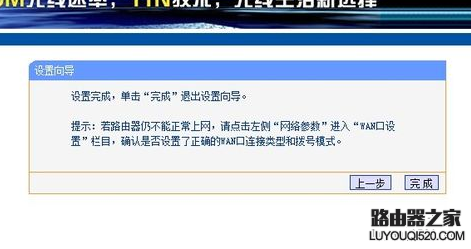
8.下一步就设置成功啦
无线路由器高级设置方法

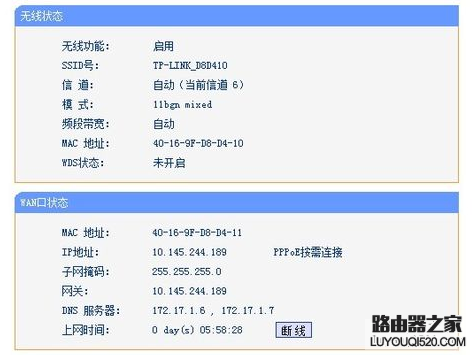
9.点击完成,路由器会自动重启,这时候你耐心等待吧。成功后出现的界面。

无线路由器高级设置方法

本文来自投稿,不代表路由百科立场,如若转载,请注明出处:https://www.qh4321.com/8730.html

(0)

相关推荐

  • 同一手机wifi别人能用我不能用【图】

    原标题:"手机连上wifi却不能上网其他手机可以【图】"的相关路由器192.168.1.1登陆页面设置教程资料分享。- 来源:路由器之家。

    问:手机连上wifi却不能上网,但是其他手机可”

    2021年1月2日
    0
  • 路由器桥接(WIFI无线中继)设置及摆放位置图解

    WIFI实在好用,但它的波覆盖面小、穿透力很差。我们安装时要考虑波的衍射特点,装在衍射效果最佳的位置(居中,室外可绕,避开密封墙)。确实无法兼顾的地方,我们可通过另一个或者多个路由器桥接(WIFI无

    2020年6月24日
    0
  • 宽带升级到200m路由器怎么设置

    原标题:"宽带升级到200M为什么网速没有变化"的相关路由器设置教程资料分享。- 来源:路由器之家。

    很多朋友因为家里网速慢,把本来50M的网速让运营商升级到了200M光纤,200M”

    2021年2月16日
    0
  • 迷你路由器设置图文教程

    迷你路由器由于极其小巧实用和便捷,操作也是比较的简单的,下面就来介绍一些迷你路由器的使用方法。先用网线连接电脑和路由器的网口。 接着查看路由器的IP地址,一般默认是192.168.1.253,如果不是

    2020年6月16日
    0
  • TP-LINK路由器wifi连接上不能上网怎么办

    原标题:"TP-LINK路由器显示无线网络连接成功还是不能上网"关于路由器设置教程分享。 – 来源:路由器之家 – 编辑:小元。 1.将TP-LINK无线路由器通过有线方式连接好后,在IE输入19″

    2021年1月8日
    0
  • 路由和ICMP不可达速率

    我发现一个问题,就是不论一台路由器和目标设备离的多近,使用traceroute路由包的时候第二个包总是被丢失。起初我还以为是IOS的小bug,后来发现不是。这是Cisco路由器的一个小特性。我可以很方便的为你192.168.2.1演示一下:”

    2021年2月15日
    0