
标题:”tplink路由器WAN口设置怎么设置?”的相关路由器教程资料分享。- 【路由器之家】编辑整理。
在本文中,鸿哥将给大家详细介绍,TP-Link路由器“WAN口设置”的具体设置方法。
某些型号的TP-Link路由器中,WAN口设置这个选项叫做:上网设置。
不管是“WAN口设置”还是“上网设置”,其主要的作用,都是用来设置TP-Link路由器的上网参数,实现tplink路由器连接Internet上网。

一、上网方式选择
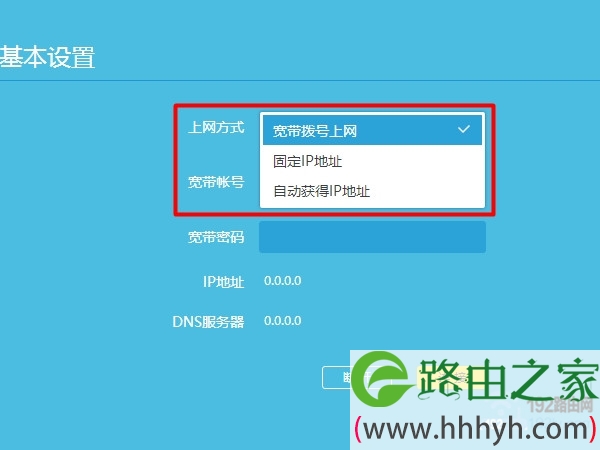
在tplink路由器的WAN口设置选项下,首先需要选择一种:上网方式,如下图所示。
PS:某些型号的tplink路由器中,是在“WAN口连接类型”这个选项中进行选项。
关于上网方式的选择,很多新手用户不知道选择的依据,在设置WAN口设置的时候,随意进行选择的。鉴于此,下面鸿哥将详细介绍上网方式的选择依据:
1、宽带拨号上网
宽带拨号上网,在某些型号的tplink路由器中,又叫做:ADSL拨号、PPPoE拨号。
选择依据:
(1)、在开通宽带业务的时候,运营商提供了:宽带帐号、宽带密码。
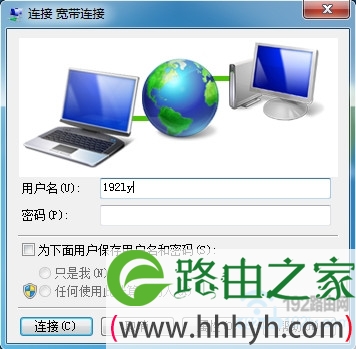
(2)、家里没用路由器上网的时候,在电脑上需要打开“宽带连接”程序,在里面填写:宽带账号、宽带密码,然后才能够上网。
注意问题:
以上2个条件一定要同时满足,在设置tplink路由器的时候,WAN口设置中的上网方式,才能选择:宽带拨号上网。
如果开通宽带的时候,运营商提供了宽带账号和宽带密码。但是,在没有使用路由器的时候,电脑上不需要用“宽带连接”来上网。
这种情况下,tplink路由器的WAN口设置中,就不应该选择宽带拨号上网了,而应该选择:自动获得IP地址(动态IP)。
2、自动获得IP地址
自动获得IP地址,在某些型号的tplink路由器中,又叫做:动态IP。
选择依据:
在没有使用路由器的时候,只需要把宽带网线,插在电脑的网口,然后电脑自动就能上网。
3、固定IP地址
固定IP地址,在某些型号的tplink路由器中,又叫做:静态IP。
选择依据:
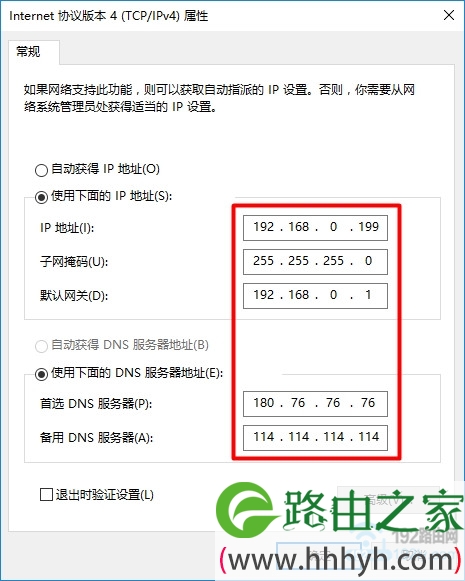
(1)、在开通宽带的时候,运营商提供了:IP地址、子网掩码、默认网关、首选DNS、备用DNS
(2)、在没有使用路由器的时候,需要在电脑“本地连接”中,填写运营商提供的:IP地址、子网掩码、默认网关、首选DNS、备用DNS,然后电脑才能够上网。
二、设置上网参数
当选择正确的上网方式后,需要在页面中填写正确的上网参数,下面进行详细的介绍。
1、宽带拨号上网
当上网方式选择:宽带拨号上网 后,需要在页面中,填写正确的宽带账号、宽带密码。
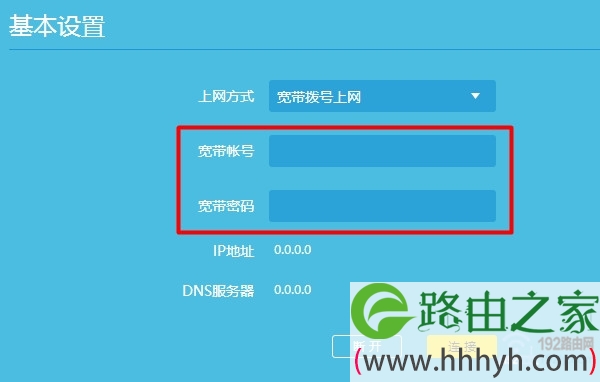
注意问题:
宽带账号、宽带密码,是开通宽带业务的时候,宽带运营商提供的。不记得了,可以联系你的宽带运营商进行查询。
如果把宽带账号、宽带密码填写错误了,会导致设置后,tplink路由器不能上网。所以,一定要保证,在WAN口设置下面,填写的宽带账号、宽带密码是正确的。
2、自动获得IP地址
当上网方式选择:自动获得IP地址 后,在页面中不需要设置上网参数的,直接点击“保存”即可。
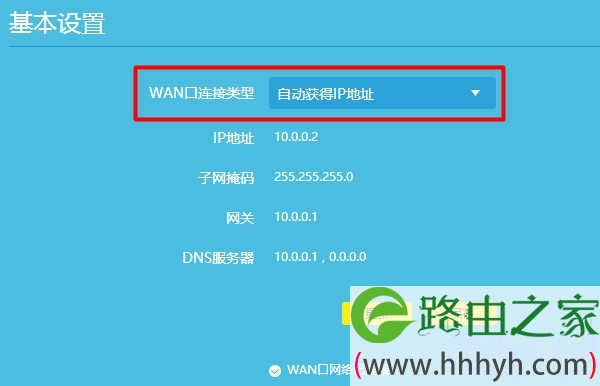
3、固定IP地址
当上网方式选择:固定IP地址 后,需要在页面中,填写正确的:IP地址、子网掩码、默认网关、首选DNS、备用DNS 。
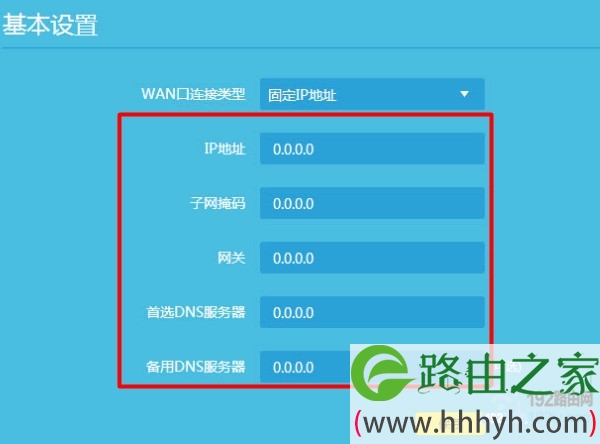
注意问题:
IP地址、子网掩码、默认网关、首选DNS、备用DNS,是开通宽带业务的时候,宽带运营商提供的。不记得了,请联系你的宽带运营商查询。
如果你在开通宽带业务的时候,宽带运营商没有提供:IP地址、子网掩码、默认网关、首选DNS、备用DNS;说明上网方式选择错误,不应该选择:固定IP地址。
以上就是tplink路由器“WAN口设置”中需要设置的地方。只要上网方式选择正确了,并且下面的上网参数填写正确,那么你的tplink路由器就能够上网了。
相关文章:
新版tplink路由器用手机浏览器设置方法
新版tplink路由器用手机APP设置方法
tplink路由器怎么踢人?
手机怎么修改tplink无线wifi密码?
tplink路由器wifi密码忘记了怎么办?
tplink路由器怎么查看连接人数?
tplink路由器怎么设置防蹭网?
以上就是关于“tplink路由器WAN口设置怎么设置?”的教程!
本文来自投稿,不代表路由百科立场,如若转载,请注明出处:https://www.qh4321.com/86993.html