腾达(Tenda)F1203无线路由器桥接设置

本文介绍了腾达(Tenda)F1203无线路由器上万能桥接的设置方法;无线路由器之间的桥接,其实就是是通过无线的方式把两台(多台)无线路由器连接起来,其中只需要有一台无线路由器能够上网,其他的无线路由器也就可以上网了。什么时候使用桥接?一般是在面积较大的家庭或者办公场所,一台无线路由器的信号不能够覆

标题:”腾达(Tenda)F1203无线路由器桥接设置”的相关路由器教程资料分享。- 【路由器之家】编辑整理。

腾达(Tenda)F1203无线路由器桥接设置

本文介绍了腾达(Tenda)F1203无线路由器上万能桥接的设置方法;无线路由器之间的桥接,其实就是是通过无线的方式把两台(多台)无线路由器连接起来,其中只需要有一台无线路由器能够上网,其他的无线路由器也就可以上网了。

什么时候使用桥接?


一般是在面积较大的家庭或者办公场所,一台无线路由器的信号不能够覆盖整个场所,场所中的部分地方信号弱或者存在信号盲区的时候使用桥接功能;在信号弱的地方,增加一台腾达F1203无线路由器,并设置桥接功能,这样就可以解决信号覆盖不足的问题。

注意问题:在设置腾达F1203无线路由器的万能桥接前,用户必须知道上级WIFI信号的安全模式,信道,加密规则,密钥;否则无法设置桥接功能。
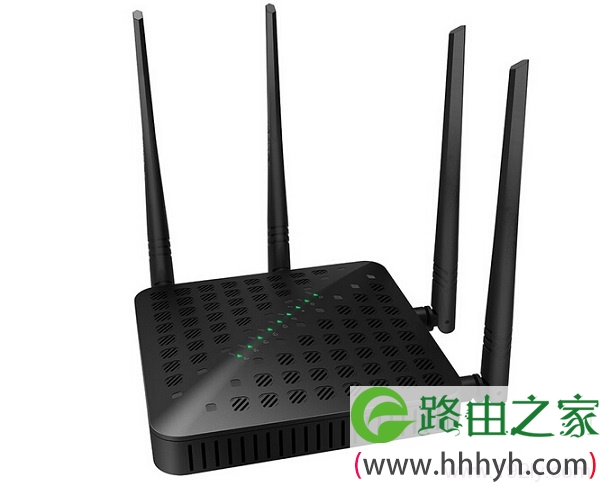
腾达(Tenda)F1203无线路由器
腾达(Tenda)F1203无线路由器

步骤一、设置电脑IP地址


本例用Windows XP为例进行介绍,Windows 7和Windows 8用户请参考文章:电脑动态IP地址设置方法

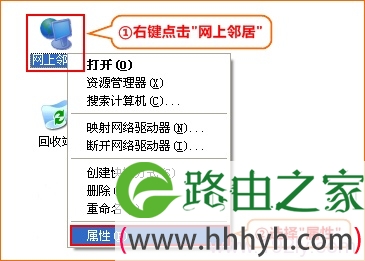
1、右键点击桌面上的“网上邻居”,选择“属性”:

网上邻居属性
网上邻居属性

2、右键点击“无线网络连接”,选择“属性”:

无线网络连接属性
无线网络连接属性

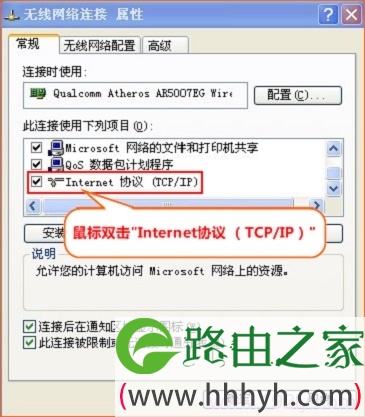
3、双击“Internet 协议(TCP/IP)”:

选择“Internet协议”
选择“Internet协议”

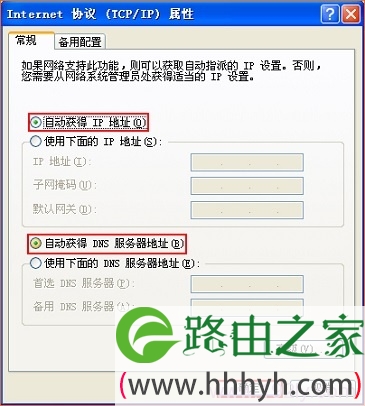
4、选择“自动获得IP地址”,“自动获得DNS服务器地址”“确定” 。

把IP地址设置为自动获得
把IP地址设置为自动获得

步骤二、F1203路由器桥接设置


1、准备一根网线,一头连接电脑,另一头连接到腾达F1203路由器的LAN1/LAN2/LAN3中的任意一个接口。

2、登录设置界面:在浏览器中输入192.168.0.1,并按下回车按键(腾达F1203双频路由器的默认密码为空,可以直接登录到设置界面)
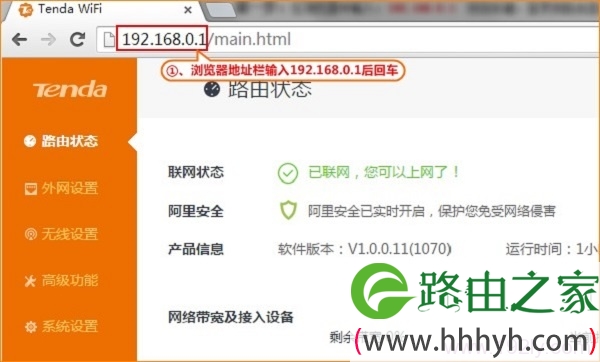
腾达F1203无线路由器的设置界面
腾达F1203无线路由器的设置界面

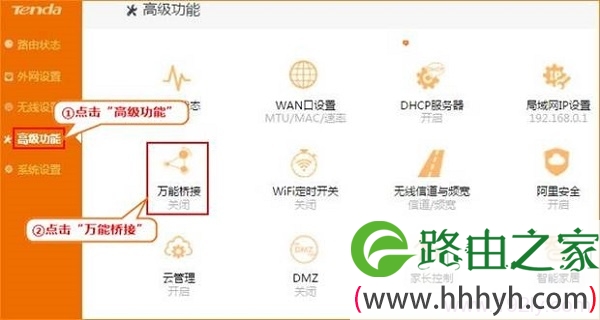
3、点击“高级功能”——>“万能桥接”

进入腾达F1203路由器的万能桥接设置界面

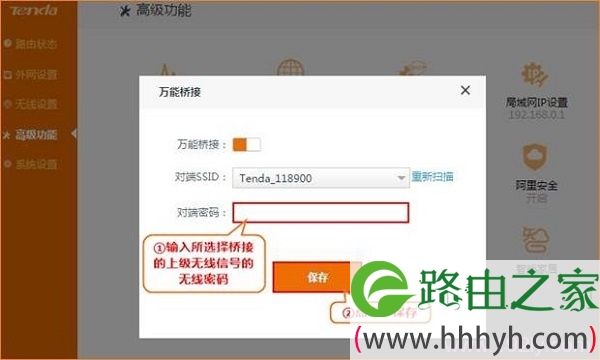
4、“万能桥接”后点击启用——>“对端SSID”请点击选择上级无线信号的SSID——>设置所选择桥接的上级无线信号的密码——>点击“保存”。
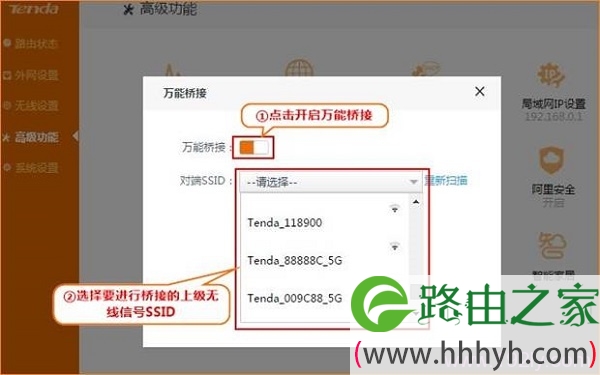
腾达F1203路由器上扫描上级无线WiFi信号
填写上级无线WiFi信号的密码
填写上级无线WiFi信号的密码

步骤三、检查桥接设置是否成功


设置好之后,把路由器和电脑的之间的网线去掉,搜索路由器的无线信号,连接上即可。

点击电脑桌面左下角的开始—运行—输入CMD, 弹出黑色对话框之后在光标处输入如下命令,如出现下图所示内容,就证明万能桥接设置成功了。
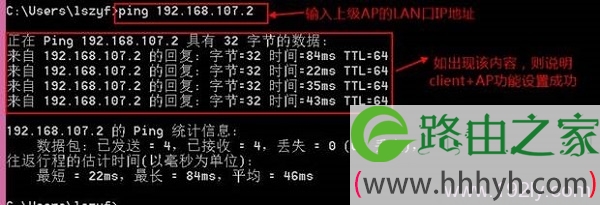
检查腾达F1203路由器的桥接设置是否成功

相关文章:


腾达(Tenda)F1203无线路由器怎么设置静态IP上网

腾达(Tenda)F1203无线路由器怎么设置动态IP上网   

腾达(Tenda)F1203无线路由器怎么设置宽带连接上网 

如何查看腾达无线路由器是否有人蹭网?

腾达(Tenda)无线路由器防蹭网设置

腾达路由器限制网速的设置方

以上就是关于“腾达(Tenda)F1203无线路由器桥接设置”的教程!

本文来自投稿,不代表路由百科立场,如若转载,请注明出处:https://www.qh4321.com/86849.html

(0)

相关推荐

  • 腾达(Tenda)A12扩展信号后网速慢怎么办?

    在本文中,鸿哥将给大家详细介绍,腾达(Tenda)A12扩展器,扩展无线信号后网速慢的解决办法。首先,鸿哥需要给大家说明一个问题,那就是使用无线扩展器、无线桥接扩展无线网络;扩展后的网络,在传输速率、网络稳定性等方面,都会受到一定的影响,这是正常现象。1、距离主路由器太远腾达A12扩展器,距离主路由

    2021年6月18日
    0
  • 腾达 AC9 无线路由器查看蹭网方法

    1、在浏览器中输入:192.168.0.1并按下回车按键——>在跳转的页面中输入密码(默认是:admin)——>点击“确定”。 2、点击“高级设置”。 3、点击“无线设…

    2023年1月20日
    0
  • 腾达 W302R 无线路由器WAN口速率更改方法

    1、在浏览器输入:192.168.0.1 回车,在弹出的页面中输入用户名admin 密码:admin点击“确定”。 2、在随后的页面中选择“高级设置”-“WAN口参数设置”选择WA…

    2023年3月27日
    0
  • 腾达(Tenda)AC7路由器用手机怎么设置?

    在本文中,鸿哥将给大家详细介绍,使用手机设置腾达AC7路由器上网的方法。用手机设置一台无线路由器上网的时候,鸿哥建议大家按照下面的步骤来操作:1、路由器正确线路连接2、手机连接路由器信号3、手机设置路由器上网4、检查设置是否成功重要说明:(1)、如果你的这台腾达AC7路由器已经设置过了,那么鸿哥建议

    2021年6月9日
    0
  • 腾达 837R 无线路由器MAC地址克隆教程

    1、在浏览器中输入:192.168.0.1 回车,在弹出的页面中输入:admin 点击“确定”。 2、在随后的页面中点击“高级设置” 或者点击页面右上角的“高级设置”。 3、在随后…

    2022年12月1日
    0
  • 腾达 T845 无线路由器WAN设置方法

    第一步:配置好电脑的IP地址 1、右键点击桌面上的“网上邻居”,选择“属性” 2、右键点击“本地连接”,选择“属性” 3、双击“Internet协议(TCP/IP)” 4、选择“自…

    2022年12月29日
    0