腾达(Tenda)D304怎么设置固定(静态)IP上网

本文介绍了腾达(Tenda)D304无线路由一体机上,固定IP(静态IP)上网的设置方法。固定IP地址上网时,宽带运营商或者网络管理员,会给用户分配一个IP地址、子网掩码、网关和DNS服务器地址;在未使用路由器时,只需要把宽带运营商提供的网线连接到电脑上,然后在把IP地址信息,填写到电脑中本地连接里

标题:”腾达(Tenda)D304怎么设置固定(静态)IP上网”的相关路由器教程资料分享。- 【路由器之家】编辑整理。

腾达(Tenda)D304怎么设置固定(静态)IP上网

本文介绍了腾达(Tenda)D304无线路由一体机上,固定IP(静态IP)上网的设置方法。固定IP地址上网时,宽带运营商或者网络管理员,会给用户分配一个IP地址、子网掩码、网关和DNS服务器地址;在未使用路由器时,只需要把宽带运营商提供的网线连接到电脑上,然后在把IP地址信息,填写到电脑中本地连接里面,电脑就可以上网了。
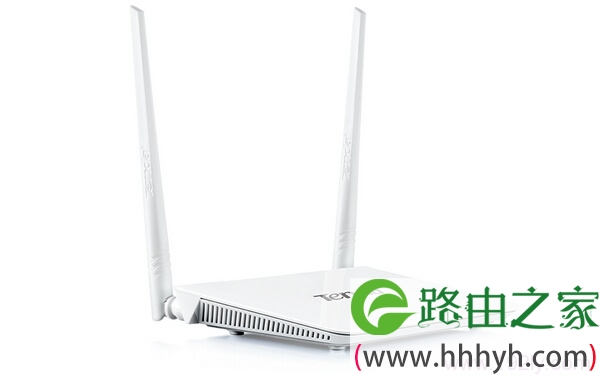
腾达(Tenda)D304无线路由一体机

步骤一、设置电脑IP地址


在对腾达D304路由一体机进行设置之前,用户需要先把计算机上的IP地址设置为自动获得;本例用Windows XP为例进行介绍,Windows 7和Windows 8用户请参考文章:电脑动态IP地址设置方法

1、右键点击桌面上的“网上邻居”,选择“属性”:

网上邻居属性
网上邻居属性

2、右键点击“无线网络连接”,选择“属性”:

无线网络连接属性
无线网络连接属性

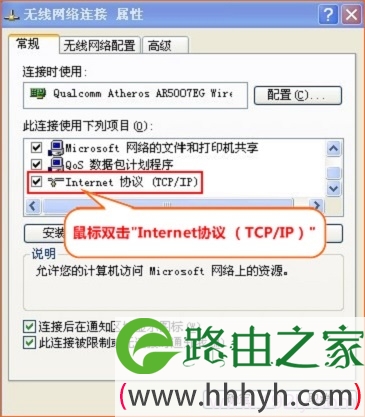
3、双击“Internet 协议(TCP/IP)”:

选择“Internet协议”
选择“Internet协议”

4、先记录下电脑上原来的IP地址、子网掩码、网关和DNS服务器地址;然后再选择“自动获得IP地址”,“自动获得DNS服务器地址”——>“确定” 。
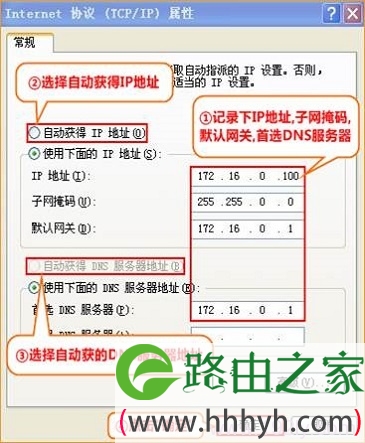
记录电脑上静态IP,然后设置为自动获得
记录电脑上静态IP,然后设置为自动获得

步骤二、腾达D304连接


把宽带运营商提供的入户网线连接到腾达D304的1号接口。再准备一根较短的网线,网线一头连接电脑,另一头连接腾达D304上2/3/4口中的任意一个;连接方式如下图所示。

静态IP上网时,腾达D304的安装连接示意图

注意问题:腾达D304路由器一体机正常工作状态是指示灯SYS闪烁,1口常亮或闪烁,2/3/4任意接口中与电脑相连的端口常亮或闪烁。

步骤三、静态IP上网设置


1、登录设置界面:打开浏览器,在浏览器的地址栏中输入192.168.1.1同时按下回车按键;在弹出对话框中输入默认用户名:admin,默认密码:admin——>点击“登录”。
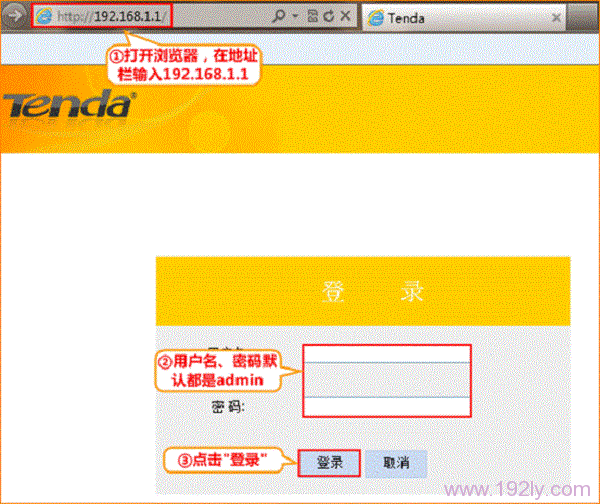
登录到腾达D304的设置界面
登录到腾达D304的设置界面

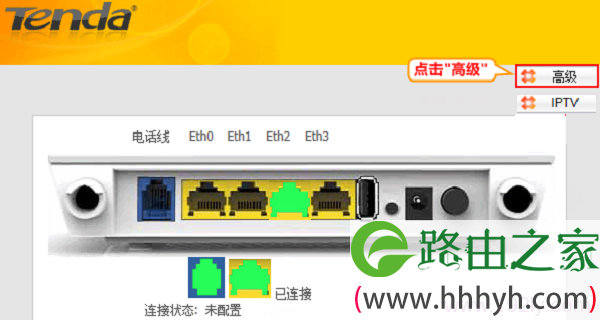
2、进入高级设置界面:点击“高级”

进入腾达D304高级设置
进入腾达D304高级设置

3、点击“高级设置”——>“WAN口设置”——>“以太网接口”——>“添加”
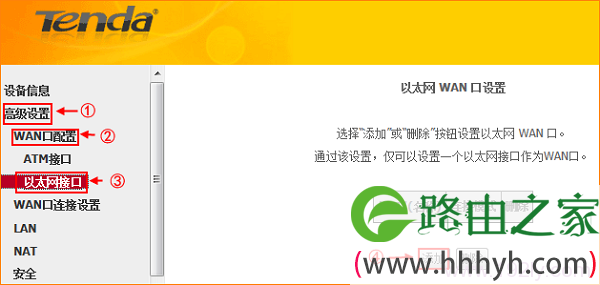
腾达D304上添加以太网接口
腾达D304上添加以太网接口

4、选择:eth1/eth1(步骤二中把入户网线连接到1号接口的,所以这里选择1;也就是入户网线连接到D304的哪个接口,这里就选择对应的接口即可)——>点击“应用/保存”。

选择入户网线连接的接口作为以太网接口
选择入户网线连接的接口作为以太网接口

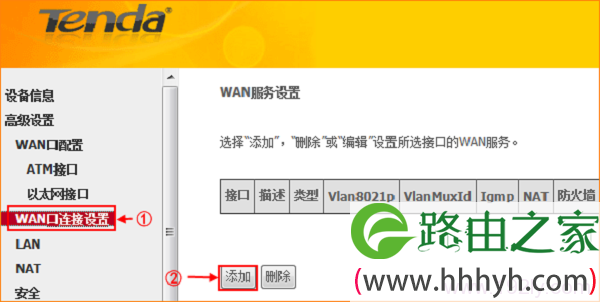
5、点击“WAN口连接设置”——>“添加”

WAN服务设置
WAN服务设置

6、点击“下一步”

这里无需设置,直接点击下一步
这里无需设置,直接点击下一步

7、选择“使用下列的静态IP地址”——>输入步骤一中记录下的IP地址、子网掩码、网关——>点击“下一步”
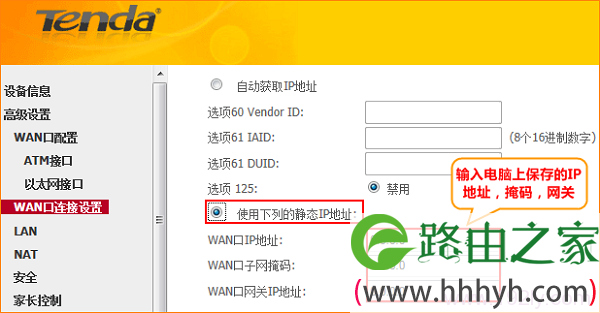
腾达D304静态IP上网设置
腾达D304静态IP上网设置

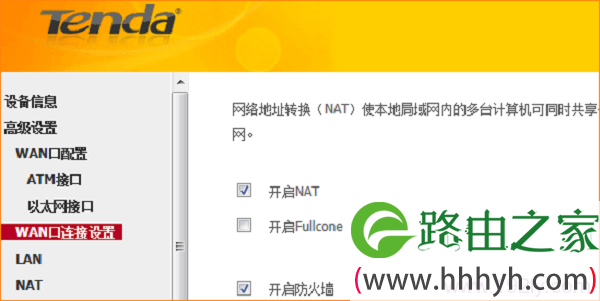
8、勾选“开启NAT”、“开启防火墙”——>点击“下一步”

开启NAT、防火墙
开启NAT、防火墙

9、这里无需设置,直接点击“下一步”

无需设置、直接点击下一步
无需设置、直接点击下一步

10、选择“使用以下静态DNS IP地址:”,然后填写步骤一中记录的DNS服务器地址——>点击“下一步”
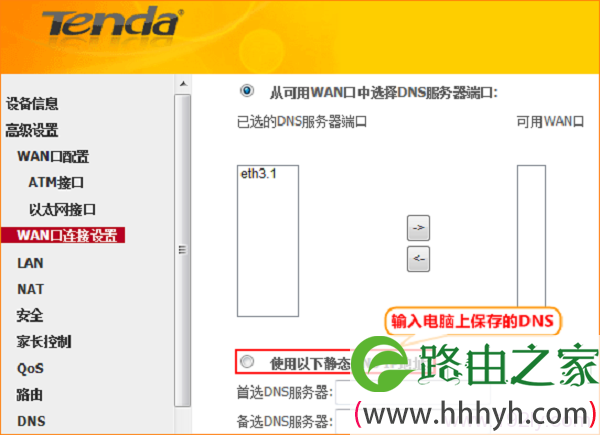
设置腾达D304上的静态DNS地址
设置腾达D304上的静态DNS地址

11、点击“应用/保存”

保存腾达D304上的静态IP上网设置
保存腾达D304上的静态IP上网设置

步骤四、检查设置是否成功


完成上述设置后,电脑就可以通过腾达D304上网了。如果还有其他电脑需要上网,直接将电脑接到路由器2/3/4任意空闲接口,参照第二步将本地连接改成自动获取IP地址即可,不需要再去配置腾达D304路由器。

相关文章


腾达(Tenda)D304无线WiFi密码、名称设置

腾达(Tenda)D304无线路由一体机IPTV设置

腾达(Tenda)D304路由猫模式怎么设置?

腾达(Tenda)D304怎么设置动态IP(DHCP)上网?

腾达D304无线路由一体机怎么设置ADSL拨号上网?

以上就是关于“腾达(Tenda)D304怎么设置固定(静态)IP上网”的教程!

本文来自投稿,不代表路由百科立场,如若转载,请注明出处:https://www.qh4321.com/86535.html

(0)

相关推荐

  • 腾达(Tenda)450M无线路由器怎么设置?

    问:腾达(Tenda)450M无线路由器怎么设置?我的路由器是腾达450M的,现在的问题是路由器不能上网;请问要怎么设置,才能让这台腾达450M的无线路由器可以上网?答:首先说明一个问题,那就是450M并不是你这台路由器的型号;450M指的是这台腾达路由器的无线传输最大速度可以达到450M。无线传输

    2021年5月28日
    0
  • 腾达(Tenda)FH456无线路由器Client+AP上网设置

    本文介绍了腾达(Tenda)FH456无线路由器,无线信号放大模式(Client+AP)上网的设置方法;无线信号放大模式,顾名思义,就是用来放大已知无线路由器的WiFi信号的。腾达(Tenda)FH456无线路由器适用的网络环境一般是这样的:已经有一台无线路由器提供了WiFi信号,但是由于场所的面积

    2021年6月7日
    0
  • 腾达 FH1205 无线路由器动态IP上网设置教程

    第一步:连接好线路 直接将入户的网线接在路由器的WAN口,再找一根短网线,一头接电脑,一头接路由器LAN1/LAN2/LAN3任意接口,接线方式如下图: 注意:路由器正常工作状态是…

    2023年2月13日
    0
  • 腾达(Tenda)W908R无线路由器动态IP上网设置

    本文介绍了腾达(Tenda)W908R无线路由器上,动态IP地址上网的设置方法;动态IP上网,又叫做:自动获取IP上网、DHCP上网。使用动态IP地址上网时,宽带运营商(或者网络管理员)会提供一根网线;在未使用路由器的时候,需要把电脑IP地址设置为自动获得,然后把这根网线连接到电脑上,电脑就可以上网

    2021年5月31日
    0
  • 腾达(Tenda)A9扩展器设置方法?

    腾达A9无线信号放大器的设置比较简单,只需要用手机先连接到腾达A9的默认信号,然后打开设置界面,按照提示设置即可。具体可以分为下面的3个步骤: 手机连接腾达A9的信号 打开腾达A9设置界面 配置腾

    2020年5月11日
    0
  • 腾达(Tenda)FS395路由器怎么设置?

    本文介绍了腾达(Tenda)FS395无线路由器的安装、上网设置方法;本文介绍的方法适合ADSL拨号上网的用户,即用户在未使用路由器的时候,需要在电脑上通过“宽带连接”拨号上网。步骤一:腾达FS395路由器安装1、电话线上网:请准备2根较短的网线,一根网线用来连接ADSL M

    2021年6月16日
    0