
随着办公写字楼的频繁更换,对于中小公司企业来说,搬迁之后重新布置网络线是非常麻烦的事情,于是多数都选择了使用无线网络来满足供需。本文以一个例子来说明无线路由器WDS功能的详细配置方法,对公司网管人员一定会有很大帮助。
一哥们新成立了一个集团公司,他的办公地点在青城的一个写字楼,由于楼房是新装修的,不能采取凿洞、地槽的明线格局,也不能采取暗线部署。初步设想是,总经理办公室、人事部、市场部、财务部每个部门都配有台式机、笔记本,可同时采取有线、无线上网。代哥让我谈谈我的配置思想,考虑到房屋的基本结构都是钢筋混泥土结构,并且格局复杂多样、环境对无线信号的衰减严重,所以使用一个无线路由器进行无线网络覆盖时,可能出现一些计算机搜到的信号很弱或搜索不到信号,导致无法连接无线网络。为了增加无线网络的覆盖范围,每个部门都放置一个无线路由器,通过WDS连接就可以实现整个区域的完美覆盖,消除盲点。
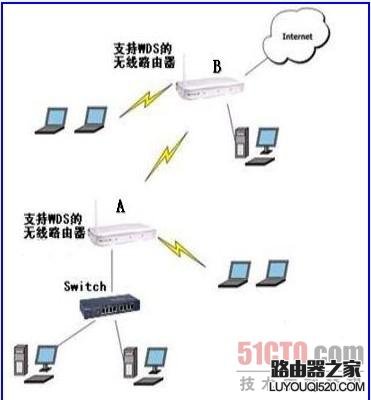
如图1-1所示:无线路由器A与中心无线路由器B建立WDS连接,A可以代表任何一个部门,为了简化思路,其他部门的无线路由器的设置都和无线路由器A的设置步骤是一样的,在这类问题上不做重复操作。要想使其他部门的计算机能够正常上网,必须保证与中心无线路由器连接的计算机能够正常上网。(注:中心无线路由器B为TP-LINKTL-WR941、其他部门的无线路由器A为IP-LINKTLWR340G+)。
㈠、中心无线路由器B(TP-LINKTL-WR941)上网设置。
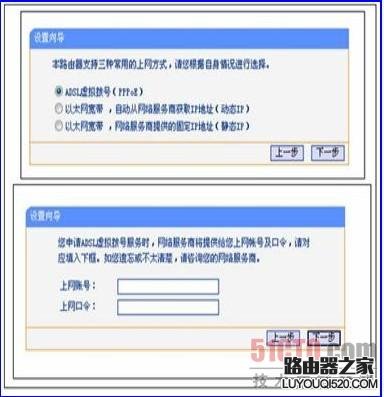
将TP-LINKTL-WR941无线路由器通过有线方式连接好后,在IE浏览器输入http://192.168.1.1,用户名和密码默认为admin,确定之后进入设置界面,点击“设置向导”,选择第一项“ADSL虚拟拨号(PPPOE)”,点击“下一步”输入网络服务提供商提供的上网账号和密码然后直接下一步(如图1-2所示),即可完成上网操作。
上述无线路由器的上网设置介绍完了,但还不能上网,因为没有和电话线路、分离器、ADSL调制解调器进行有效的连接。把电话主线路的电话水晶头连接分离器标有“LINE”端口上,分离器标有“MODEM”的端口与ADSL调制解调器标有“LINE”端口通过电话线进行连接,ADSL调制解调器的LAN端口与无线路由器的WAN端口通过网线进行连接,分离器标有“PHONE”端口可以与电话机相连,可以同时上网和进行电话业务,这样连接中心无线路由器B的笔记本或台式机就可以进行无线、有线上网了。
㈡、中心无线路由器B(TP-LINKTL-WR941)设置。
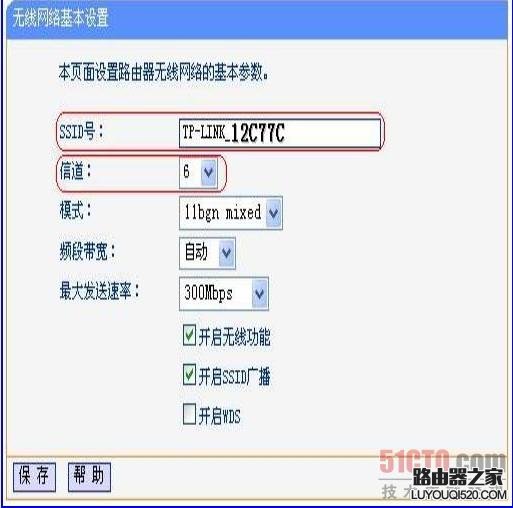
①、登陆中心无线路由器B(TP-LINKTL-WR941)的界面,在“无线设置-基本设置”中设置“SSID号”、“信道”,如图1-3所示。
SSID设置:
组建WDS网络的无线路由器所设置的SSID可以不同,此时客户端在此网络中不能实现无线漫游,要想实现无线漫游需设置相同的SSID。
信道设置:
组建WDS网络的无线路由器选择信道必须相同,一般情况下,路由器信道是“自动选择”,建议手动设置以保证信道相同。这里把中心无线路由器和其他各部门的无线路由器的信道都设为“6”。
②、无线设置-无线安全设置中设置无线信号、加密信息。
为了节约版面,我直接截取了一个小图,如图1-4所示,只要发现这个版块,按照这里的设置就行了,其他地方采取默认设置。
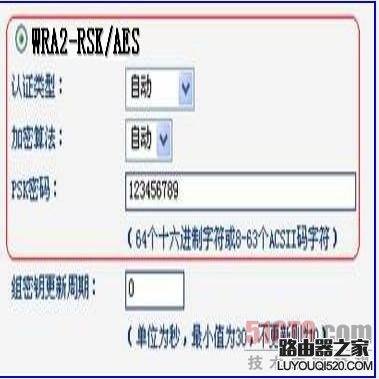
记录好中心无线路由器B设置后的SSID、信道和加密设置信息,在后续无线路由器A的配置中需要应用。
无线安全设置:
组建WDS网络的无线路由器在安全设置中所设置的密码(PSK密码)必须相同,但安全机制可以不同。当安全机制设置不同时,客户端在此网络将不能实现无线漫游,要想实现无线漫游需设置相同的安全机制。
㈢、无线路由器A(IP-LINKTLWR340G+)设置。
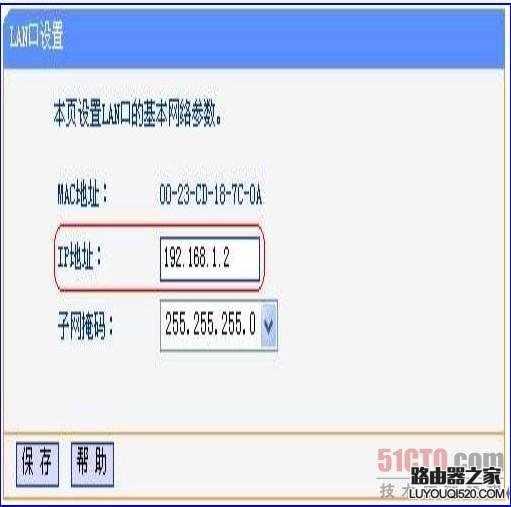
①、修改LAN口IP地址。修改IP地址和中心无线路由器B的地址不同,各个部门放置的无线路由器的IP地址都不能一样,但必须在同一个网段内(如:依次设置192.168.1.2、192.168.1.3、192.168.1.4),保存,路由器重启完成修修改。如图1-5所示。
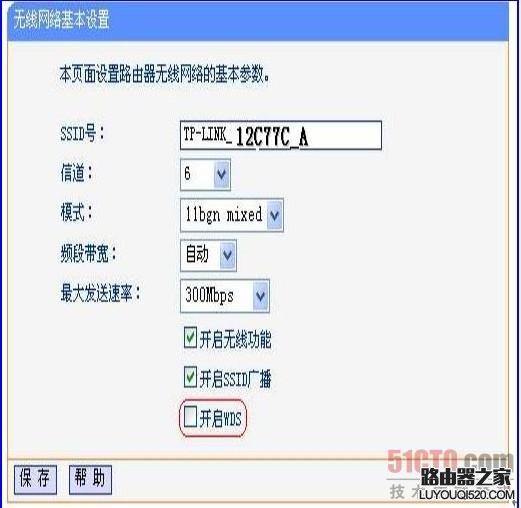
②启用WDS功能。重启完毕后,用更改后的LAN口IP地址,重新登录无线路由器A,在无线设置-基本设置中勾选“开启WDS”。如图1-6所示。
设备选择:
组建WDS网络的无线路由器都要支持WDS功能,并且为达到最好的兼容性,请选择同一品牌的无线产品配套使用。
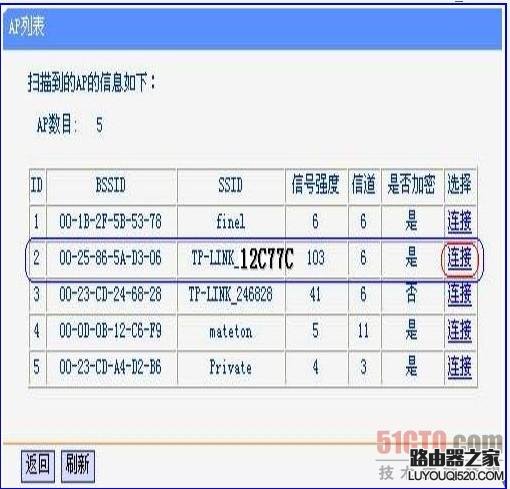
③、WDS设置。点击“扫描”,搜索周围无线信号。如图1-7所示。
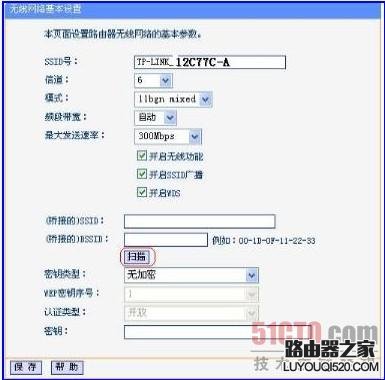
④、在扫描到得信号列表中选择B路由器SSID号,如图1-8中TP-LINK_12C77C,点击“连接”。如图1-8所示。
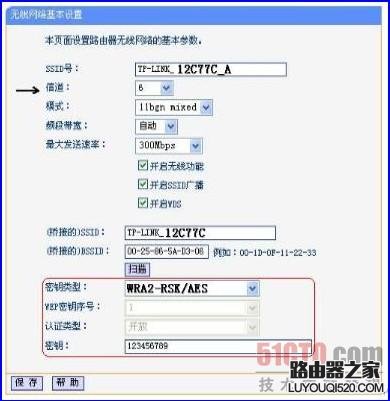
⑤、将信道、密钥类型、密钥设置与中心无线路由器B相同,保存。如图1-9所示。
⑥、关闭DHCP服务器。在DHCP服务器中,选择“不启用”,保存,重启路由器。如图1-10所示。
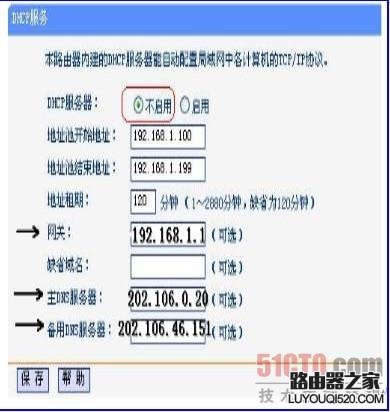
无论在中心无线路由器B还是无线路由器A,网关地址都设为与中心无线路由器的LAN口IP地址192.168.1.1一样的,主DNS服务器、备用DNS服务器都设为当地网通或电信的IP地址。
⑦、无线路由器A配置完成。无论任何部门里面的无线路由器的配置方法都和无线路由器A配置方法是一样的,此时无线路由器A与无线路由器B已成功建立WDS。
通过上述设置,代哥集团公司的总经理办公室、人事部、财务部、市场部等关键部门,都可以进行有限、无线上网,满足了各个部门上网的需求,同时达到了无缝连接及整个区域的完美覆盖。
在实际应用中,会碰到各种障碍物,其中以玻璃、木板、石膏墙对无线信号的影响最小,而混凝土墙壁和铁对无线信号的屏蔽最大。
针对这类产品的配置方案,我总结了一下几点可供参考,由于产品的不同,设置方法有所差异,图形界面也有所变化,无论如何不同,应该注意一下几点。
1、开启无线功能:
每个无线路由器都必须开启无线功能,虽然默认时是开启的,还是小心无大错吧。
组建WDS网络的无线路由器所设置的SSID可以不同,此时客户端在此网络中不能实现无线漫游,要想实现无线漫游需设置相同的SSID。
设置:
2、信道设置:
组建WDS网络的无线路由器选择信道必须相同,一般情况下,路由器信道是“自动选择”,建议手动设置以保证信道相同。这里把中心无线路由器和其他各部门的无线路由器的信道都设为“6”。
3、SSID设置:
组建WDS网络的无线路由器所设置的SSID可以不同,此时客户端在此网络中不能实现无线漫游,要想实现无线漫游需设置相同的SSID。
4、设备选择:
组建WDS网络的无线路由器都要支持WDS功能,并且为达到最好的兼容性,请选择同一品牌的无线产品配套使用。
5、无线安全设置:
组建WDS网络的无线路由器在安全设置中所设置的密码(PSK密码)必须相同,但安全机制可以不同。当安全机制设置不同时,客户端在此网络将不能实现无线漫游,要想实现无线漫游需设置相同的安全机制。
本文来自投稿,不代表路由百科立场,如若转载,请注明出处:https://www.qh4321.com/8648.html