TP-Link TL-WDR8610路由器怎么恢复出厂设置?

在本文中,鸿哥将给大家详细介绍,TP-Link TL-WDR8610路由器恢复出厂设置的方法。首先,鸿哥需要告诉大家的是,几乎所有的家用路由器,都可以用下面2种方法恢复出厂设置。硬件恢复出厂设置软件恢复出厂设置TP-Link TL-WDR8610这一款路由器也不例外,它同样可以用上面的2种方法来恢复

标题:”TP-Link TL-WDR8610路由器怎么恢复出厂设置?”的相关路由器教程资料分享。- 【路由器之家】编辑整理。
TP-Link TL-WDR8610路由器怎么恢复出厂设置?

在本文中,鸿哥将给大家详细介绍,TP-Link TL-WDR8610路由器恢复出厂设置的方法。

首先,鸿哥需要告诉大家的是,几乎所有的家用路由器,都可以用下面2种方法恢复出厂设置。

硬件恢复出厂设置

软件恢复出厂设置

TP-Link TL-WDR8610这一款路由器也不例外,它同样可以用上面的2种方法来恢复出厂设置。

TP-Link TL-WDR8610路由器怎么恢复出厂设置?

方法一、硬件恢复出厂设置


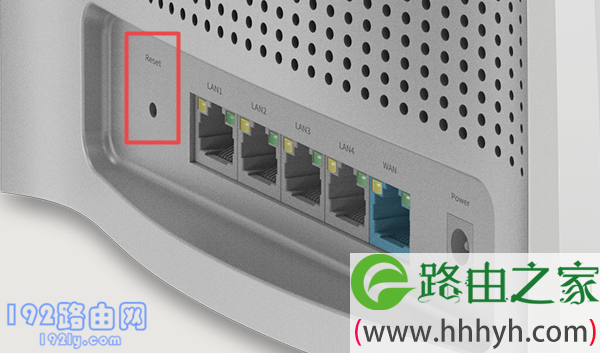
1、在TP-Link TL-WDR8610路由器的机身,有一个Reset按键,如下图所示。

大家先在自己的TL-WDR8610路由器中,找到这个Reset按键。

2、把TL-WDR8610路由器接通电源,等待几秒钟,让路由器启动成功;

然后用牙签、针等细小的物体,按住Reset按键10秒左右的时间,就可以恢复出厂设置了。
TP-Link TL-WDR8610路由器怎么恢复出厂设置?

重要提示:

硬件恢复出厂设置这种方法,最简单、有效,而且没有任何的限制,实用性更好,鸿哥强烈建议大家用这种方法。

方法二、软件恢复出厂设置


无线路由器有一个WEB设置界面,在这个设置界面中,可以对这台路由器进行各种配置,其中就包括恢复出厂设置这个操作。

所以,我们还可以用电脑、手机,登录到路由器的设置界面,来执行恢复出厂设置的这个操作。

1、登录到设置界面

首先,需要让你的电脑,用网线连接到TL-WDR8610路由器的LAN接口。

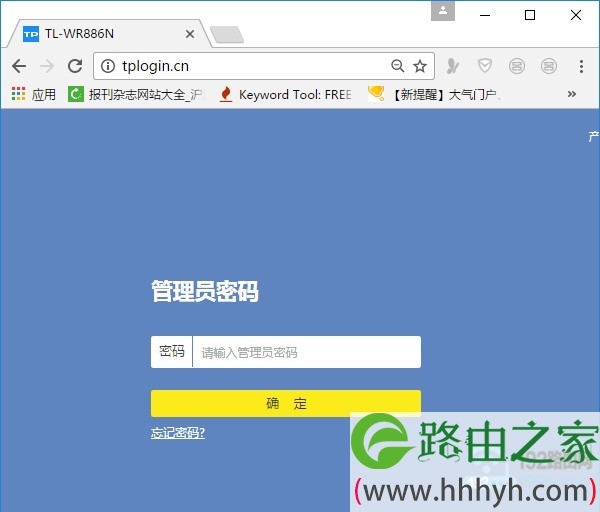
然后在这台电脑的浏览器中输入:tplogin.cn 打开登录界面——>输入正确的管理员密码,就可以登录到TL-WDR8610路由器的设置界面了,如下图所示。
登录到设置界面

可能遇到的问题:

(1)、在电脑浏览器中输入:tplogin.cn 后,打不开登录界面

遇到这个问题的同学,请阅读鸿哥写的另一篇教程,查看详细的解决办法。

tplogin.cn打不开怎么办?

(2)、打开登录界面后,但不记得管理员密码了,无法登录到设置界面。

这种情况下,就不能使用软件恢复出厂设置这种方法了,只能够使用硬件恢复出厂设置的方法,来把你的这台TL-WDR8610路由器恢复出厂设置。

2、恢复出厂设置

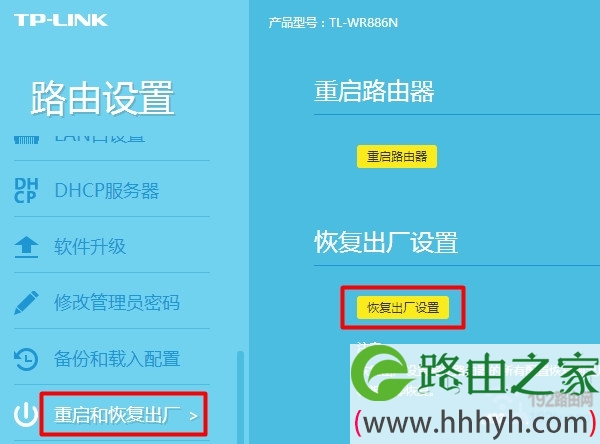
点击底部的“路由设置”选项打开——>然后点击“重启和恢复出厂”——>“恢复出厂设置”按钮,就可以把TP-Link TL-WDR8610路由器恢复出厂设置了。
TP-Link TL-WR842N路由器软件复位(恢复出厂设置)

补充说明:


恢复出厂设置,会造成路由器中所有配置参数的丢失;所以,在恢复出厂设置成功后,需要重新设置你的TP-Link TL-WDR8610路由器上网,设置成功后才可以使用。

如果你不知道如何设置TL-WDR8610路由器上网,请阅读下面的教程:

TP-Link TL-WDR8610怎么设置?(电脑)

TP-Link TL-WDR8610手机怎么设置?

以上就是关于“TP-Link TL-WDR8610路由器怎么恢复出厂设置?”的教程!

本文来自投稿,不代表路由百科立场,如若转载,请注明出处:https://www.qh4321.com/86271.html

(0)

相关推荐

  • tplogin.cn忘记密码该怎么办?

    答:我不知道你忘记的是管理员密码还是WiFi密码,但这两种的解决方法是一样的,那就是把路由器恢复出厂设置,重新设置路由器就可以了。 附:恢复出厂设置的方法 再把迅捷路由器恢复出厂设置之前,有一些注意

    2020年5月19日
    0
  • tplink路由器出厂密码是多少?

    今天上午的时候,有一位网友,在微信上问我,tplink路由器出厂密码是多少?考虑到其他的用户,可能对这个问题也会有疑问,所以鸿哥专门整理了这篇文章,来详细介绍tplink路由器出厂密码的相关问题,希望能够解决大家的疑问。1、目前市面上的tplink无线路由器,是没有出厂密码的;几年以前的老版本tpl

    2021年5月31日
    0
  • TP-Link TL-WR746N 无线路由器IP带宽控制功能分配带宽

    TP-Link TL-WR746N 无线路由器IP带宽控制功能分配带宽-
    2017-04-17 第一步:指定电脑IP地址1、台式机手动指定IP地址(本例为192.168.1.10);2、其他的电脑、手机等终端设置为自动获取IP地址。注意:台式机在手动指定

    2021年1月7日
    0
  • TP-Link TL-WR847N V1~V3 无线路由器映射服务器到外网操作指南

    第一步:确认服务器搭建成功 设置虚拟服务器之前,需要确认以下几点: 第二步:添加虚拟服务器规则 1、开始设置 登录路由器管理界面,进入 转发规则 >> 虚拟服务器,并点…

    2023年3月16日
    0
  • TP-Link TL-WR960N 无线路由器当作无线交换机使用

    TP-Link TL-WR960N 无线路由器当作无线交换机使用-
    2017-03-31 1、将电脑连接到路由器LAN口将设置电脑连接到路由器的LAN口,确保电脑自动获取到IP地址和DNS服务器地址。如下:如果是通过无线方式设置,则无线终端搜索并连接到路

    2021年1月4日
    0
  • TP-Link TL-TR761系列路由器WiFi共享模式使用方法

    本文介绍了TP-Link TL-TR761系列路由器的WiFi文件共享模式使用方法,TL-TR761系列3G路由器产品支持最大32G的Micro SD卡扩展,并具备网络存储共享功能;连接到TL-TR761路由器上的无线终端可以通过无线网络(WiFi),来共享存放在SD卡中的文件。本文将用TL-TR7

    2021年5月17日
    0