两个腾达无线路由器无线桥接怎么设置?

问:两个腾达路由器无线桥接怎么设置?有两个腾达无线路由器,其中一个连接宽带,可以正常上网。另一个腾达路由器,怎么设置去桥接第一个腾达路由器的信号?答:两个腾达无线路由器之间的无线桥接设置,只要保证第一个腾达路由器能够上网,则其它的步骤都是在第二个腾达无线路由器中完成的。小编总结了两个腾达无线路由器无

标题:”两个腾达无线路由器无线桥接怎么设置?”的相关路由器教程资料分享。- 【路由器之家】编辑整理。

两个腾达无线路由器无线桥接怎么设置?

问:两个腾达路由器无线桥接怎么设置?

有两个腾达无线路由器,其中一个连接宽带,可以正常上网。

另一个腾达路由器,怎么设置去桥接第一个腾达路由器的信号?

答:两个腾达无线路由器之间的无线桥接设置,只要保证第一个腾达路由器能够上网,则其它的步骤都是在第二个腾达无线路由器中完成的。

小编总结了两个腾达无线路由器无线桥接的设置步骤:

1、确认第一个腾达路由器无线参数

2、第二个腾达路由器无线桥接设置

3、检查无线桥接设置是否成功

4、调整第二个腾达路由器位置
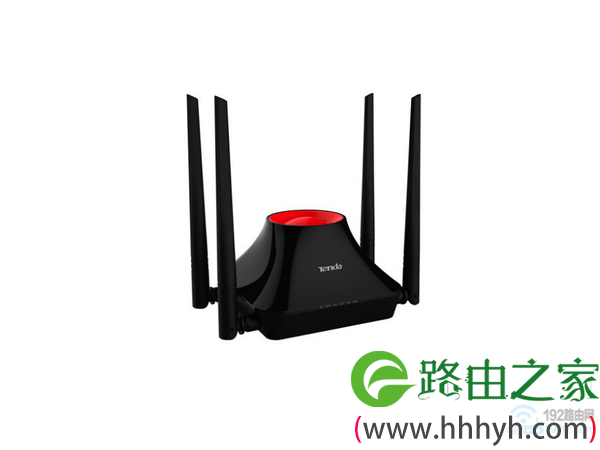
腾达无线路由器
腾达无线路由器

重要说明:

不同型号的腾达无线路由器,设置页面存在一些差异,即无线桥接设置时有一些细微不同。下面小编用最新版的腾达AC6无线路由器为例,来演示两个腾达无线路由器无线桥接设置。

一、确认第一个腾达路由器无线参数


确认第一个腾达路由器无线参数,指的就是要知道第一个腾达无线路由器的 无线名称、无线密码。因为在第二个腾达路由器中,设置无线桥接的时候,需要用到第一个腾达路由器的无线名称和密码信息。

如果不清楚,可以登录到第一个腾达路由器的设置页面,找到“无线设置”选项,查看无线名称、无线密码信息,如下图所示。
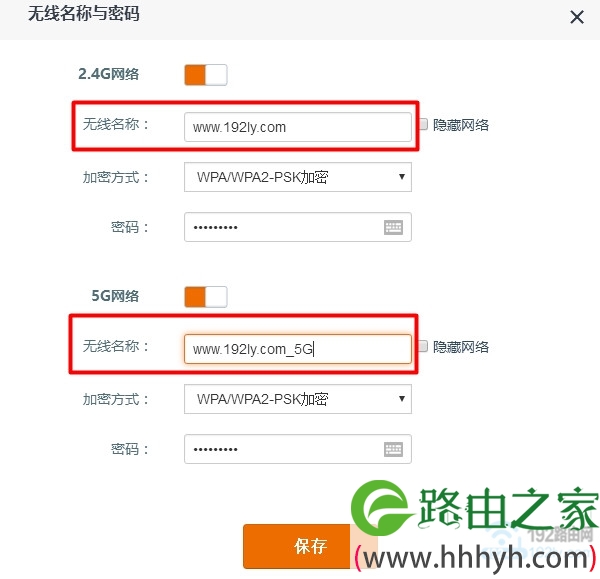
查看第一个腾达无线路由器的 无线名称、无线密码

二、第二个腾达路由器设置无线桥接


1、登录到设置页面

在浏览器中输入:tendawifi.com 打开登录页面——>输入“管理密码”,登录到第二个腾达无线路由器的设置页面。

登录到第二个腾达路由器设置页面
登录到第二个腾达路由器设置页面

重要说明:

(1)、旧版腾达无线路由器,需要输入192.168.0.1打开设置页面。且旧版腾达路由器,默认登录密码是:admin。

(2)、新版腾达无线路由器,没有默认登录密码,其登录密码,是第一次对其进行设置时,用户自己设置的一个密码。

2、设置无线网络

在第二个腾达无线路由器的设置页面,找到“无线设置”选项,设置 无线名称、无线密码,如下图所示。
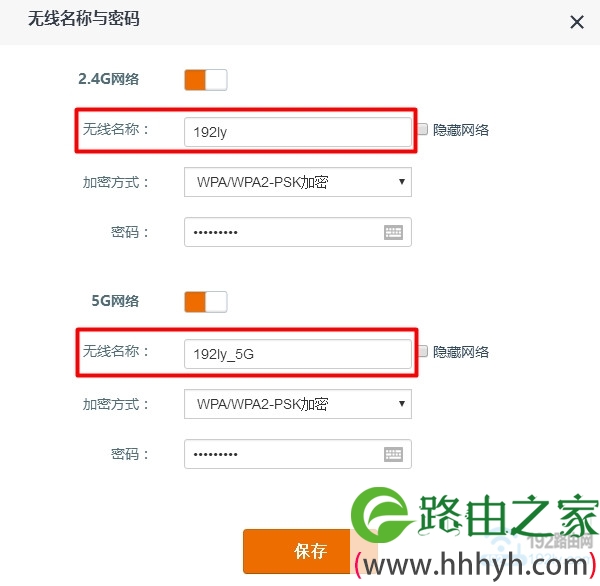
设置第二个腾达无线路由器的 无线名称和密码

重要说明:

第二个腾达无线路由器中的 无线名称、无线密码,不能与第一个腾达路由器中的 无线名称、无线密码相同,这一点请大家在设置的注意一下。

3、设置无线桥接

(1)、点击左侧菜单栏中的“无线设置”——>然后点击“万能桥接”,如下图所示
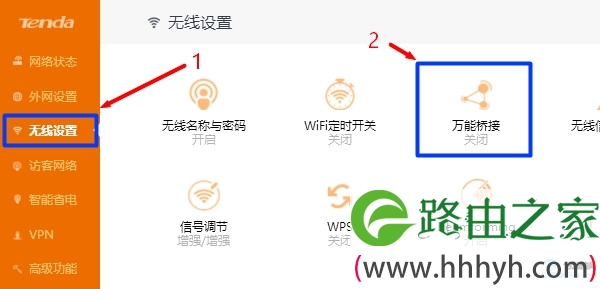
打开第二个腾达路由器的 万能桥接 设置
打开第二个腾达路由器的 万能桥接 设置

(2)、点击“万能桥接”后面的开关按钮,启用“万能桥接”功能

打开第二个腾达路由器的 万能桥接 设置
打开第二个腾达路由器的 万能桥接 设置

(3)、“桥接模式”选择:热点信号放大(WISP)——>在“上级无线信号名称”中选择:第一个腾达路由器的无线信号,本例中是:www.192ly.com——>“上级无线信号密码”填写:第一个腾达路由器无线密码,本例中是www.192ly.com这个无线信号的密码——>点击“保存”。
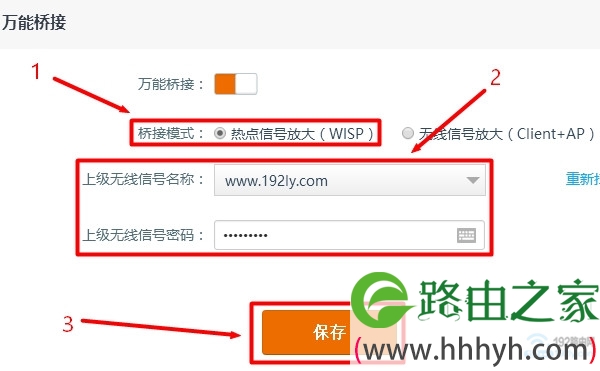
设置第二个腾达路由器无线桥接第一个腾达路由器信号

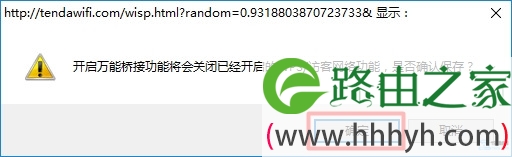
(4)、在弹出的选项中,点击“确定”

点击“确定”
点击“确定”
点击“确定”
点击“确定”

然后腾达路由器会自动重启,待重启完成后就可以正常使用了。

三、检查无线桥接设置是否成功


1、等待第二个腾达路由器重启完成后,重新在浏览器中输入:tendawifi.com打开登录界面,输入“登录密码”,登录到设置页面。

2、点击左侧菜单中的“网络状态”——>查看右侧的“外网设置”选项处的提示。

如果显示:已联网,您可以上网了。说明两个腾达无线路由器无线桥接设置成功,第二个腾达无线路由器可以正常上网了。
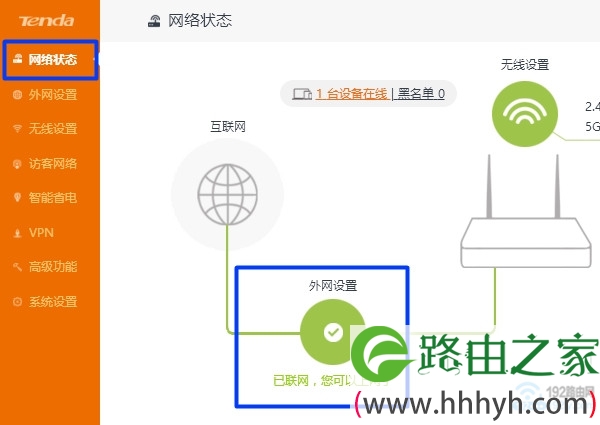
检查第二个腾达路由器无线桥接设置是否成功

四、调整第二个腾达路由器位置


为了使您的无线网络覆盖达到最佳效果,需要把第二个腾达无线路由器,摆放在最佳的位置,摆放原则如下:

把第一个腾达无线路由器坐在位置称之为:A点

把第一个腾达路由器无线信号覆盖最差位置称之为:B点

把第二个腾达无线路由器坐在位置称之为:C点

那么C的最佳位置,应该在A和B的中间位置

相关文章:


怎么用手机设置腾达路由器?

腾达无线路由器设置网址进不去(打不开)的解决办法 

腾达无线路由器设置好了上不了网怎么办?   

如何查看腾达无线路由器是否有人蹭网?  

腾达路由器怎么限制WiFi网速? 

以上就是关于“两个腾达无线路由器无线桥接怎么设置?”的教程!

本文来自投稿,不代表路由百科立场,如若转载,请注明出处:https://www.qh4321.com/85002.html

(0)

相关推荐

  • 腾达(Tenda)F900 V2路由器怎么设置

    本文介绍了腾达(Tenda)F900路由器的连接、上网设置,一台新购买(恢复出厂设置后)的腾达F900无线路由器,要实现连接Internet上网,需要经过下面3个步骤的设置:1、设置电脑IP地址;2、连接腾达F900路由器;3、腾达F900路由器上网设置;4、检查设置是否成功。腾达(Tenda)F9

    2021年6月18日
    0
  • 腾达(Tenda)450M无线路由器怎么设置?

    问:腾达(Tenda)450M无线路由器怎么设置?我的路由器是腾达450M的,现在的问题是路由器不能上网;请问要怎么设置,才能让这台腾达450M的无线路由器可以上网?答:首先说明一个问题,那就是450M并不是你这台路由器的型号;450M指的是这台腾达路由器的无线传输最大速度可以达到450M。无线传输

    2021年5月28日
    0
  • 腾达(Tenda)FS396无线路由器上网设置

    本文介绍了腾达(Tenda)FS396无线路由器的安装和上网设置方法,一台新购买的腾达FS396路由器要实现上网,需要经过以下3个设置步骤:1、腾达FS396路由器安装;2、设置电脑IP地址;3、腾达FS396路由器上网设置。腾达(Tenda)FS396无线路由器步骤一:腾达FS396路由器安装1、

    2021年5月17日
    0
  • 腾达a301设置教程(安装指南)

    本文是一篇腾的达A301的设置教程文章,或者说是腾达A301的安装指南,主要介绍腾达A301无线中继设置的操作步骤。一台新购买(恢复出厂设置)的腾达A301,要实现无线中继,需要4个步骤:1、设置电脑IP地址;2、登录到腾达A301设置界面;3、腾达A301无线中继设置;4、检查无线中继是否成功。腾

    2021年6月17日
    0
  • 腾达 T886 无线路由器修改wifi密码(名称)方法

    第一步:在浏览器中输入:192.168.0.1 按回车键 ,登录到路由器设置界面,如下图: 第二步:点击“上网设置” ,修改路由器的无线信号名称及无线密码,如下图: 以上内容来源于…

    2022年11月12日
    0
  • 腾达(Tenda)路由器怎么重新设置?

    今天上网,有一位网友,在微信上咨询鸿哥,问我怎么重新设置腾达路由器上网?考虑到还有其他的用户,可能也会有这样的疑问,所以鸿哥干脆整理一篇文章,来详细进行介绍。一台已经设置/使用了的腾达路由器,如果要重新设置它联网,建议按照下面的步骤来操作。1、复位路由器2、进行线路连接3、重新设置上网4、检查设置是

    2021年6月13日
    0