
标题:”易展路由器手机怎么设置?”的相关路由器教程资料分享。- 【路由器之家】编辑整理。
在本文中将给大家详细的介绍,用手机设置tplink易展路由器上网的方法。
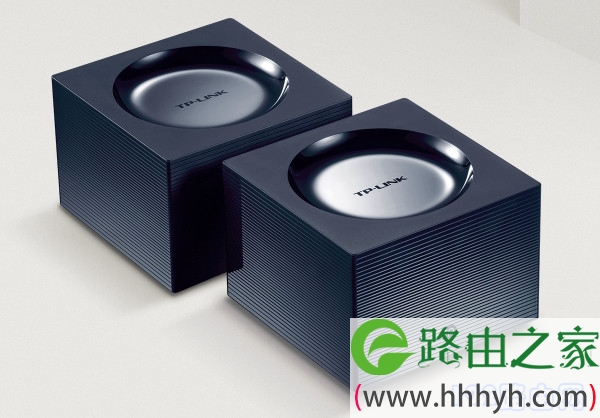
请注意,如果购买的是TP-Link易展路由器套装,先随便选择一个作为主路由器,并根据下面的方法,设置主路由器上网。
温馨提示:
已经设置/使用了的易展路由器,需要先把它恢复出厂设置,然后根据下面的方法设置上网。 你可以阅读下面的文章,查看恢复出厂设置的方法。
易展路由器怎么恢复出厂设置?
设置步骤:
1、首先,需要把 光猫(入户宽带网线),路由器,电脑 连接起来。 由于TP-Link的易展路由器支持网口盲插功能,不区分WAN口、LAN口,电脑和光猫随便选择接口连接即可。
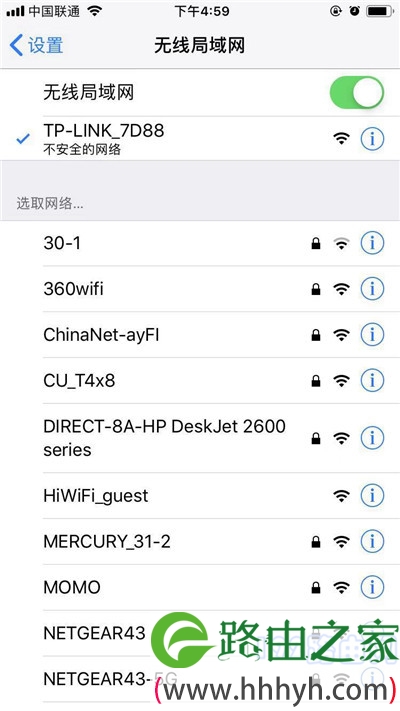
2、接着,需要让你的手机,连接到易展路由器的默认wifi,如下图所示。
重要提示:
(1)、新买的、恢复出厂设置后的易展路由器,连接电源启动后,会发射一个名称是 TP-Link_XXXX 的默认wifi,并且是没有密码的,手机可以直接连接。
(2)、新手、小白用户请注意,用手机设置路由器的时候,不需要手机处于上网状态。 所以,不用担心,手机连接路由器默认wifi后不能上网的问题。
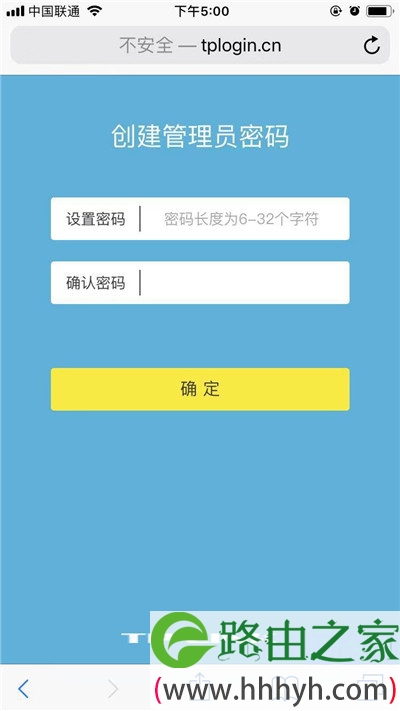
3、手机连接易展路由器的wifi后,手机浏览器会自动打开设置页面;如果没有自动打开设置页面,在手机浏览器中输入tplogin.cn手动打开。然后“创建管理员密码”,并点击:确定 。
可能遇到的问题:
手机浏览器未自动打开路由器的设置界面,并且在浏览器中输入tplogin.cn后,也没有打开设置界面。 这种情况下,请阅读下面的文章,查看对应的解决办法。
tplogin.cn网站打不开怎么办?
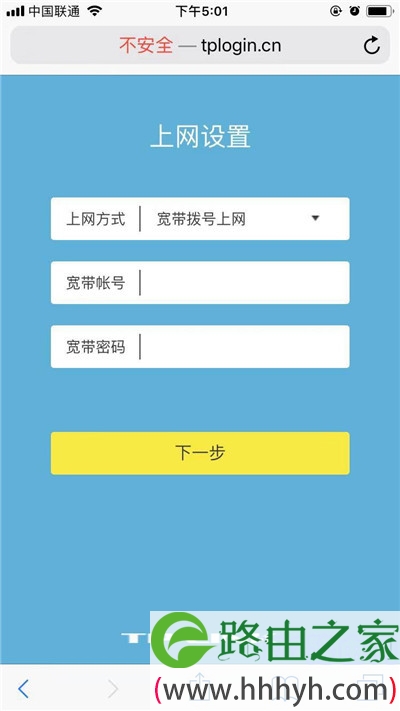
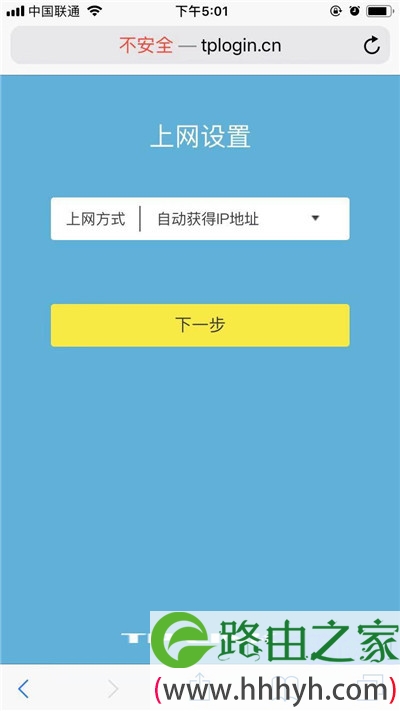
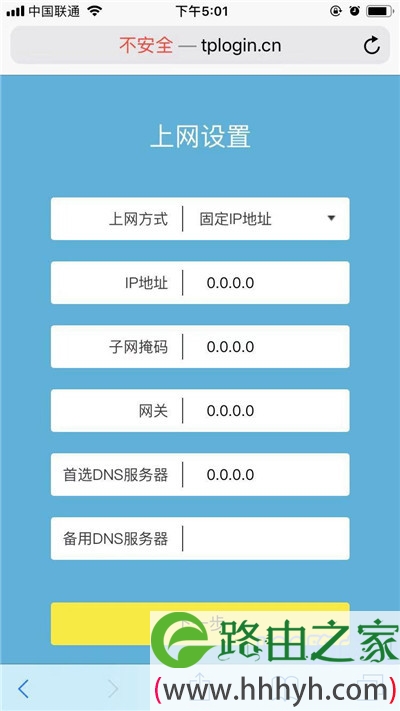
4、路由器会自动检测“上网方式”,等待几秒钟,根据检测结果,设置对应的上网参数。
(1)、如果检测到是上网方式是:宽带拨号上网 ——> 则你需要在页面中,填写运营商提供的:宽带账号、宽带密码 (上网账号、上网密码),如下图所示。
温馨提示:
宽带账号、宽带密码,是开通宽带业务时,运营商提供给你的,如果不记得,可以拨打运营商的客服电话,联系人工客服进行查询或者重置。
(2)、如果系统检测到上网方式:自动获得IP地址 ——> 则页面中无需任何操作,直接点击:下一步 就可以了,如下图所示。
(3)、如果检测到上网方式:固定IP地址 ——> 则需要在页面中,填写运营商提供的:IP地址、子网掩码、默认网关、首选DNS服务器、备用DNS服务器。
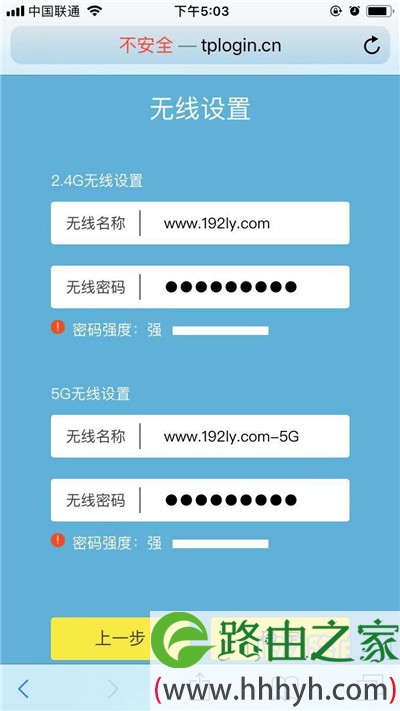
5、根据页面的提示,设置易展路由器的 无线名称、无线密码(wifi名称、wifi密码),如下图所示。
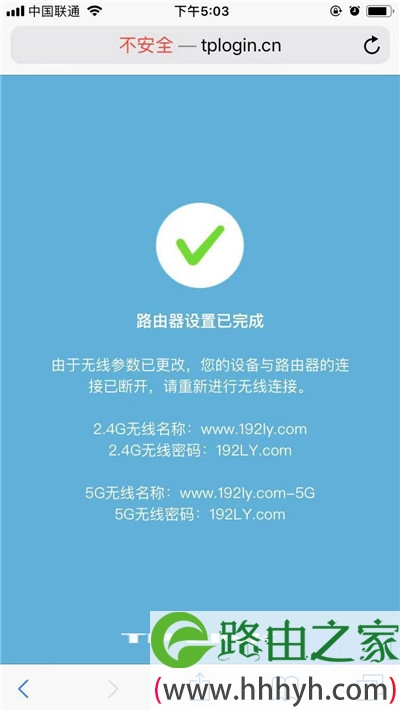
6、页面中会给出提示信息,表示设置完成,可以关闭设置页面。
7、最后,把其他的易展路由器,选择合适的位置接通电源,系统指示灯会绿色常亮,等待约20秒后,指示灯闪烁两下,表示启动成功。
启动成功后,路由器指示灯红色闪烁,开始搜索主路由,当指示灯变为绿色常亮,路由器连接成功并获取到已配置好的所有参数,组成分布式Wi-Fi网络,即可享受上网。
重要说明:
(1)、如果子路由器已经设置/使用过,则无法自动连接主路由器,需要先把它恢复出厂设置,然后才可以自动连接主路由器。
(2)、如果子路由器的指示灯状态是:橙色常亮,表示与主路由器连接成功,但是信号较弱、网络不稳定。此时,你需要调整子路由器的位置,直到指示灯变为:绿色常亮。
(3)、如果子路由器的指示灯状态是:红色闪烁,表示与主路由器连接失败,原因可能是与主路由器离得太远了,或者中间的障碍物太多影响连接。
解决办法是:移动子路由器的位置,让其靠近主路由器,并观察指示灯状态,直到连接成功。
以上就是关于“易展路由器手机怎么设置?”的教程!
本文来自投稿,不代表路由百科立场,如若转载,请注明出处:https://www.qh4321.com/84411.html