TP-Link TL-WDR5660路由器怎么恢复出厂设置?

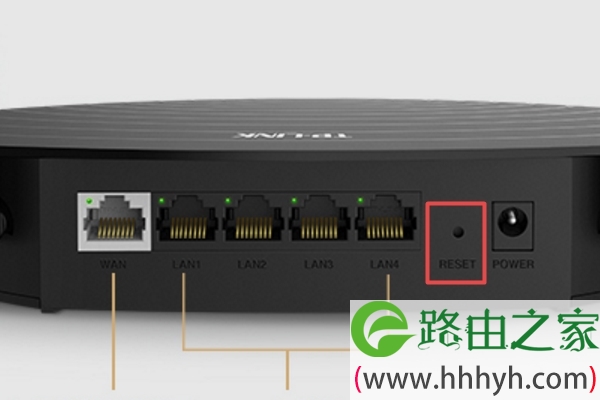
问:TP-Link TL-WDR5660路由器怎么恢复出厂设置?答:你可以按照下面的方法,把你的TP-Link TL-WDR5660路由器恢复出厂设置。1、在TP-Link TL-WDR5660路由器的电源接口旁边有一个RESET小孔,RESET孔里面就是复位按键(重置按键),如下图所示。请在你自己

标题:”TP-Link TL-WDR5660路由器怎么恢复出厂设置?”的相关路由器教程资料分享。- 【路由器之家】编辑整理。

TP-Link TL-WDR5660路由器怎么恢复出厂设置?

问:TP-Link TL-WDR5660路由器怎么恢复出厂设置?

答:你可以按照下面的方法,把你的TP-Link TL-WDR5660路由器恢复出厂设置。

1、在TP-Link TL-WDR5660路由器的电源接口旁边有一个RESET小孔,RESET孔里面就是复位按键(重置按键),如下图所示。请在你自己的TP-Link TL-WDR5660路由器中找到RESET复位按键。
TP-Link TL-WDR5660路由器恢复出厂设置

2、确保你的TP-Link TL-WDR5660路由器已经接通电源,使用回形针、牙签、针、笔尖 或者类似的物体,按住RESET孔里面的复位按键。

然后观察路由器上指示灯的状态,当指示灯重新闪烁的时候,表示恢复出厂设置成功,路由器正常重启,此时可以释放RESET复位按键了。

温馨提示:

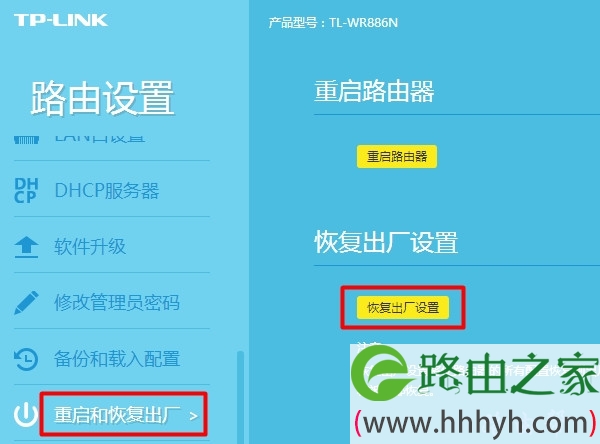
如果还能登录到TP-Link TL-WDR5660路由器的设置页面,依次点击 路由设置 ——> 重启和恢复出厂设置 这2个选项,在打开后的页面中继续点击 恢复出厂设置 按钮,在弹出的窗口中点击:确定,稍等片刻,路由器的所有配置将恢复到出厂时的默认状态。
TP-Link TL-WDR5660路由器恢复出厂设置

补充说明:

(1)、路由器在恢复出厂设置的过程中,千万不能断电电源连接线,否则路由器会损坏。

(2)、恢复出厂设置,会导致路由器中所有配置参数都丢失,包括 管理员密码、无线名称和密码、上网用户名和密码等,意味着路由器处于不能上网的状态。所以,如果路由器使用正常,请勿将其恢复出厂设置。

(3)、在恢复出厂设置成功后,请使用电脑或者手机,重新设置你的TP-Link TL-WDR5660上网,设置成功后才可以使用。 你可以阅读下面的文章,查看详细的设置步骤。

TP-Link TL-WDR5660路由器怎么设置上网?

以上就是关于“TP-Link TL-WDR5660路由器怎么恢复出厂设置?”的教程!

本文来自投稿,不代表路由百科立场,如若转载,请注明出处:https://www.qh4321.com/84158.html

(0)

相关推荐

  • TP-Link TL-WDR7500路由器端口转发(虚拟服务器)设置

    本文介绍了TP-Link TL-WDR7500路由器上,端口转发的设置方法;端口转发有叫做端口映射、虚拟服务器,其作用是把访问到路由器WAN口的请求转发(映射)到局域网中的计算机上。步骤一:需求分析小王在公司上班时,想通过远程桌面访问家中的电脑;但家中的电脑是连接路由器上网的,输入路由器的WAN口I

    2021年6月4日
    0
  • TP-Link TL-H39RD 无线路由器搜索不到扩展器解决办法

    一、确认操作方法正确 正确添加扩展器方法: 1、将路由器通电且正常工作。 2、手机或Pad连接到路由器的信号,在登录界面中输入登录密码并点击 添加新设备,如下图: 3、将扩展器插到…

    2023年1月3日
    0
  • TP-Link TL-WR960N 无线路由器映射服务器到外网操作指南

    TP-Link TL-WR960N 无线路由器映射服务器到外网操作指南-
    2017-03-31 1、进入虚拟服务器设置页面登录路由器管理界面,点击“应用管理”,进入应用中心,如下图:找到虚拟服务器,点击“进入”,如下:2、添加映射条目及规则点击“添加”按

    2021年1月14日
    0
  • TP-Link无线路由器域名过滤设置方法

    本文介绍了TP-Link无线路由器域名过滤设置的方法,域名过滤的主要作用就是限制局域网内的计算机对某个网站的访问。适用于一些小型公司,上班时间禁止员工访问一些常见的聊天、新闻、娱乐网站;或者家长禁止孩子在学习时间访问一些聊天、游戏网站。启用域名过滤1、登录到TP-Link无线路由器管理界面:在浏览器

    2021年5月17日
    0
  • 怎么查看TP-Link路由器的型号和硬件版本号?

    TP-Link这个品牌的无线路由器,往往是一个型号的路由器,有好几个硬件版本。而同一个型号,不同硬件版本的路由器,它们在设置上可能有很大的不同。这就是为什么,很多人用百度搜索教程的时候,发现教程中介绍的方法和路由器的界面,和自己路由器的界面不一样的原因。所以,在本文中,将给大家详细介绍,查看TP-L

    2021年5月25日
    0
  • TP-Link TL-WR740N 无线路由器修改wifi密码(名称)操作指南 路!

    TP-Link TL-WR740N 无线路由器修改wifi密码(名称)操作指南 路!-
    2017-05-16 第一步:设置无线网络名称登录路由器的管理界面后,进入 无线设置 >> 基本设置。修改 SSID号 即无线网络名称。设置完成后点击 保存。第二步:

    2021年1月8日
    0