腾达(Tenda)A18无线扩展器怎么设置?

腾达A18是一款双频无线扩展器,可以扩展2.4G、5G 无线Wi-Fi信号。用上它,可以有效解决5G Wi-Fi信号覆盖范围小、穿透力差的缺点。但是,近期鸿哥收到一些用户的反馈,说不知道怎么设置腾达A18扩展器去放大Wi-Fi信号。所以,鸿哥就专门整理了这篇文章,来详细的介绍,设置腾达A18扩展器扩

标题:”腾达(Tenda)A18无线扩展器怎么设置?”的相关路由器教程资料分享。- 【路由器之家】编辑整理。
腾达(Tenda)A18无线扩展器怎么设置?

腾达A18是一款双频无线扩展器,可以扩展2.4G、5G 无线Wi-Fi信号。用上它,可以有效解决5G Wi-Fi信号覆盖范围小、穿透力差的缺点。

但是,近期鸿哥收到一些用户的反馈,说不知道怎么设置腾达A18扩展器去放大Wi-Fi信号。所以,鸿哥就专门整理了这篇文章,来详细的介绍,设置腾达A18扩展器扩展Wi-Fi信号的方法。

重要提示:

如果你的扩展器在此之前,已经扩展了一个Wi-Fi信号,现在需要用它来扩展另外一个Wi-Fi信号。那么,鸿哥的建议是:先把扩展器恢复出厂设置,然后按照下面介绍的方法重新设置。

如果不清楚如何把腾达A18恢复出厂设置,可以根据下面这篇文章中的方法来操作。

腾达A18扩展器怎么恢复出厂设置?
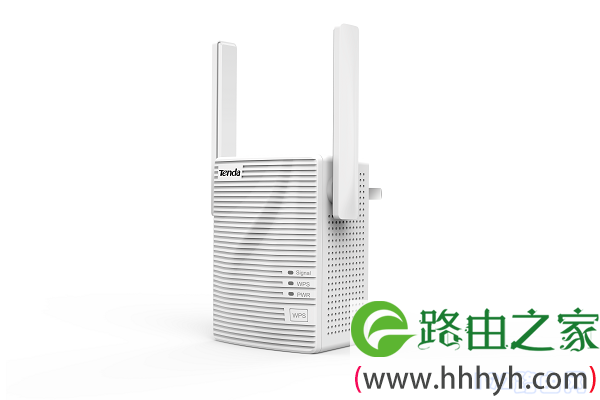
腾达(Tenda)A18无线扩展器

第一步、连接扩展器的信号


1、首先,请把腾达A18扩展器接通电源,并等待几秒的时间,待扩展器启动完成。

2、然后让你的手机,搜索、连接扩展器的默认无线信号。
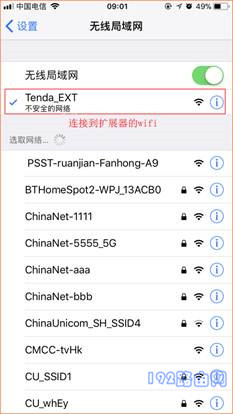
连接扩展器的默认无线信号
连接扩展器的默认无线信号

温馨提示:

(1)、腾达A18扩展器的默认无线信号名称时:Tenda_EXT,且出厂状态下是没有密码的,可以直接连接到该信号。

(2)、如果手机搜索不到扩展器的默认无线信号,建议把扩展器先恢复出厂设置,然后手机重新连接它的无线信号。

第二步、打开扩展器设置页面


连接腾达A18扩展器的无线信号后,在手机的浏览器中输入:re.tenda.cn ,打开设置界面。

此时,系统会出现提示,让你先给扩展器设置一个登录密码——>点击:下一步,如下图所示。
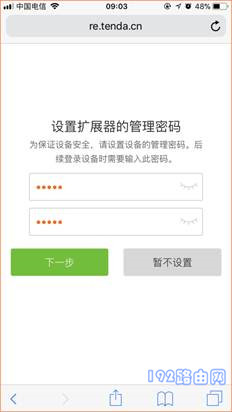
给扩展器设置一个登录密码
给扩展器设置一个登录密码

重要说明:

(1)、新手、小白用户请注意,用手机设置扩展器的时候,并不需要手机可以上网的。只要手机连接了扩展器的无线信号,则手机就可以对这个扩展器进行设置了。

(2)、如果在浏览器中输入:re.tenda.cn 后,打不开扩展器的设置页面。这时候,建议你先阅读下面的教程,查看解决办法。

re.tenda.cn打不开怎么办?

第三步、扩展主路由器无线信号


1、扩展器会自动搜索附近的无线信号,在搜索结果的列表中,选择需要扩展(放大)的无线信号的名称,如下图所示。
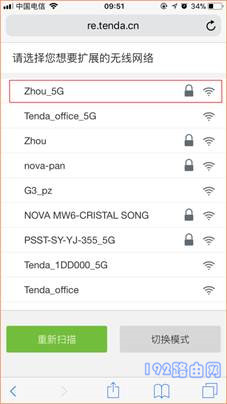
选择需要扩展的无线信号
选择需要扩展的无线信号

重要提示:

如果列表中没有需要扩展的无线信号,可以移动扩展器的摆放位置,不要距离主路由器太远,然后点击:重新扫描

2、在页面中“上级无线网络信息”选项下面,填写主路由器的无线密码——>在“扩展器无线网络信息”选项下面,设置扩展器的无线名称——>点击:开始扩展 ,如下图所示。
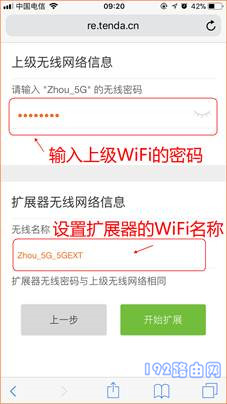
填写主路由器的无线密码
填写主路由器的无线密码

重要提示:

腾达A18这个扩展器,这个地方有一个不友好的地方,那就是不能设置扩展器的无线密码,默认扩展器的无线密码与主路由器的无线密码相同。只能在设置扩展信号完成后,重新修改扩展器的无线密码。

3、等待一段时间,显示扩展成功后,会显示出完成设置后的扩展器的2.4G和5G的无线名称。请用手机连接该信号上网,并根据扩展成功页面下的提示调整扩展器位置使用。
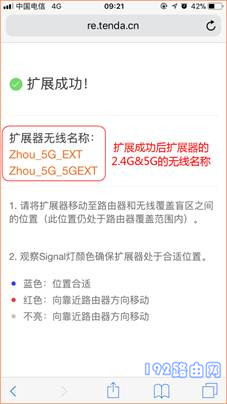
扩展无线信号成功
扩展无线信号成功

重要提示:

如果扩展主路由器的无线信号不成功,请返回上一步中,检查主路由器的无线密码是否正确?同时,请确保扩展器距离主路由器不是太远,扩展器可以接收到主路由器的无线信号。

第四步、调整扩展器的位置


请根据扩展器上指示灯的颜色,来调整它的摆放位置,下面是各种颜色的状态说明:

蓝色:扩展器位置合适,无需调整。

红色:扩展器需要向靠近主路由器的方向移动。

不亮:扩展器同样需要向靠近主路由器的方向移动。

以上就是关于“腾达(Tenda)A18无线扩展器怎么设置?”的教程!

本文来自投稿,不代表路由百科立场,如若转载,请注明出处:https://www.qh4321.com/84075.html

(0)

相关推荐

  • 怎么进入腾达路由器设置界面?

    请问大家:怎么登录到腾达路由器的设置界面?答:非常的简单,确保你的电脑/手机已经连接到腾达路由器,然后在浏览器中输入tendawifi.com或者192.168.0.1,可以打开腾达路由器的登录页面。在登录页面中输入正确的登录密码,就可以进入腾达路由器的设置界面了,下面会进行演示介绍。登录步骤:1.

    2021年6月15日
    0
  • 腾达(Tenda)F3路由器无线WiFi设置

    本文介绍了腾达(Tenda)F3路由器无线WiFi的设置方法,主要内容包括无线WiFi名称设置、无线WiFi密码设置、WiFi定时开关设置3个方面。WiFi名称、WiFi密码相信大家都能够理解;WiFi定时可能不少用户还不知道是干什么用的,顾名思义,WiFi定时就是设置腾达F3路由器的WiFi,在某

    2021年6月3日
    0
  • 腾达(Tenda)路由器登录密码忘记了怎么办?

    在本文中,鸿哥将给大家详细介绍,腾达(Tenda)路由器登录密码忘记了的解决办法。腾达路由器的型号比较多,不同型号的腾达路由器,忘记登录密码时的解决办法有一些不同。下面是鸿哥总结的3个步骤,当你忘记腾达路由器的登录密码时,可以按照这个步骤进行操作。1、用admin登录以前老版本的腾达无线路由器,有默

    2021年6月7日
    0
  • 腾达(Tenda)W3002R无线路由器设置

    本文介绍了Tenda腾达W3002R无线路由器的安装和上网设置方法,腾达W3002R是一款为满足大面积家庭而设计的300M无线增强型路由器;在使用全球顶级芯片Broadcom芯片的基础上,采用无线信号增强放大技术,无线信号覆盖范围更广;支持IEEE 802.11n技术,无线速率高达300Mbps,同

    2021年5月16日
    0
  • 腾达WISP设置方法

    本文介绍了腾达无线路由器上WISP功能的设置方法,WISP功能主要是用来扩展无线信号的覆盖范围,放大WiFi信号用的;一般在已有的无线信号覆盖不足的时候使用,为了方便介绍,下面用腾达W3000R无线路由器为例来进行介绍。注意问题:设置腾达W3000R无线路由器上的WISP功能之前,用户需要知道已经可

    2021年6月9日
    0
  • 腾达 AC9 无线路由器查看蹭网方法

    1、在浏览器中输入:192.168.0.1并按下回车按键——>在跳转的页面中输入密码(默认是:admin)——>点击“确定”。 2、点击“高级设置”。 3、点击“无线设…

    2023年1月20日
    0