tplink ac1900路由器怎么恢复出厂设置?

请问大家:如何把TP-Link AC1900路由器恢复出厂设置?答:TP-Link的无线路由器,在电源接口的旁边有一个Reset按钮或者RESET按钮,这个按钮的左右就是用来恢复出厂设置的,请先找到Reset按钮,然后按照下面的方法操作:确保你的TP-Link AC1900路由器已经接通了电源,然后

标题:”tplink ac1900路由器怎么恢复出厂设置?”的相关路由器教程资料分享。- 【路由器之家】编辑整理。

tplink ac1900路由器怎么恢复出厂设置?

请问大家:如何把TP-Link AC1900路由器恢复出厂设置?

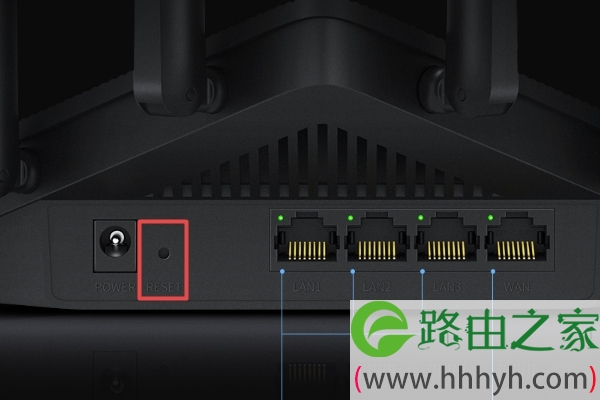
答:TP-Link的无线路由器,在电源接口的旁边有一个Reset按钮或者RESET按钮,这个按钮的左右就是用来恢复出厂设置的,请先找到Reset按钮,然后按照下面的方法操作:

确保你的TP-Link AC1900路由器已经接通了电源,然后按住Reset按钮至少8秒的时间,就可以将其恢复出厂设置了。 或者按住Reset按钮不要松开,然后观察指示灯状态,当指示灯重新闪烁时,表示恢复出厂设置成功。
tplink ac1900路由器恢复出厂设置

温馨提示:

(1)、部分TP-Link AC1900路由器的Reset按钮在一个小孔里面,需要使用牙签、回形针、笔尖等物体,才可以按住Reset按钮,操作的时候请注意。

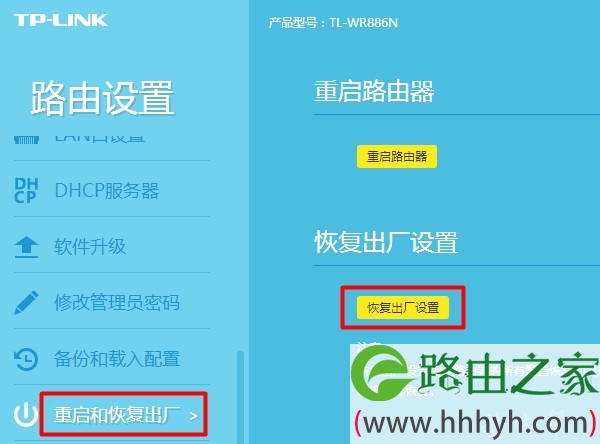
(2)、如果还可以登录到TP-Link AC1900路由器的设置页面,那么依次点击:路由设置 ——> 重启和恢复出厂设置,这2个选项,在打开后的页面中点击“恢复出厂设置”按钮,在弹出的窗口中点击:确定。稍等片刻,你的TP-Link AC1900路由器也将恢复到出厂设置。
tplink ac1900路由器恢复出厂设置

(3)、新手朋友们请注意,恢复出厂设置成功后,路由器中所有配置都会被删除掉,包括上网参数、无线名称和密码,这就意味着你的TP-Link AC1900路由器连不上网了。

所以,当你完成恢复出厂设置的操作后,一定要重新设置TP-Link AC1900路由器,设置成功后才可以上网。可以阅读下面的文章,查看TP-Link AC1900路由器的上网设置方法。

TP-Link AC1900路由器怎么设置上网?

(4)、另外补充说明一点,AC1900指的是2.4G+5G无线网络的速度可以达到1900M。AC1900不是TP-Link 路由器的型号,有很多型号的TP-Link路由器,无线速率都是AC1900.

以上就是关于“tplink ac1900路由器怎么恢复出厂设置?”的教程!

本文来自投稿,不代表路由百科立场,如若转载,请注明出处:https://www.qh4321.com/84038.html

(0)

相关推荐

  • TP-Link TL-WR960N 无线路由器设置网速限制操作

    TP-Link TL-WR960N 无线路由器设置网速限制操作-
    2017-03-31 1、进入设置页面登录路由器管理界面,点击“设备管理”,进入管理设置页面。如下图:2、找到待控主机该页面有多个终端,找到待控制的终端(速率占用异常,或者通过MAC地址确

    2021年1月5日
    0
  • TP-Link TL-WDR4310 无线路由器(5G)无线桥接设置

    第一步:确认主路由器无线参数 确认主路由器的无线信号名称、无线密码以及无线信道,本文使用以下参数举例: 注意:无线桥接(WDS)的主要操作均在副路由器完成,只需固定主路由器的无线信…

    2022年11月21日
    0
  • TP-Link TL-WR702N路由器”Repeater:中继模式”设置

    本文介绍了TP-Link TL-WR702N迷你无线路由器,在”Repeater:中继模式”下的上网设置方法TL-WR702N工作 在无线中继(Repeater)模式时,主要作用是用来放大无线网络(Wi-Fi)的信号的,并且放大后的无线信 号名称和原来的信号名称是一样的。TL-WR702N路由器在R

    2021年6月8日
    0
  • tplink路由器背后没有密码怎么办?

    问:tplink路由器背后没有密码怎么办?答:如果你的tplink路由器背面没有密码,说明你的这台tplink路由器没有初始密码,它的密码是第一次设置上网的时候,用户自己设置的,如下图所示。目前市面上的tplink路由器都没有初始密码了,在背面的标签上都不会显示密码信息。但是,一些五六年前的旧版tp

    2021年6月18日
    0
  • TP-Link TL-WR842N固件升级教程

    本文主要介绍了TP-Link TL-WR842N无线路由器,固件升级的操作方法,同时还供了TP-Link TL-WR842N路由器的最新固件下载。路由器进行固件升级的作用有2个方面:1、修复已知的故障、BUG;2、对新功能的支持。下面对TP-Link TL-WR842N路由器固件升级步骤进行详细介绍

    2021年6月16日
    0
  • TP-Link TL-WR880N 450M无线路由器怎么设置

    本文介绍了TP-Link TL-WR880N 450M无线路由器的安装和上网设置方法,TL-WR880N采用高规格的3数据流并发、3*3MIMO架构,3个数据流通过3根天线同时进行收发,能够大幅提升无线性能, 同时提高无线信号强度,增大无线覆盖范围, 增强无线连接稳定性。一台全新的TL-WR880N

    2021年5月20日
    0