
水星扩展器的melogin.cn设置界面打不开,这个问题需要分2种情况来解决:
扩展无线信号前,melogin.cn打不开
扩展无线信号后,melogin.cn打不开
所以请大家先确定下,你现在遇到的是哪一种情况的问题?由于文章篇幅的原因,在本文中,将只介绍第一次情况的解决办法。
如果你遇到的问题是,水星扩展器在扩展无线信号后,打不开melogin.cn 。那么建议你阅读下面的教程,查看详细的解决办法。
水星扩展器扩展信号后打不开melogin.cn怎么办?
注意问题:
如果你遇到的问题是,设置水星路由器时,打不开melogin.cn,解决办法请阅读下面的教程:
melogin.cn手机登录打不开怎么办?
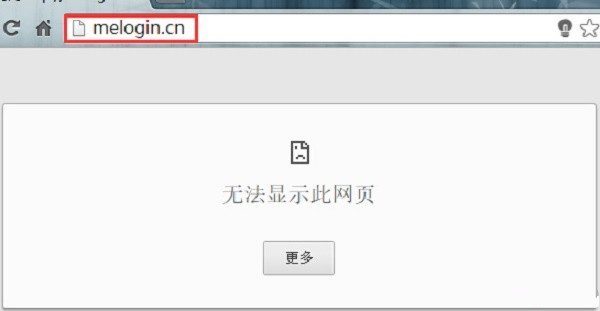
水星扩展器melogin.cn打不开
新买的 或者 恢复出厂设置后的水星扩展器,在设置它扩展无线信号的时候,如果打不开melogin.cn设置界面,请按照下面的方法进行检查。
1、连接扩展器信号
使用手机或者笔记本电脑,来设置水星无线扩展器的时候,需要先连接到扩展器的无线信号。
只有当手机、笔记本电脑,连接扩展器的无线信号后,才能够在浏览器中打开melogin.cn
所以请仔细检查下,你的手机、笔记本电脑,是否连接了扩展器的无线信号?
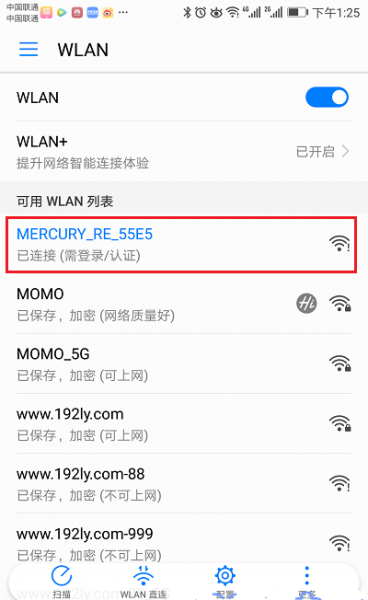
连接水星扩展器默认无线信号
温馨提示:
新买的 或者 恢复出厂设置后的水星无线扩展器,在接通电源后,会发射一个默认的无线信号,无线信号名称格式是:MERCURY_RE_XXXX,并且没有密码。
2、ip地址设置问题
(1)、如果使用笔记本电脑设置水星扩展器,则笔记本电脑中,无线网络连接(WLAN)中的ip地址,需要设置成 自动获得,如下图所示。
不知道如何设置的同学,请点击阅读下面的教程,查看详细的设置方法。
电脑自动获得IP地址怎么设置?

笔记本电脑WLAN中的IP地址,需要设置成 自动获得
(2)、用手机设置水星扩展器的时候,手机连接扩展器的默认无线信号后,需要把手机中的ip地址,需要设置成:DHCP,如图。
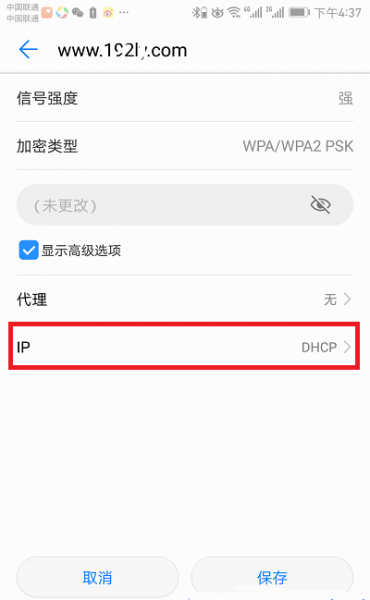
手机中的IP地址设置成:DHCP
注:不同的手机,具体的设置不一样,所以没办法告诉大家具体的设置。但手机ip地址的设置,通常是在WLAN设置选项下配置的,请在WLAN设置选项下查找到配置选项。
3、输入错误
很多新手同学,在浏览器中输入:melogin.cn的时候,结果输入错误了,导致打不开设置界面。
例如,有些用户把melogin.cn错误的输入成:melogincn、melogincn.com、meiogin.cn、melogin.com、mel0gin.cn等
所以建议各位同学,仔细检查你在浏览器中输入的信息,确保输入的是melogin.cn
4、输入位置错误
很多同学的电脑、手机中的浏览器,在打开后有一个搜索框(百度、360、搜狗、UC的);然后就习惯性的在搜索框中输入melogin.cn,结果肯定是打不开的。
正确输入位置:
在浏览器中显示网址的位置,输入melogin.cn,才能够打开设置界面,如图。

浏览器中输入登录地址的正确位置
5、更换浏览器
有时候是因为浏览器,与扩展器的WEB设置界面不兼容,导致的打不开melogin.cn设置界面 。
你可以把浏览器软件升级到最新版,或者换一个浏览器,然后测试下能否正常打开。

更换浏览器
6、换电脑/手机
大家可以把你的电脑、手机先重启一下,然后测试下能否打开扩展器的melogin.cn设置界面了。
如果还是打不开,建议换一个电脑或者手机,然后继续测试下。

换电脑或者手机
7、恢复出厂设置
如果前面所有的步骤都进行了排查,但是仍然打不开水星扩展器的melogin.cn设置界面。这时候还有最后一个办法: 把你的这台水星扩展器恢复出厂设置
恢复出厂设置方法:
通常在水星扩展器的机身,有一个Reset复位按键。在扩展器接通电源的情况下,按住Reset按键10秒左右的时间,就可以恢复出厂设置了。
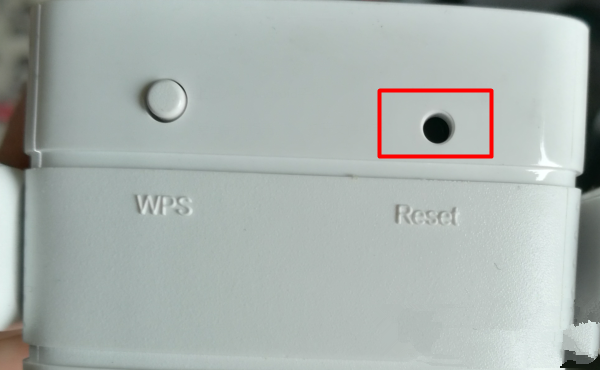
把水星扩展器恢复出厂设置
以上7个方面的内容,就是水星扩展器,在扩展无线信号之前,打不开melogin.cn设置界面的解决办法。新手同学,建议多阅读几次,并按照上诉方法进行检查、排除、操作。
继续阅读
本文来自投稿,不代表路由百科立场,如若转载,请注明出处:https://www.qh4321.com/772.html