极路由hiwifi迅雷远程下载如何使用?

极路由本身是没有迅雷远程下载这个功能的,但是可以通过第三方的插件来实现,需要安装“迅雷远程下载插件”和“局域网文件中转站”这2个插件,安装成功后,再配置以下“迅雷远程下载插件”,就

原标题:”极路由hiwifi迅雷远程下载如何使用?”的相关教程资料分享。- 【路由器之家】编辑整理。

极路由hiwifi迅雷远程下载如何使用?

极路由迅雷远程下载怎么使用?为什么在极路由的设置界面,没有找到迅雷远程下载的设置选项?

极路由本身是没有迅雷远程下载这个功能的,但是可以通过第三方的插件来实现,需要安装“迅雷远程下载插件”和“局域网文件中转站”这2个插件,安装成功后,再配置以下“迅雷远程下载插件”,就可以正常使用了。下面进行详细介绍

1、登录到极路由后台设置页面

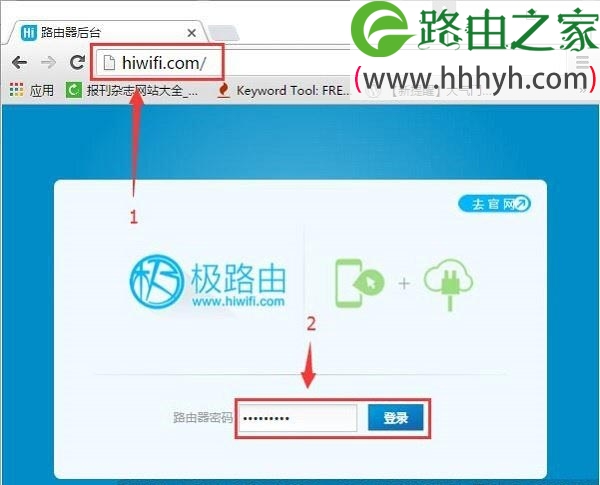
在浏览器中输入:hiwifi.com 或者 192.168.199.1打开后台登录页面——>输入“管理密码”,登录到极路由后台设置页面。
极路由hiwifi迅雷远程下载如何使用?

2、进入插件管理页面

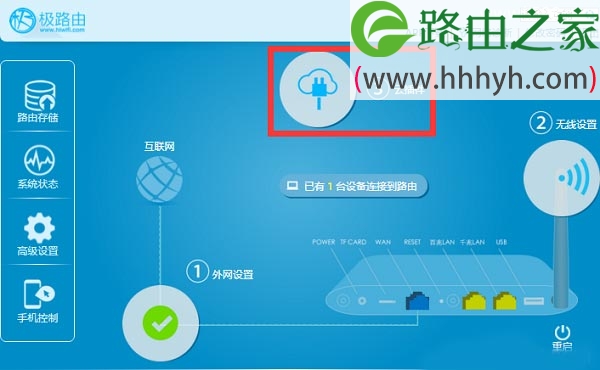
点击“云插件”选项,如下图所示

极路由hiwifi迅雷远程下载如何使用?

3、安装“局域网文件中转站”和“迅雷远程下载”2款插件

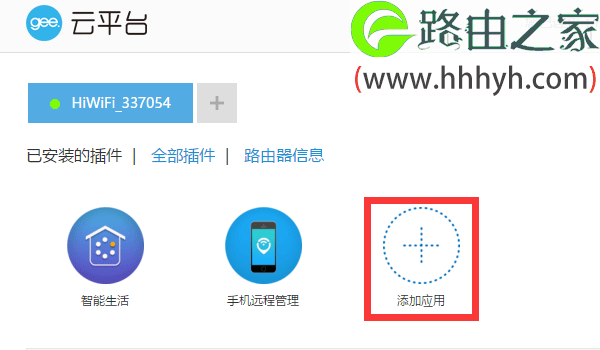
(1)、点击“添加应用”
极路由hiwifi迅雷远程下载如何使用?

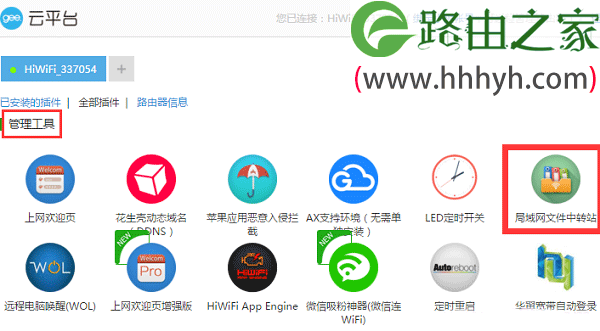
(2)、安装“局域网文件中转站”插件

极路由hiwifi迅雷远程下载如何使用?

(3)、安装“迅雷远程下载插件”

极路由hiwifi迅雷远程下载如何使用?

4、配置“迅雷远程下载”

(1)、点击“插件管理”,进入配置页面

极路由hiwifi迅雷远程下载如何使用?

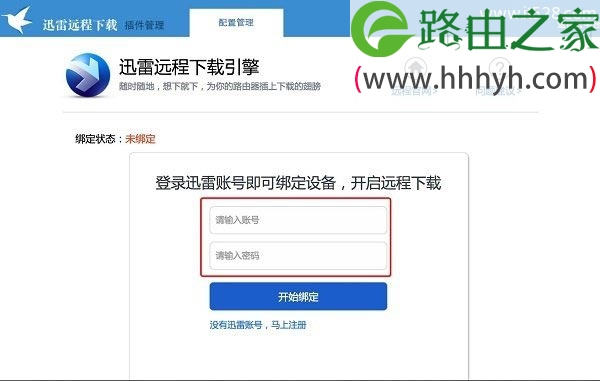
(2)、输入你的迅雷账号和密码,进行远程下载绑定

极路由hiwifi迅雷远程下载如何使用?

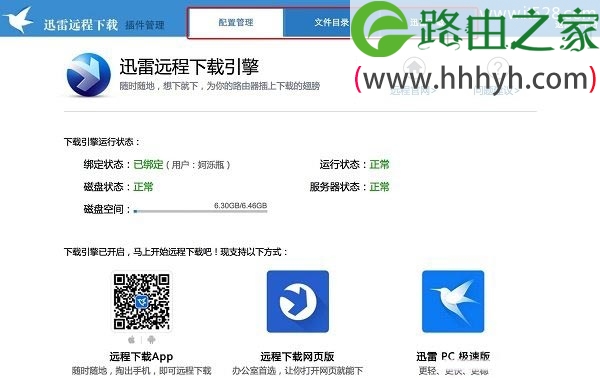
(3)、绑定账号后刷新页面,可以通过页面上方导航菜单查看存储器下载文件目录;
极路由hiwifi迅雷远程下载如何使用?

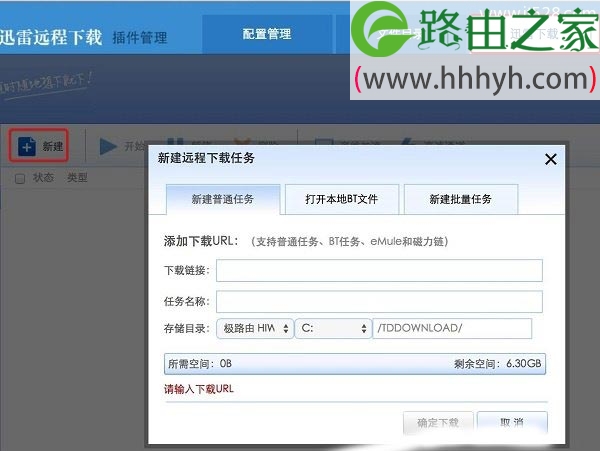
(4)、在办公室、学校等地方,需要远程下载文件时,只需要打开迅雷远程下载官网:http://yuancheng.xunlei.com/添加下载任务就可以了。
极路由hiwifi迅雷远程下载如何使用?

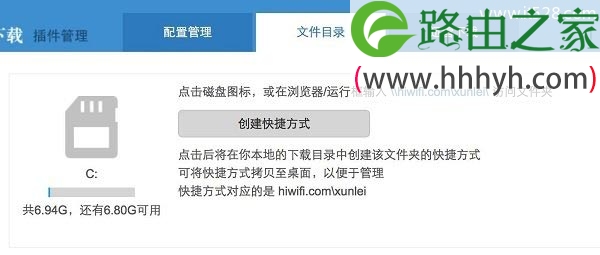
(5)、在浏览器输入 \\hiwifi.com\ 查看下载的文件,可以根据需要将文件拷贝至其他地方。
极路由hiwifi迅雷远程下载如何使用?

以上就是关于“极路由hiwifi迅雷远程下载如何使用?”的教程!

本文来自投稿,不代表路由百科立场,如若转载,请注明出处:https://www.qh4321.com/76679.html

(0)

相关推荐

  • 在浏览器输入192.168.0.1 无法弹出用户名和密码对话框解决方法

    原标题:"在浏览器输入192.168.0.1,无法弹出用户名和密码对话框"关于路由器设置教程分享。 – 来源:路由器之家 – 编辑:小元。问:在浏览器地址栏输入192.168.8.1,无法弹出用户名和”

    2021年1月24日
    0
  • 如何设置无线路由器,无线路由器怎么设置

    随着无线WIFI普及,很多家庭里面已经安装了无线路由来搭建小型的无线局域网,方便更多的无线终端连接网络。在长城宽带100M产品促销优惠中安装指定套餐产品可以赠送一台无线路由器,很多用户都想学习一下这

    2020年6月26日
    0
  • B-Link无线路由器设置步骤图解

    【导读】B-Link无线路由器怎么设置?图文教程,详细信息请阅读下文!本文介绍了必联(B-Link)路由器的连接、上网设置、无线WiFi设置等内容。一台新购买(恢复出厂设置后)的B-Lin”

    2021年1月9日
    0
  • hosts文件的引见与功能和相关设置方式-www.192.168.1.1.com

    首先我要说明一下,hosts并不是一个什么技术含量很高的东西,但是我非常建议发现这篇内容的朋友们学习一下,因为这个文件是每一台电脑必须有的一个访问网页内容的文件。这个文件也是一个影响访问内容出错误比较多的一个文件,在设置网络或者路由的过程中了解一下是很有必”

    2023年9月9日
    0
  • 水星无线路由器WDS状态开启方法教程

    原标题:"水星无线路由器WDS状态如何开启"的相关路由器设置教程资料分享。- 来源:路由器之家。
      很多朋友对网络不了解,以为WDS是指汽车漂移方面的技术,无线分布式系统(Wirele”

    2020年12月31日
    0
  • Word打不开怎么办 Word发送错误报告解决方法

    Microsoft office是非常著名的办公软件,不只在中国,在全球也是使用率非常的高,但是很多童鞋搞不懂什么是微软的Office,由于office安装程序损坏或根本未安装Office而出现word打不开的情况,这种情况怎么办呢?首先请确认您是否安装了Office软件,如果没有安装,请到以下地

    2021年10月23日
    0