
家里有2个无线路由器,一个腾达的,另一个是TP-Link的。请问腾达与TP-Link无线桥接应该怎么设置?才能正常上呢?
用腾达路由器去桥接TP-Link路由器的无线信号,可以按照下面的5个步骤来设置。
1、获取TP-Link路由器无线参数
2、打开腾达路由器设置页面
3、设置腾达桥接TP-Link信号
4、检查设置是否成功
5、调整腾达路由器位置
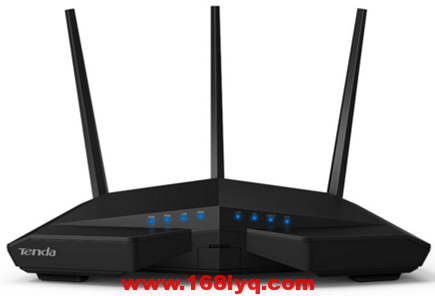
新版腾达路由器
温馨提醒:
①、在腾达路由器中设置桥接TP-Link路由器信号之前,一定要保证你的TP-Link路由器是可以正常上网的。如果你的TP-Link路由器还无法上网,请自行将其连接宽带并设置联网。
②、目前腾达、TP-Link路由器都有新版本和旧版本之分,本文将采用最新版的腾达路由器和最新版的TP-Link路由器,来演示介绍腾达路由器桥接TP-Link路由器的设置方法。
③、腾达桥接TP-Link路由器的设置步骤,均在腾达路由器中完成,无需对TP-Link路由器进行设置。
④、腾达路由器与TP-Link路由器之间不需要用网线进行连接。
第一、获取TP-Link路由器无线参数
在腾达路由器中设置无线桥接的时候,需要用到你TP-Link路由器的无线名称、无线密码。
所以,在进行设置之前,请确保你已经知道了TP-Link路由器的无线名称、无线密码。
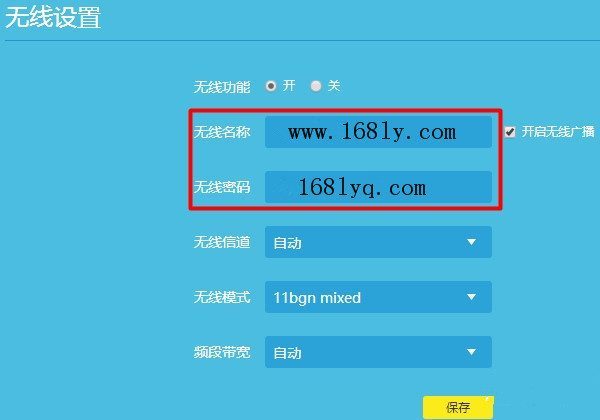
查看TP-Link路由器的无线名称、无线密码
第二、打开腾达路由器设置页面
在浏览器中输入:tendawifi.com 或192.168.0.1——>输入“登录密码”——>点击“登录”,进入到腾达路由器的设置页面。

打开腾达路由器的设置页面
重要说明:
① 新版腾达路由器的“登录密码”,不再使用admin作为默认密码了。
② 新版腾达路由器的“登录密码”,是第一次设置该路由器时,用户自己设置的一个密码。
第三、设置腾达桥接TP-Link信号
1、点击左侧菜单栏中的“无线设置”——>然后点击“万能桥接”,如下图所示
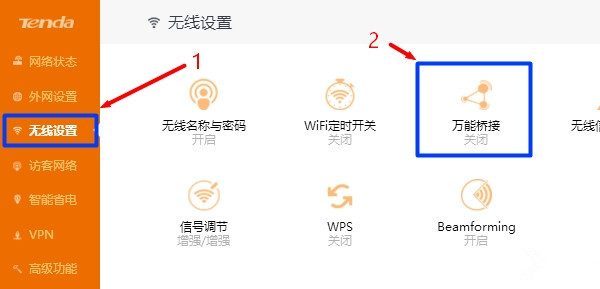
打开腾达路由器的 万能桥接 设置选项
2、点击“万能桥接”后面的开关按钮,启用“万能桥接”功能
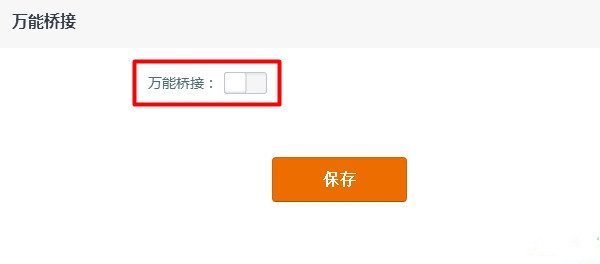
启用腾达路由器中的 万能桥接 功能
3、“桥接模式”选择:热点信号放大(WISP)——>在“上级无线信号名称”中选择:TP-Link路由器的无线信号,本例中是:www.168lyq.com——>“上级无线信号密码”填写:TP-Link路由器无线密码,本例中是www.168lyq.com这个无线信号的密码——>点击“保存”。
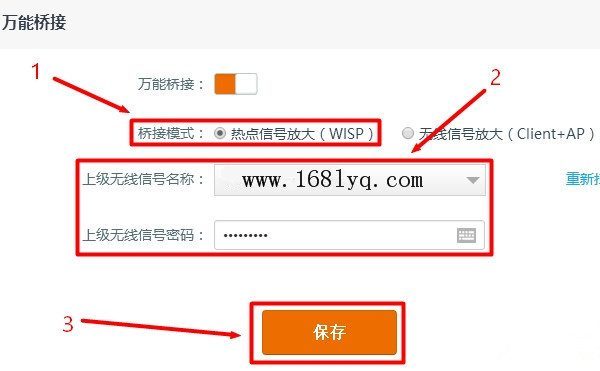
设置腾达路由器桥接TP-Link路由器的信号
4、在弹出的选项中,点击“确定”
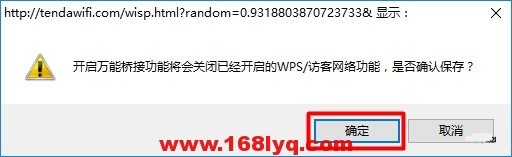
点击“确定”
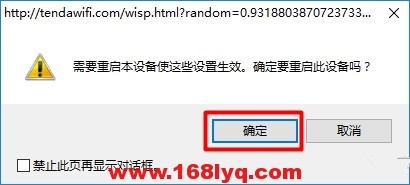
点击“确定”
然后腾达路由器会自动重启,待重启完成后就可以正常使用了。
第四、检查设置是否成功
1、等待腾达路由器重启完成后,重新在浏览器中输入:tendawifi.com打开登录界面,输入“登录密码”,登录到腾达路由器的设置页面。
再次打开腾达路由器设置页面
2、点击左侧菜单中的“网络状态”——>查看右侧的“外网设置”选项处的提示。
如果显示:已联网,您可以上网了。说明腾达路由器桥接TP-Link路由器的设置成功,现在可以正常使用了。
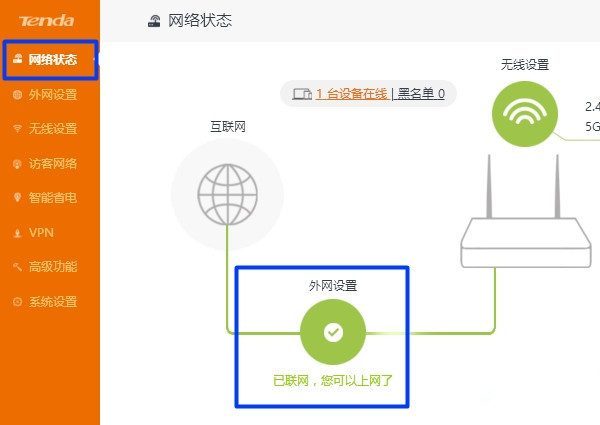
检查腾达桥接TP-Link是否成功
第五、调整腾达路由器位置
为了使无线网络覆盖达到最佳效果,建议调整腾达路由器的摆放位置。放在合适的地方。
相关文章
两个腾达无线路由器有线桥接设置图解教程
两个腾达(tenda)无线路由器怎么无线桥接设置?
re.tenda.cn手机登陆设置图文教程
新买的腾达(Tenda)路由器怎么设置?
继续阅读
本文来自投稿,不代表路由百科立场,如若转载,请注明出处:https://www.qh4321.com/652.html