D-Link DI 504路由器ADSL设置上网方法

D-Link DI 504路由器ADSL上网设置的方法,D-link DI-504路由器外观时尚,小巧精致,功能上完全满足正常家庭需要。完成D-Link DI 504路由器的ADSL上网配置,需要进行3个方面的配置:路由器安装;设置电脑IP;设

原标题:”D-Link DI 504路由器ADSL设置上网方法”的相关教程资料分享。- 【路由器之家】编辑整理。

D-Link DI 504路由器ADSL设置上网方法

D-Link DI 504路由器ADSL上网设置的方法,D-link DI-504路由器外观时尚,小巧精致,功能上完全满足正常家庭需要。提供有4 个10/100M 端口和1个10/100Mbps自适应WAN端口。另外D-link DI-504可基于Mac地址、IP地址以及URL和/或域名的内容进行过滤,可抑制来自WAN端Ping的攻击,更能有效地防止病毒的传播以及黑客的攻击

完成D-Link DI 504路由器的ADSL上网配置,需要进行以下3个方面的配置:1、路由器安装;2、设置电脑IP;3、设置DI 504路由器。

步骤一:路由器安装

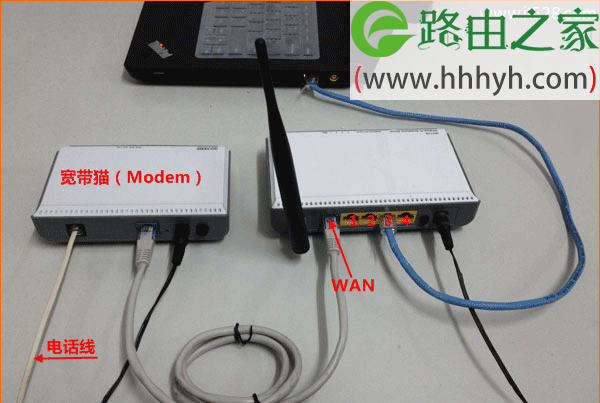
1、电话线上网用户:请准备2根较短的网线,一根网线用来连接ADSL Modem或者光猫上的网线接口与D-Link DI 504路由器上的WAN接口;另一根网线,一头连接电脑,另一头连接D-Link DI 504路由器上的1/2/3/4任意接口。
D-Link DI 504路由器ADSL设置上网方法

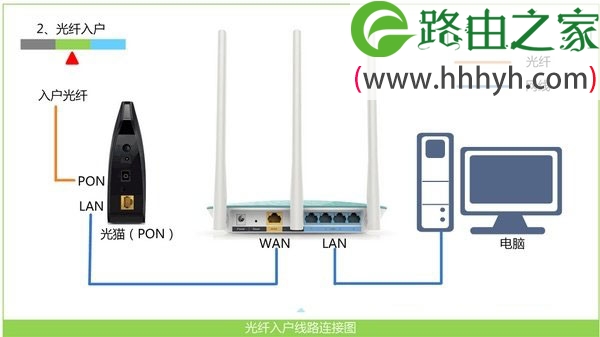
2、光钎上网用户:用户需要准备2根网线,其中一根网线用来连接光猫与D-Link DI 504路由器的WAN接口,另一根网线用来连接计算机与D-Link DI 504路由器的LAN接口(1/2/3/4中的任意一个都可以)。
D-Link DI 504路由器ADSL设置上网方法

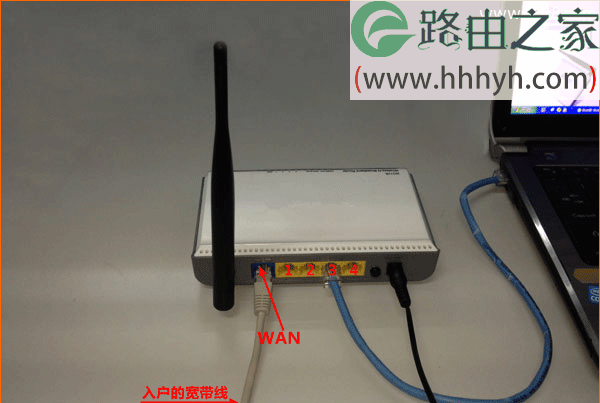
3、网线入户上网:请准备1根较短的网线,网线入户:指的是宽带运营商提供了一根网线到用户家里;请先把宽带运营商提供的这根网线,插在D-Link DI 504路由器上的WAN接口;再把准备的网线,一头连接电脑,另一头连接D-Link DI 504路由器上的1/2/3/4任意接口。 
D-Link DI 504路由器ADSL设置上网方法

步骤二:设置电脑IP

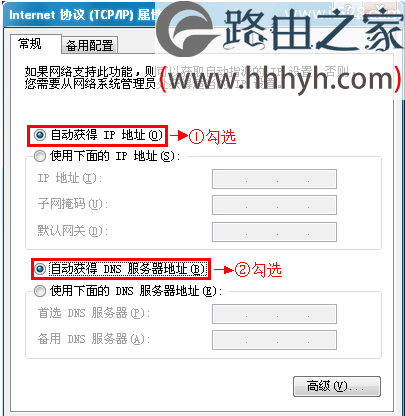
我们需要把自己的电脑IP地址配置为动态IP地址(自动获取),因为D-Link DI 504路由器上默认已经启用了DHCP服务,会自动给电脑分配IP地址。配置方法请搜索本站文章:电脑动态IP地址设置方法。
D-Link DI 504路由器ADSL设置上网方法

步骤三:设置D-Link DI 504路由器

1、登录配置DI 504路由器管理界面:在浏览器的地址栏中输入:192.168.0.1,然后按下回车按键——>在弹出的对话框中输入用户名:admin——>点击“登录”。PS:默认没有密码,所以不需要输入密码即可登录。

D-Link DI 504路由器ADSL设置上网方法

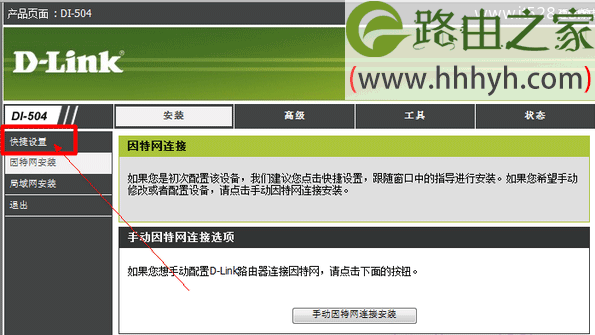
2、点击“快捷设置”

D-Link DI 504路由器ADSL设置上网方法

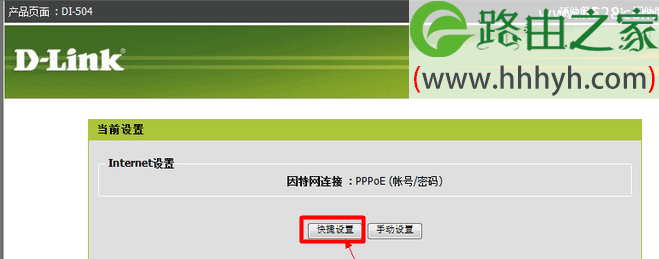
3、再次点击“快捷设置”

D-Link DI 504路由器ADSL设置上网方法

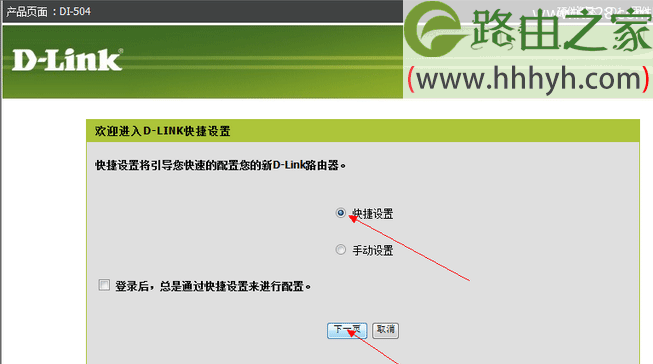
4、选择“快捷设置”——>点击“下一页”。

D-Link DI 504路由器ADSL设置上网方法

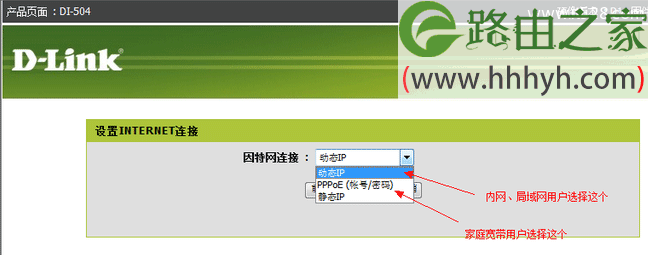
5、选择“PPPoE(帐号/密码)”

D-Link DI 504路由器ADSL设置上网方法

6、填写ISP宽带运营商提供的“帐号”和“密码”——>点击“下一页”,然后保存设置即可。
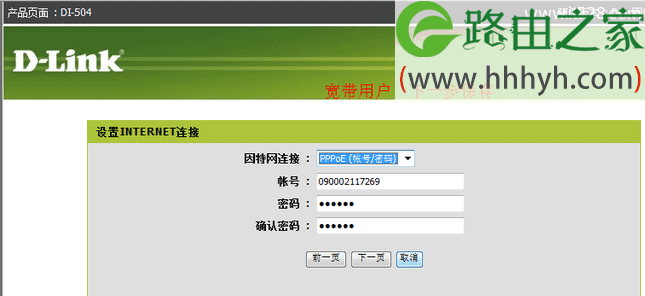
D-Link DI 504路由器ADSL设置上网方法

至此,完成了D-Link DI 504路由器ADSL上网设置,计算机看可以连接D-Link DI 504路由器共享上网了;如果不能上网,请认真检查相关配置步骤是否正确,排查问题。

以上就是关于“D-Link DI 504路由器ADSL设置上网方法”的教程!

本文来自投稿,不代表路由百科立场,如若转载,请注明出处:https://www.qh4321.com/64873.html

(0)

相关推荐

  • 如何查询电脑获取到的IP地址和网关?

    本文介绍Windows操作系统的电脑通过网线连接上路由器(或其他网络设备)后,查看电脑获取到的IP地址的方法。注意:文中提供的是有线网卡查询方式,无线网卡的IP地址查询方式与有线网卡相似,可参考本文。Windows XP系统在电脑桌面找到 网上邻居 ,右击选择 属性 ,找到 本地连接 ,右键点击并

    2021年10月11日
    0
  • 连接正常却提示无internet访问 路由器假死解决方法

    原标题:"路由器假死“连接正常却提示无internet访问”"关于路由器设置教程分享。 – 来源:路由器之家 – 编辑:小元。假死指的是电脑显示和无线路由的连接正常,但是却提示无inter”

    2021年1月7日
    0
  • 路由器玩王者荣耀延迟 玩王者荣耀用什么路由器好?

    导读:以下是"玩王者荣耀用什么路由器好?"相关路由问题分享。 – 来源:路由器之家,下面我们直奔主题吧!

    问:玩王者荣耀用什么路由器好?

    答:你好,如果你是普通玩家,只是平时喜欢”

    2021年2月19日
    0
  • 腾达(Tenda)D301路由器路由猫模式设置上网

    腾达(Tenda)D301路由猫模式的设置方法,D301无线路由一体机集300M无线、ADSL2+、多功能路由、交换机、防火墙于一体,无需多余设备和布线,即可实现家庭、办公室的共享上网。

    2021年3月7日
    0
  • 向IPv6过渡的六项准备工作

    点击查看:图2显示增加IPv6AAAADNS记录 现实是,即使在乐观的情况下,IPv6在近期也不会成为占地位的协议。拥有无限的IT资源,数据中心管理员也许不会把IPv6当作“火烧头发”那样优先的事情向管理层提出IPv6计划。但是,等待的决策意味着以后更高的成本和更多”

    2021年1月22日
    0
  • 2020路由器选择哪个牌子的好

    原标题:"买路由器选择哪个牌子比较好"的相关路由器设置教程资料分享。- 来源:路由器之家。
    目前主做智能路由器的品牌主要有:小米、联想、极路由、360、华为、JCG、TP-Link”

    2021年1月6日
    0