腾达(Tenda)路由器192.168.0.1打不开怎么办?

腾达(Tenda)路由器192.168.0.1打不开怎么办? xuyong 995文章 35评论 更多介绍了腾达(Tenda)无线路由器192.168.0.1 打不开的解决办法?192.168.

腾达(Tenda)路由器192.168.0.1打不开怎么办?

介绍了腾达(Tenda)无线路由192.168.0.1 打不开的解决办法?

192.168.0.1是腾达无线路由器的设置网址;在浏览器中无法打开192.168.0.1登录页面,参考下面的解决办法。

温馨提示:

如果你的问题是腾达路由器设置后不能上网、腾达路由器wifi设置等方面的问题。可以在本文结尾处,点击相关文章的链接,查看对应的设置方法。

方法一:正确设置电脑IP地址


这里以Windows XP系统为例进行介绍,Windows 7和Windows 8系统的设置方法,请点击阅读文章:

电脑自动获取(动态)IP设置方法

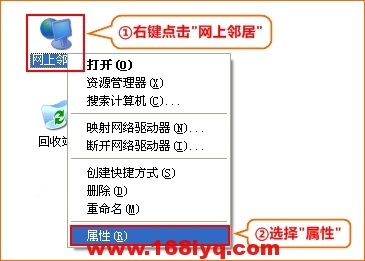
1、右击“网上邻居”——>点击“属性”
腾达(Tenda)路由器192.168.0.1打不开怎么办?

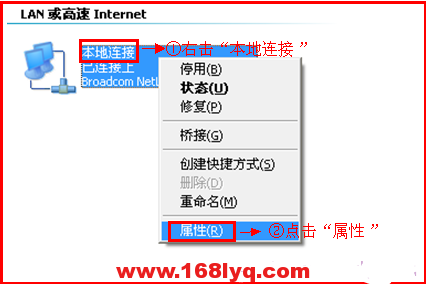
2、右击“本地连接”——>点击“属性”

腾达(Tenda)路由器192.168.0.1打不开怎么办?

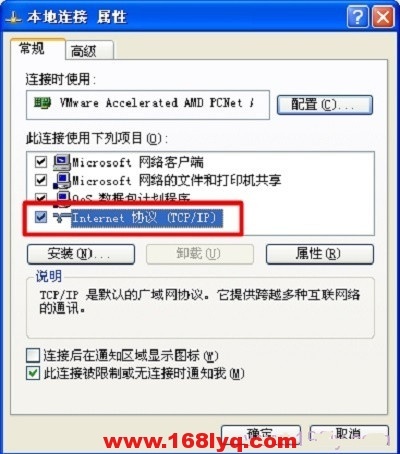
3、选择“Internet协议(TCP/IP)”—>点击“属性”或者双击

腾达(Tenda)路由器192.168.0.1打不开怎么办?

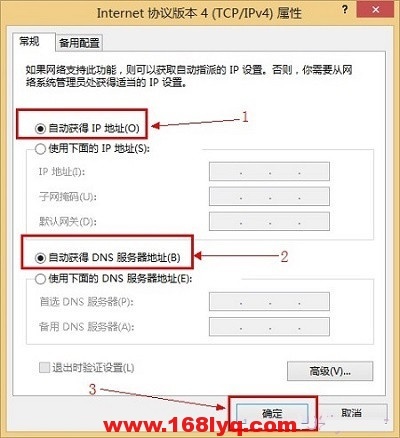
3、选择“自动获得IP地址”和“自动获得DNS服务器地址”——>点击“确定”。
腾达(Tenda)路由器192.168.0.1打不开怎么办?

方法二:正确安装腾达无线路由器


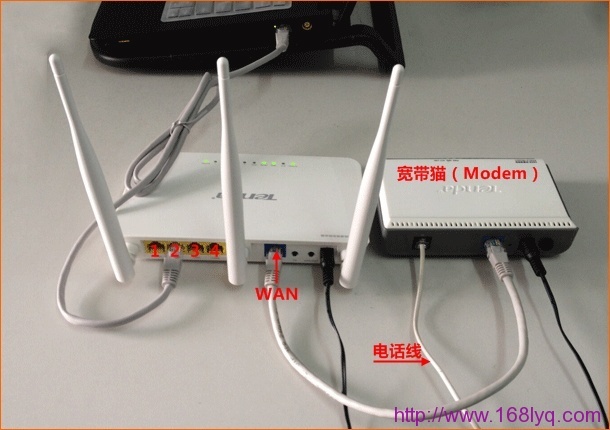
1、电话线上网:请准备2根较短的网线,一根网线用来连接ADSL Modem(猫)与腾达无线路由器的WAN接口;另一根网线用来连接腾达路由器上的任意一个LAN(1/2/3/4)接口与计算机。
腾达(Tenda)路由器192.168.0.1打不开怎么办?

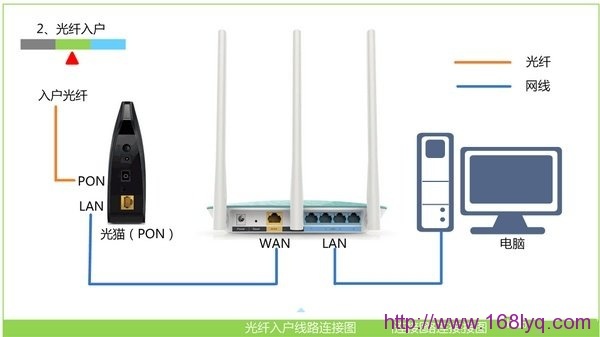
2、光钎上网:请准备2根网线,一根网线用来连接光猫与腾达路由器的WAN接口;另一根网线用来连接腾达路由器上的任意一个LAN(1/2/3/4)接口与计算机。

腾达(Tenda)路由器192.168.0.1打不开怎么办?

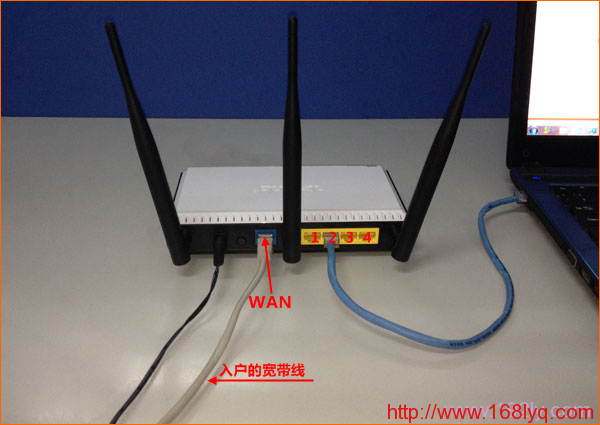
3、网线入户上网:请准备1根网线,先把宽带运营商提供的入户网线插在腾达路由器的WAN接口;再把自己准备的网线,一头连接计算机,另一头连接到腾达路由器上的任意一个LAN(1/2/3/4)接口。
腾达(Tenda)路由器192.168.0.1打不开怎么办?

方法三:更换浏览器


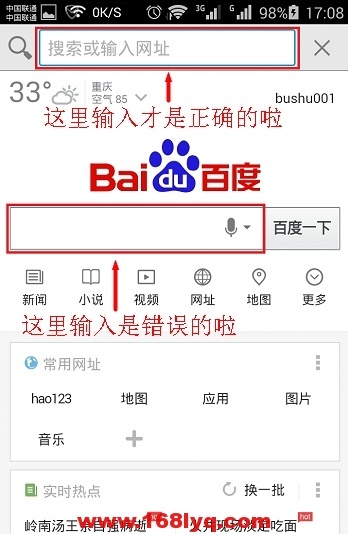
请换一个浏览器,然后在浏览器的地址栏中输入192.168.0.1进行登录,看能否打开。
腾达(Tenda)路由器192.168.0.1打不开怎么办?

方法四:更换网线


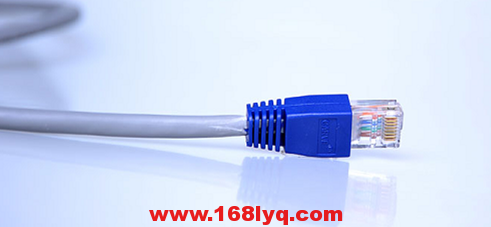
请换一根网线,用新的网线连接电脑与腾达路由器的LAN(1、2、3、4)接口;然后测试在浏览器中能否打开腾达路由器的192.168.0.1登录页面。
腾达(Tenda)路由器192.168.0.1打不开怎么办?

方法五:重置路由器

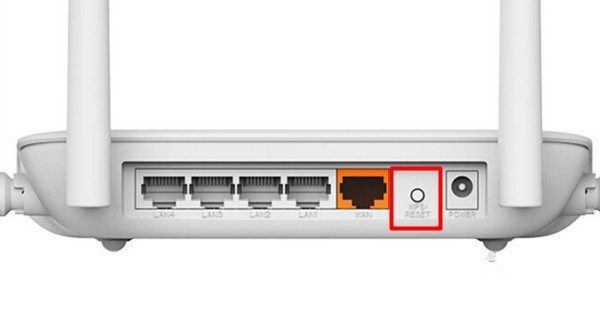
如果使用前面4种方法后,任然不能够打开腾达无线路由器的192.168.0.1登录页面;那么可以把腾达无线路由器恢复出厂设置(重置)。

重置方法:

在把腾达路由器插上电源,然后长按路由器接口旁边Reset(Defualt)小孔(按钮)10秒左右,即可恢复出厂设置(重置)。
腾达(Tenda)路由器192.168.0.1打不开怎么办?

方法六

如果打开浏览器弹出拨号连接,请点击“设置”-选择“从不进行拨号连接”-“确定”然后重新登录即可。如果打开IE浏览器时未弹出拨号连接,可忽略本步骤。

方法七

如果浏览器中弹出脱机工作,请打开浏览器选择“文件”-取消“脱机工作”前面的勾即可。如果打开IE浏览器时未弹出脱机工作,可忽略本步骤。

注意问题:

如果按照上诉几种方法设置后,任然不能够打开腾达无线路由器的192.168.0.1设置网址,多半是你的腾达无线路由器出现了故障,请换一台无线路由器吧!!!

继续阅读

本文来自投稿,不代表路由百科立场,如若转载,请注明出处:https://www.qh4321.com/648.html

(0)

相关推荐

  • 腾达 NH326 无线路由器设置Client+AP上网教程

    第一步:配置好电脑的IP地址 将电脑上的本地连接IP地址设置为“自动获得IP地址” 1、右键点击桌面上的“网上邻居”,选择“属性”: 2、右键点击“本地连接”,选择“属性”: 3、…

    Tenda(腾达) 2022年10月30日
    0
  • 腾达AC8路由器无线中继(桥接)怎么设置?

    问:怎么设置腾达AC8路由器桥接另一个路由器的wifi信号?答:你需要登录到腾达AC8路由器的设置页面,打开 无线设置 > 无线桥接。然后在打开的页面上根据提示操作,就可以完成无线桥接的设置,详细的设置步骤如下。温馨提示:(1)两个路由器通过无线桥接组网时,通常将已经连接宽带上网的这一个叫做:主路由

    2021年5月22日
    0
  • 腾达 W304R 无线路由器自动获取上网设置

    1、直接将入户的网线接在路由器的WAN口(蓝色),再找一根短网线,一头接电脑,一头接路由器1/2/3/4任意接口(黄色),接线方式如下图: 注意:路由器正常工作状态是指示灯SYS闪…

    2022年11月22日
    0
  • 腾达 8002R 无线路由器自动获取ip上网设置指南

    第一步:连接好线路 直接将入户的网线接在路由器的WAN口(蓝色),再找一根短网线,一头接电脑,一头接路由器1/2/3/4任意接口(黄色),接线方式如下图: 第二步:配置好电脑 将电…

    Tenda(腾达) 2022年11月28日
    0
  • 腾达(Tenda)AC11路由器怎么恢复出厂设置?

    经常有一些新手用户,在咨询腾达AC11这个路由器恢复出厂设置的方法。所以,今天鸿哥抽时间整理了这一篇文章,来进行详细的介绍。首先说一下,任何一个家用的路由器,恢复出厂设置的方法都有2种:硬件复位、管理页面复位。腾达AC11这个路由器也是一样的,下面会详细介绍复位的操作步骤。一、硬件复位把你的腾达AC

    2021年6月5日
    0
  • 腾达(Tenda)4G300如何登录设置界面

    本文介绍了腾达(Tenda)4G300便携式无线路由器,登录到其设置界面的方法;因为腾达(Tenda)4G300便携式路由器上只有一个网线接口(WAN/LAN),直接用网线连接WAN/LAN与电脑,然后在浏览器中输入192.168.2.1,是打不开设置界面的。腾达(Tenda)4G300便携式无线路

    2021年6月10日
    0