输入192.168.1.1无法弹出用户名和密码对话框

很多朋友在使用路由器设置账号密码的时候总是无法弹出用户名和密码的对话框。 让人纠结。而 win7的出现,让很多朋友都换成了这个系统,但是在设置路由的时候仍然会出现上面的问题,XP系统可能会好解决一些

输入192.168.1.1无法弹出用户名和密码对话框

很多朋友在使用路由器设置账号密码的时候总是无法弹出用户名和密码的对话框。让人纠结。而 win7的出现,让很多朋友都换成了这个系统,但是在设置路由的时候仍然会出现上面的问题,XP系统可能会好解决一些,但是不了解WIN7的朋友来说就困难了

下面教大家如何在win7系统中解决这个问题。

1、检查电脑是否和LAN口(1,2,3,4口中任意一口)连好,路由器上对应的指示灯是否是亮的。

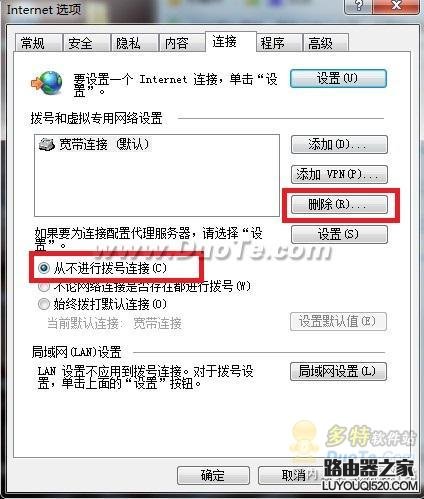
2、如果是拨号上网的用户,请先删除宽带的拨号连接,并选择"从不进行拨号连接" 。点击浏览器里面的工具—Internet选项—-连接,如下图:

输入192.168.1.1无法弹出用户名和密码对话框

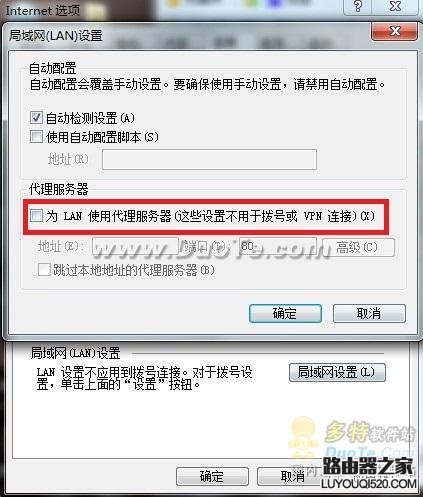
3、检查IE是否设置了代理,如果有请取消。在上图中点击局域网设置,如下图:
输入192.168.1.1无法弹出用户名和密码对话框

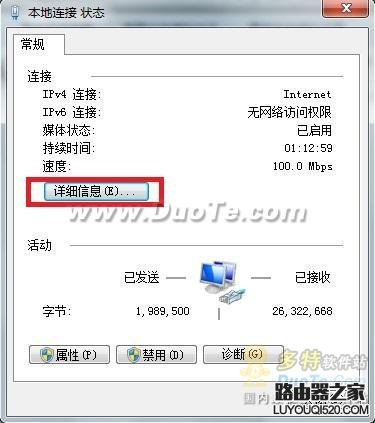
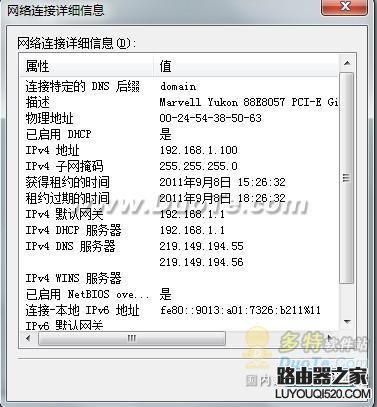
4、检查本地连接的IP地址与路由器LAN口IP处于同一网段。如果不在同一网段,可以手工配置一个 IP地址,如下图:
输入192.168.1.1无法弹出用户名和密码对话框

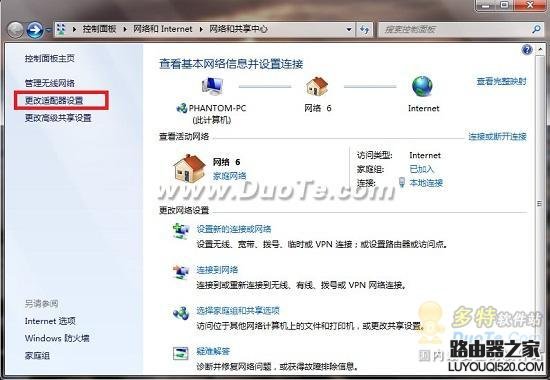
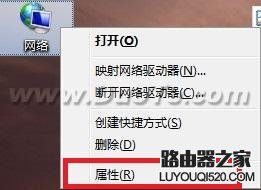
右键点击“网络”图标的属性

输入192.168.1.1无法弹出用户名和密码对话框

点击“更改适配器设置”

输入192.168.1.1无法弹出用户名和密码对话框

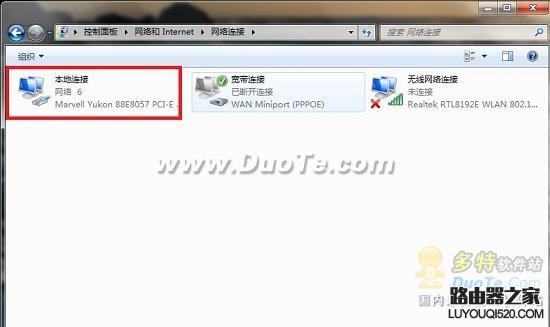
双击“本地连接”

输入192.168.1.1无法弹出用户名和密码对话框

点击“详细信息”查看

输入192.168.1.1无法弹出用户名和密码对话框

5、如果您修改了路由器管理端口,则登陆时应输入http://LAN口IP:端口号。

6、重启电脑后再尝试登陆192.168.1.1的管理界面。

7、如果以上操作还是不行,可以尝试将路由器复位。

本文来自投稿,不代表路由百科立场,如若转载,请注明出处:https://www.qh4321.com/5874.html

(0)

相关推荐

  • 192.168.1.1修改路由器的密码教程

    导读:"如何进入192.168.1.1修改路由器的密码"路由器知识分享 修改路由器的密码并不复杂,只要能成功进入路由器的设置地址192.168.1.1即可在控制面板修改账户密码。192.168.1.1″

    2021年1月9日
    0
  • 192.168.1.1打不开

    为什么路由器的192.168.1.1登录页面打不开?经常有用户在配置路由器的时候,发现通过电脑无法打开路由器的192.168.1.1管理页面,这是什么原因引起的呢? 当路由器的19…

    2020年12月29日
    0
  • 192.168.1.1手机登录无线wifi设置密码步骤

    导读:"192.168.1.1手机登录无线wifi设置密码"路由器知识分享 192.168.1.1地址是路由器的登录入口,常见的为tplink路由器管理地址;想要手机登录192.168.1.1路由器管理入口设置无”

    2021年1月1日
    0
  • 手机无法打开登录192.168.1.1怎么办?

    很多用户手机在浏览器地址栏里输入管理地址192.168.1.1,无法打开管理页面,或者输入管理密码后无法进入页面,如下图:打不开192.168.1.1解决方法1、检查手机与路由器的连接操作手机无线连接

    2020年12月22日
    0
  • 192.168.1.1登录入口的六位密码 192.168.1.1 登录密码获取

    原标题:"路由器192.168.1.1登录入口的六位密码是多少?"的相关路由192.168.1.1登录设置教程。来源 – 路由器之家。
    192.168.1.1登录入口要六位密码是多少?打开路由器192.168.1″

    2021年1月4日
    0
  • http://192.168.1.1官网登录入口

    无线路由器已成为现代家庭和办公室不可或缺的设备。它们为我们提供了便利的网络连接,并允许多个设备同时接入互联网。本文将介绍如何通过http://192.168.1.1官网登录入口配置…

    192.168.1.1 2023年11月23日
    0