192.168.0.1路由器设置密码图文教程

192.168.0.1路由器设置密码设置包括两个方面的内容:分别是192.168.0.1路由器的管理密码的设置与修改;192.168.0.1路由器无线网络密码的设置和修改、加密方式的选择。本文将以腾

192.168.0.1路由器设置密码图文教程

192.168.0.1路由器设置密码设置包括两个方面的内容:分别是192.168.0.1路由器的管理密码的设置与修改;192.168.0.1路由器无线网络密码的设置和修改、加密方式的选择。本文将以腾达(Tenda)路由器为例进行演示,分别讲解路由器管理密码和无线网络(WI-FI)密码的设置、修改。其它192.168.0.1品牌路由器密码的设置方法,请参见本站对应路由器品牌设置栏目下的相关内容。

192.168.0.1路由器管理密码的设置和修改:

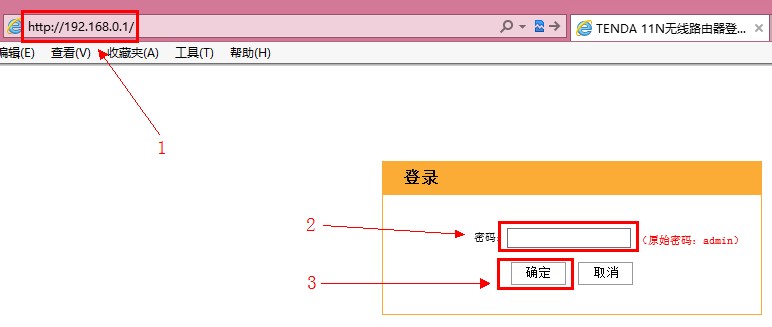
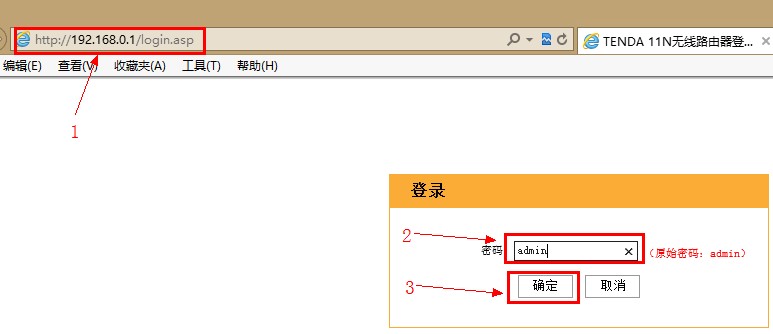
1、首先用浏览器打开路由器的192.168.0.1管理页面,输入默认的管理密码:admin(默认管理密码请查看你的路由器说明书或者路由器机身上面的标签),并点击“确定”。
192.168.0.1路由器设置密码图文教程

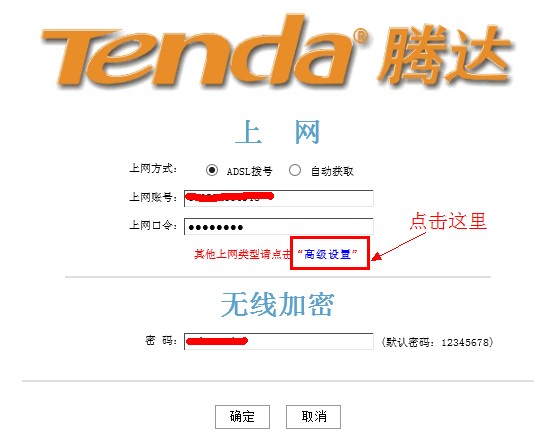
2、点击“高级设置”

192.168.0.1路由器设置密码图文教程

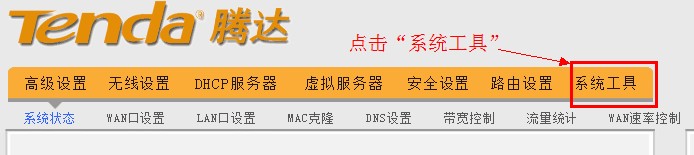
3、点击“系统工具”

192.168.0.1路由器设置密码图文教程

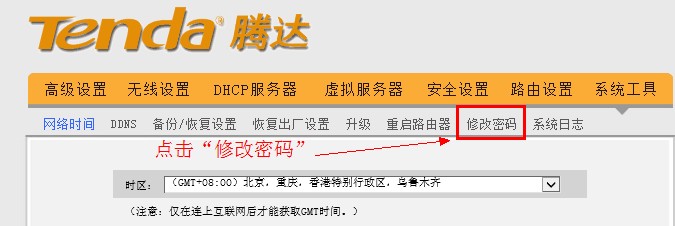
4、点击“修改密码”

192.168.0.1路由器设置密码图文教程

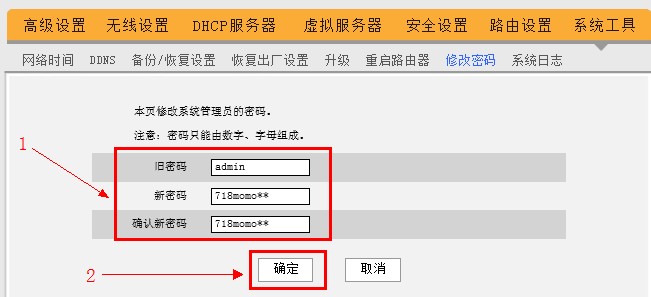
5、输入一次“旧密码”和两次“新密码”,然后点击“确定”,就完成了192.168.0.1路由器管理(登陆)密码的修改.
192.168.0.1路由器设置密码图文教程

192.168.0.1路由器无线网络(WI-FI)密码的设置:

1、登陆路由器的192.168.0.1管理页面:浏览器输入192.168.0.1–>输入登陆密码–>点击“确定”。

192.168.0.1路由器设置密码图文教程

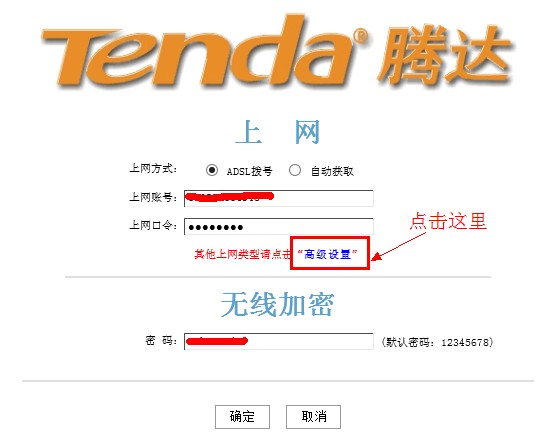
2、点击“高级设置”

192.168.0.1路由器设置密码图文教程

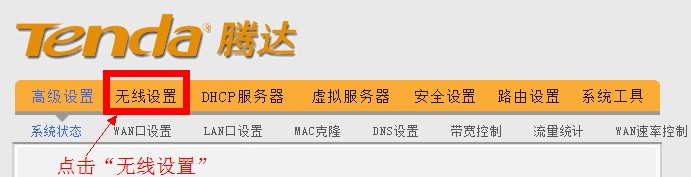
3、点击“无线设置”

192.168.0.1路由器设置密码图文教程

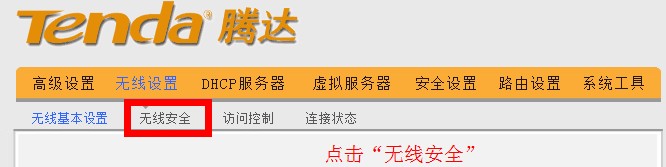
4、点击“无线安全”

192.168.0.1路由器设置密码图文教程

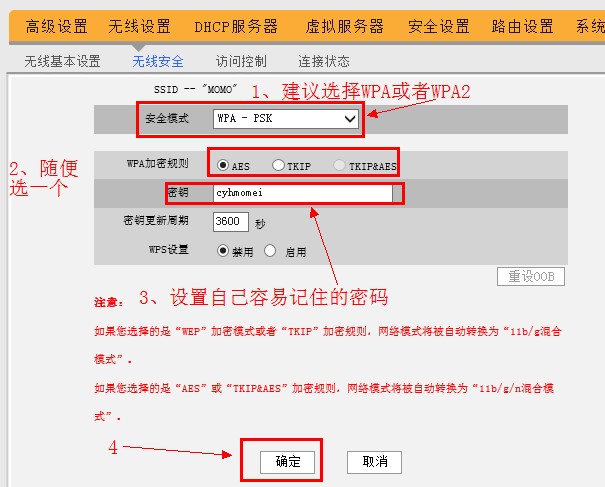
5、安全模式(有的路由器叫做加密方式)建议选择WPA、WPA2或者WPA与WPA2的混合方式;加密规则随便选;WI-FI的密码最好设置负责一点,否则容易被别人偷网;点击“确定”就完成了192.168.0.1路由器WI-FI密码的设置,以后需要修改的操作方法完全一样。
192.168.0.1路由器设置密码图文教程

本文来自投稿,不代表路由百科立场,如若转载,请注明出处:https://www.qh4321.com/5496.html

(0)

相关推荐

  • 修复win7系统中损坏的注册表(图)

    原标题:”小技巧教你修复win7系统中损坏的注册表”相关电脑问题教程分享。 – 来源:路由器之家。当电脑系统出现某些问题的时候,我们都是先通过注册表来解决的。不过修改注册表是一件需谨慎的事情,如果修

    2021年8月15日
    0
  • 192.168.124.1手机如何登录路由器设置

    192.168.124.1是路由器的登录IP地址;用于华三魔术家品牌路由器的的默认登录地址。除了192.168.124.1登录地址之外还有moshujia.cn也可以登录。在浏览器的地址栏中输入192.168.124.1地址即可登录到路由器。 当然具体的路由器登录步骤请根据以下步骤来进行。 192.168.124.1″

    2021年1月28日
    0
  • 网连接上显示不可上网是解决方法(图文)

    【导读】网连接上显示不可上网是怎么回事,下面就是路由器之家整理的网络知识百科,来看看吧!大家好,我是191路由器网小编,上述问题将由我为大家讲解。网连接上显示不可上网的原因及解决方法:  1、路由器

    2021年8月21日
    0
  • 192.168.0.1官网链接

    问:192.168.0.1官网链接为什么打不开?我想用登录路由器修改wifi密码。 答:192.168.0.1打不开的原因一共有以下4个原因,请逐一检查。 路由器安装错误 路由器登…

    2020年12月29日
    0
  • 交换机vlan什么意思(图文)

    【导读】交换机vlan什么意思,下面就是路由器之家整理的网络知识百科,来看看吧!大家好,我是191路由器网小编,上述问题将由我为大家讲解。交换机vlan是英文VirtualLocalAreaNetw

    2021年8月13日
    0
  • 网页上路由器设置(小米路由器设置网页)

    网页上路由器设置(小米路由器设置网页) 通过网页设置路由器是一个相对简单的操作,下面我们以小米路由器为例,详细介绍如何进行设置。 步骤一:连接路由器 首先,确保你的电脑已经成功连接…

    2024年12月23日
    0