tplink无线路由器桥接成功不能上网该怎么办?

tplink无线路由器桥接成功不能上网该怎么办? xuyong 995文章 35评论 更多 不少用户反映,tplink路由器在设置无线桥接后,“桥接状态”显示:桥接成功;但是连接桥接后的无线信号

tplink无线路由器桥接成功不能上网该怎么办?

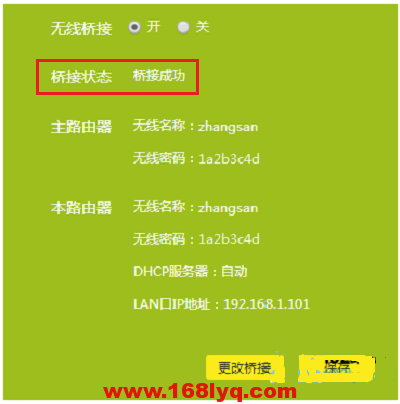
不少用户反映,tplink路由器在设置无线桥接后,“桥接状态”显示:桥接成功;但是连接桥接后的无线信号不能上网。

鉴于有不少用户都遇到这个问题,所以特意整理了这篇文章,来介绍tplink无线路由器桥接后,无法上网的解决办法。

当你遇到tplink路由器桥接成功,但不能上网的问题时,建议从以下几个方面进行排查。

1、副路由器的问题

2、主路由器的问题

3、检查信号强度

4、检查环路问题

5、兼容性问题
tplink无线路由器桥接成功不能上网该怎么办?

tplink桥接成功不能上网

注意问题:

如果你的tplink路由器中,“桥接状态”后面显示:桥接失败 、不成功等提示。说明tplink无线桥接不成功,这时候的解决办法,请阅读下面的文章:

TP-Link无线桥接失败怎么办?


一、副路由器的问题

在设置无线桥接的时候,副路由器中有2个地方必须要设置:修改LAN口IP地址、关闭DHCP服务器。所以请检查副路由器中的这2个设置。

注意问题:

最新版的tplink无线路由器,在设置无线桥接的时候,一般路由器会自修改LAN口IP地址,自动关闭DHCP服务器。可以忽略以下2个步骤。

但是,如果你的是旧版本的tplink路由器,那么是需要手动修改LAN口IP地址,手动关闭DHCP服务器的,具体操作请参考下面内容。

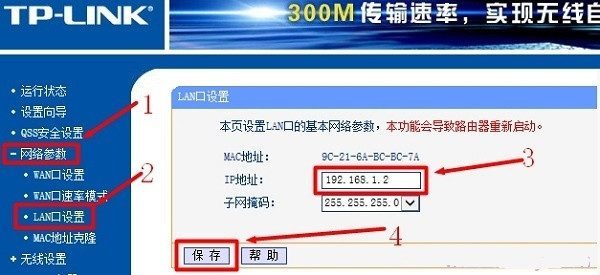
1、修改LAN口IP地址

在设置无线桥接的时候,主路由器、副路由器的LAN口IP地址,必须要在同一个网段,并且IP地址不能相同。很多新手用户无法理解这句话的问题,下面进行举例说明。

实例列举:

如果主路由器的IP地址是:192.168.0.1;副路由器的ip地址,需要修改为:192.168.0.2-192.168.0.254范围中的一个ip地址。

如果主路由器的IP地址是:192.168.1.1;副路由器的ip地址,需要修改为:192.168.1.2-192.168.1.254范围中的一个ip地址。
tplink无线路由器桥接成功不能上网该怎么办?

旧版tplink手动修改LAN口IP地址

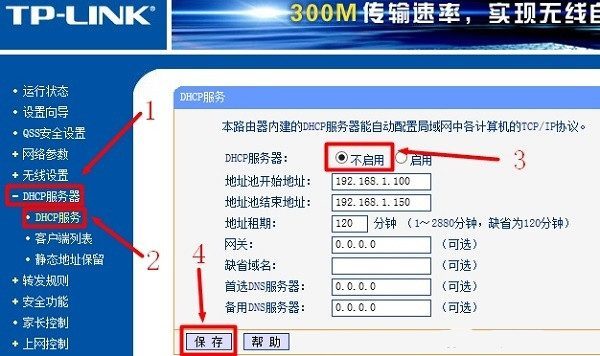
2、关闭DHCP服务器

在旧版tplink路由器的设置页面,找到“DHCP服务器”选项,将其关闭掉,如图。
tplink无线路由器桥接成功不能上网该怎么办?

旧版tplink手动关闭:DHCP服务器

二、主路由器的问题

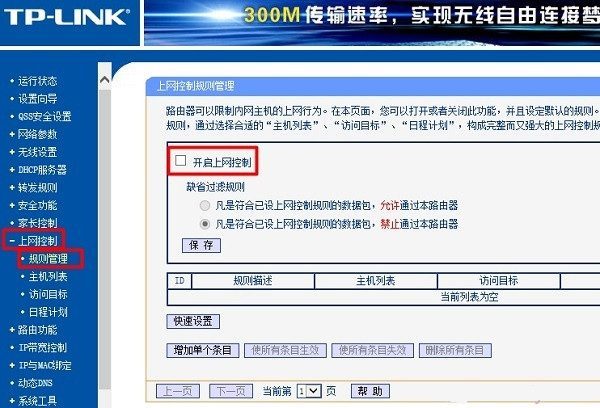
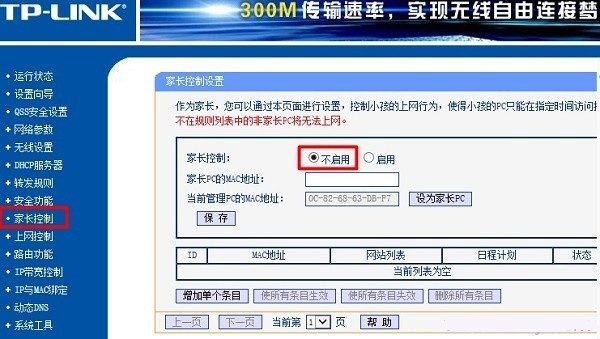
如果主路由器中启用了 上网控制、家长控制、防火墙等用来限制电脑、手机上网的功能;那么,可能会导致tplink桥接它的信号后无法上网。

所以在设置无线桥接的时候,主路由器中最好是把 上网控制、家长控制、防火墙等功能关闭了,确保无线桥接后副路由器可以上网。
tplink无线路由器桥接成功不能上网该怎么办?

主路由器中关闭 家长控制

tplink无线路由器桥接成功不能上网该怎么办?

主路由器中关闭 上网控制

三、信号强度问题

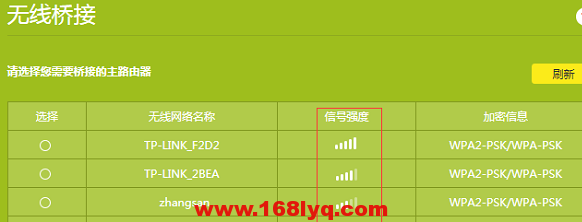
如果主路由器、副路由器之间距离非常远,或者 主路由器、副路由器之间有较多的障碍物。会导致副路由器,接收到主路由器的信号非常弱,出现无线桥接不稳定的问题。

建议调整副路由器的摆放位置,让副路由器靠近主路由器。然后在副路由器中,重新设置桥接主路由器的信号,并观察搜索到主路由器的信号强度,确保有 2格 或者 20db 以上。
tplink无线路由器桥接成功不能上网该怎么办?

检查信号强度

四、检查环路问题

1、在设置无线桥接的时候,主路由器、副路由器之间,不能够用网线连接。

2、如果主路由器、副路由器都是双频路由器,在设置无线桥接的时候,只能使用2.4G 或者 5G 进行桥接,不能同时使用2个频段无线都桥接。

五、兼容性问题

不同厂家的无线路由器,在设置无线桥接的时候,可能存在不兼容的问题,导致无线桥接不成功,或者桥接成功后副路由器不能上网。

所以,在设置无线桥接的时候,主路由器、副路由器 最好是选用同一个品牌的无线路由器,确保路由器的兼容性没有问题。


相关文章

                    tplogin.cn管理员密码忘记怎么办?

                   TP-WR842N路由器怎么设置无线密码?


                     TP-link新版无线路由器怎么设置?

继续阅读

本文来自投稿,不代表路由百科立场,如若转载,请注明出处:https://www.qh4321.com/512.html

(0)

相关推荐

  • TP-Link TL-TR861系列路由器软件升级

    本文介绍了TP-Link TL-TR861系列3G路由器软件升级的操作方法,包括TL-TR861 2000L、TL-TR861 5200L、TL-TR861 Mini的升级操作;一共需要三大操作步骤:1、下载升级软件包;2、设备连接;3、进行升级操作;下文会详细进行介绍。下载升级软件包点击进入TP-

    2021年6月7日
    0
  • TP-Link TL-WDR5660路由器怎么恢复出厂设置?

    问:TP-Link TL-WDR5660路由器怎么恢复出厂设置?答:你可以按照下面的方法,把你的TP-Link TL-WDR5660路由器恢复出厂设置。1、在TP-Link TL-WDR5660路由器的电源接口旁边有一个RESET小孔,RESET孔里面就是复位按键(重置按键),如下图所示。请在你自己

    2021年6月14日
    0
  • TP-Link TL-WR980N 无线路由器无线MAC地址过滤设置教程

    TP-Link TL-WR980N 无线路由器无线MAC地址过滤设置教程-1、进入设置界面登录路由器管理界面,点击“应用管理”,找到无线设备接入控制,点击“进入”。如下图:2、设置无线接入控制开启接入控制功能,然后添加允许连接无线的终端。如下图:需要提醒的是:如果您通过无线连接进行设置,在开启接入控

    2021年1月4日
    0
  • TL-WDR7650千兆易展版恢复出厂设置的方法

    TL-WDR7650千兆易展版恢复出厂设置的方法 xuyong 995文章 35评论 更多 在TL-WDR7650千兆易展版插上电源的情况下,用牙签、笔尖等尖状物体,一直按住Reset按钮10秒

    2020年5月23日
    0
  • 无法登陆tplogin.cn的解决办法

    本文介绍了用电脑设置TP-Link无线路由器时,在浏览器中输入tplogin.cn后,无线登陆到tplogin.cn设置界面的解决办法;无法登陆到tplogin.cn设置界面的原因,可能是以下几个方面的原因引起的:1、电脑IP地址设置问题;TP-Link路由器安装问题;3、浏览器问题;4、网线问题;

    2021年5月14日
    0
  • TP-Link TL-WR980N 无线路由器网速限制(带宽控制)设置方法 路!

    TP-Link TL-WR980N 无线路由器网速限制(带宽控制)设置方法 路!-
    2017-03-31 1、进入设置页面登录路由器管理界面,点击“设备管理”,进入管理设置页面。如下图:2、找到待控制的主机该页面有多个终端,找到待控制的终端(速率占用异常

    2021年1月7日
    0