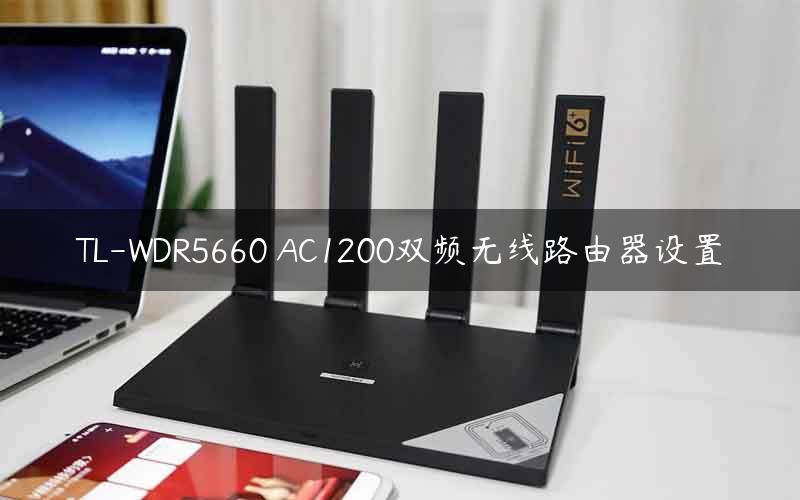
TL-WDR5660 AC1200双频无线路由器设置

TL-WDR5660 AC1200双频无线路由器设置 xuyong 995文章 35评论 更多 这里为大家介绍tp-link WDR5660 AC1200双频无线路由器手机设置的教程。 新买的

TL-WDR5660 AC1200双频无线路由器设置

这里为大家介绍tp-link WDR5660 AC1200双频无线路由器手机设置的教程。

TL-WDR5660 AC1200双频无线路由器设置

新买的路由器可以通过手机浏览器,来设置无线路由器上网的,如果你的这台tp-link无线路由器,支持APP管理;则也可以通过手机APP来设置。

这里就介绍如何用手机浏览器来设置TL-WDR5660 AC1200双频无线路由器。


第一:连接路由器

当新买的TL-linkWDR5660无线路由器,要正确连接线路,才能手机设置上网,如图:

TL-WDR5660 AC1200双频无线路由器设置

温馨提醒:

(1)、网线一定要插到路由器wan口上,这样才能设置路由器。

(2)、把原来的无线拔下插到新路由器的wan口就可以了。

第二:手机设置上网

1、把路由器接通电源后,用手机连接路由器发射出来的wifi信号,这时wifi是没有密码的,可以自己连接。

TL-WDR5660 AC1200双频无线路由器设置

2、然后打开手机浏览器,输入tplogin.cn或者192.168.1.1,进入设置页面,设置管理密码。点击“确定”如图:

TL-WDR5660 AC1200双频无线路由器设置

可能遇到的问题:

我们在浏览器输入tplogin.cn打不开管理页面,可能是你在浏览器的地址栏输入错误导致的,正确的输入地址,如图:

TL-WDR5660 AC1200双频无线路由器设置

提示:

设置登录密码时,建议与后面设置是wifi密码相同,以免以后设置忘记了。

3、这时,路由器会自动检测你的上网方法,这里检测到的是宽带拨号上网需要填写“宽带账号” “宽带密码”,填好后点击“下一步”,如图:

TL-WDR5660 AC1200双频无线路由器设置

温馨提醒:

如果检测到你的上网方法是自动获取ip地址,就不需要什么操作,直接点击“下一步”。

4、然后设置wifi名称与wifi密码,如图:

TL-WDR5660 AC1200双频无线路由器设置

温馨提醒:

①、无线名称:建议用字母、数字或者字母与数字的组合进行设置。切勿用中文汉字设置,因为部分手机、平板电脑、笔记本电脑等无线设备,并不支持中文名称的无线信号。

②、WiFi密码:建议用 大写字母+小写字母+数字+符号 的组合来设置,并且密码长度要大于8位。

③、手机尽量不要用WiFi万能钥匙之类的软件,这样你的密码在怎么设置都是没有用,别人一样都会破解。

5、点击“确定”后,路由器将会重启,并显示设置信息。这里设置的2.4G和5Gwifi名称与密码都相同,为了上网方便。

TL-WDR5660 AC1200双频无线路由器设置

第三:检测是否设置成功

需要重新连接设置好的TL-WDR5660路由器wifi信号,随便打开一个网页就知道设置成功没有。

TL-WDR5660 AC1200双频无线路由器设置

总结:

TL-link WDR5660无线路由器的设置和其他的路由器设置基本一样,所以要学会变通。还有就是这里路由器用的系统还是很好的。

继续阅读

本文来自投稿,不代表路由百科立场,如若转载,请注明出处:https://www.qh4321.com/471.html

(0)

相关推荐

  • TP-Link TL-WDR4900 上网控制管控网络权限

    [1]设置日程计划 1、登录路由器管理界面,点击 上网控制 >> 日程计划 >> 增加单个条目,添加 工作时间,如下图所示: 2、按照同样的设置方式,依次添…

    2022年12月21日
    0
  • TP-Link TL-WDR8690路由器无线桥接怎么设置?

    问:TP-Link TL-WDR8690路由器无线桥接怎么设置?答:你可以用TP-Link TL-WDR8690路由器去桥接另一个路由器的wifi信号,从而扩展无线wifi的覆盖范围,下面介绍详细的设置方法。温馨提示:两个路由器无线组网的时候,通常把连接宽带上网的那一个叫做:主路由器,桥接主路由器信

    2021年5月30日
    0
  • TP-Link TL-WR882N无线路由器怎么恢复出厂设置?

    问:TP-Link TL-WR882N路由器怎么恢复出厂设置?答:有2种方法可以把TP-Link TL-WR882N路由器恢复出厂设置,一种是按住TL-WR882N路由器上的复位按钮来恢复出厂设置;另一种是登录到TL-WR882N路由器的设置界面,然后执行恢复出厂设置。关于这2种方法的详细操作步骤,

    2021年6月5日
    0
  • TP-Link TL-WDR4320 无线路由器管控网络权限设置

    TP-Link TL-WDR4320 无线路由器管控网络权限设置- 第一步:设置日程计划登录路由器管理界面,点击 上网控制 >> 日程计划 >> 增加单个条目,添加 工作时间,如下图所示:按照同样的设置方式,依次添加其它时间段的规则,总规则如下:第二步:设置访问目标1、填写目标

    2021年1月4日
    0
  • TP-Link TL-WDR4900 无线路由器打印机设置指南

    TP-Link TL-WDR4900 无线路由器打印机设置指南-
    2017-04-22 步骤一:启用打印服务器功能登录路由器管理界面,在 网络共享 >> 打印服务器 中,确认打印服务器状态为 在线,如下图:第二步:安装打印服务器控制程序1、解压控制程序将

    2021年1月4日
    0
  • TP-Link TL-WTR9200 无线路由器虚拟服务器设置教程

    TP-Link TL-WTR9200 无线路由器虚拟服务器设置教程-
    2017-06-06 1、进入设置页面登录路由器管理界面,点击“应用管理”,进入应用中心,如下图:找到虚拟服务器,点击“进入”,如下:2、添加映射条目及规则点击“添加”按钮,如下:输入

    2021年1月6日
    0