192.168.3.1手机登陆入口(华为wifi设置)

192.168.3.1是默认的华为路由器登陆入口,要设置华为huawei路由器WIFI,您需要登陆设备的IP、用户名和密码。您可以在华为huawei路由器的手册中找到此类信息。但是,如果您没有路由器的手册,或者不想阅读整个手册以查找默认的登录信息,则可以使用下面的快速指南。要进入路由器登录页面,必须先连接到路由器。 一”

【路由器之家】-192.168.3.1手机登陆入口(华为wifi设置),下面就是【路由器网】小编整理的路由器设置教程。

192.168.3.1是默认的华为路由器登陆入口,要设置华为huawei路由器WIFI,您需要登陆设备的IP、用户名和密码。您可以在华为huawei路由器的手册中找到此类信息。但是,如果您没有路由器的手册,或者不想阅读整个手册以查找默认的登录信息,则可以使用下面的快速指南。要进入路由器登录页面,必须先连接到路由器。
192.168.3.1手机登陆入口(华为wifi设置)

一:华为huawei路由器登陆

要想使用手机登陆华为路由器界面,需要把开启路由器电源,并使用手机无线网络连接到华为路由器的默认WIFI;然后再根据以下步骤设置。

电脑用户参考文章:【192.168.3.1登录入口设置界面】

1;打开您的网络浏览器(例如Chrome,Firefox,Opera或任何其他浏览器)

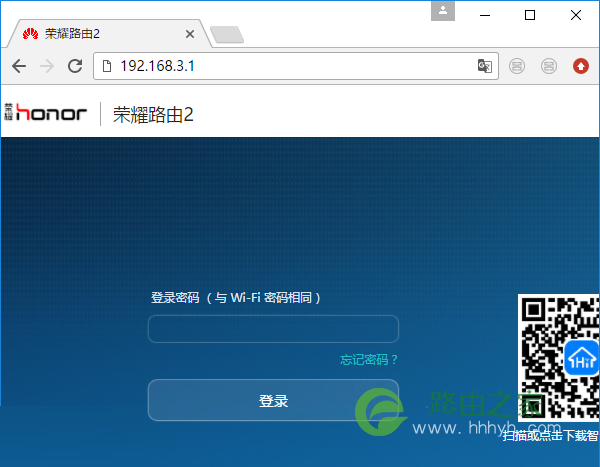
2;输入192.168.31.1在Internet浏览器的地址栏(默认IP访问管理接口)访问路由器的基于Web的用户界面。

操作提示:输入错误的IP地址是无法登陆路由器界面的,列如输入:192-168-1-1.com.cn、192.168.3.11、192.168.31.1是无法登陆华为路由器的。

正确的输入登陆地址操作方式如下:
192.168.3.1手机登陆入口(华为wifi设置)

3;您应该看到2个登陆输入框,您可以在其中输入用户名和密码。

操作提示:如果您已经更改了华为路由器的用户名/密码并忘记了密码,则无需把路由器恢复出厂设置,您只需按住rest复位按钮约15秒钟,即可重置华为路由器。

4;检查路由器的底部。在那里您将找到您的登录凭据。如果没有,请查看路由器的手册。

5;输入用户名和密码,点击“ 登录”,现在您应该会看到路由器的控制面板。

二:更改华为默认Wifi名称(SSID)和密码并启用网络加密

另一个小建议是设置完路由器需要更改Huawei默认Wifi名称(SSID),因为它将使您更清楚地知道应该连接到哪个网络。

步骤:

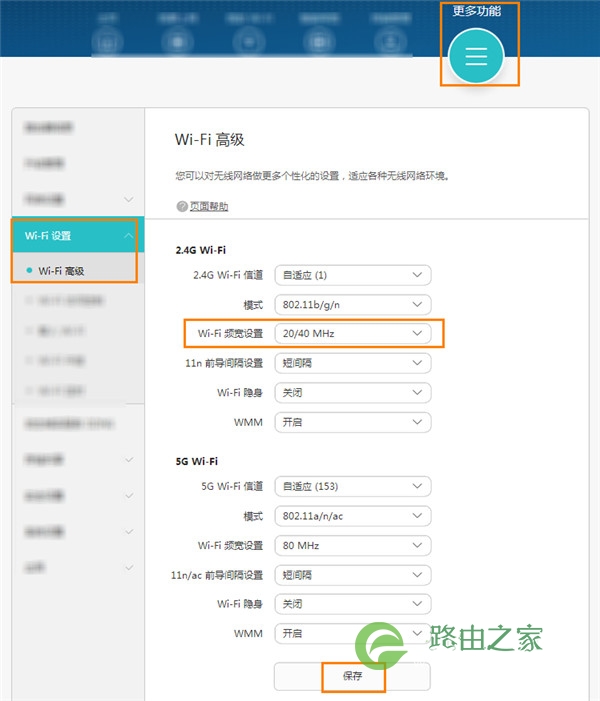
1、点击更多功能 > Wi-Fi 设置 > Wi-Fi 高级,在 2.4G Wi-Fi 区域的 Wi-Fi 频宽设置中,选择想要设置的频宽。点击保存。
华为路由器wifi设置

请勿在SSID名称中使用您的姓名,家庭住址或其他个人信息。

输入网络名称后,必须在华为路由器上启用WPA2-PSK加密。这是适用于家庭网络的最强加密标准。

输入新的 Wifi密码重新连接路由器。请不要使用与华为路由器登录相同的密码!

到目前为止,您就可以安全的使用你的路由器了。

以上关于-【192.168.3.1手机登陆入口(华为wifi设置)】内容,由【路由器之家】搜集整理分享。

本文来自投稿,不代表路由百科立场,如若转载,请注明出处:https://www.qh4321.com/44402.html

(0)

相关推荐

  • 路由器设置无法游戏吗(路由器设置教程视频)

    路由器设置无法游戏吗? 如果你经常在游戏中遇到网络延迟或掉线的问题,很有可能是你的路由器设置问题。以下是一些常见问题和解决方法。 1. NAT类型 NAT类型是影响游戏网络连接质量…

    2025年4月25日
    0
  • Win7重装提示无Internet访问解决方案

    原标题:”Win7重装提示无Internet访问 重装系统后没有网络”相关电脑问题教程分享。 – 来源:路由器之家。有网友反映重装了Win7系统后,系统显示无internet访问,这该怎么解决呢?本

    2021年8月15日
    0
  • 192.168.0.1路由器用户名密码是多少?

    192.168.0.1路由器用户名密码是多少? 很多用户在登录以192.168.0.1为登录地址地址的路由器时,提示需要用户名和密码才能登陆,请问这里的用户名和密码是多少?目前以192.168.0.

    2020年6月12日
    0
  • 无线网光信号灯不亮解决方法(图文)

    【导读】无线网光信号灯不亮怎么回事,下面就是路由器之家整理的网络知识百科,来看看吧!大家好,我是191路由器网小编,上述问题将由我为大家讲解。无线网在正常情况下光信号指示灯就是熄灭状态的,如果光信号

    2021年8月16日
    0
  • 192.168.0.1打不开的解决办法【图解】

    原标题:"192.168.0.1打不开的解决办法(Windows 7系统)"的相关路由192.168.0.1设置教程。来源 – 路由器之家。

    本文将介绍使用Windows 7的电脑配置无线路由器时,遇到路由器”

    2021年1月9日
    0
  • 192.168.0.1打开是电信或网通猫登录页面怎么办?

    192.168.0.1打开是电信或网通猫登录页面怎么办? 最近看到网上有用户在登录路由器管理界面时,进入的是电信或网通猫的管理界面。那么这是什么原因呢?遇到这种情况我们又该如何解决呢?针对这种问题,

    2020年5月25日
    0