怎么登录WiFi路由器

问:怎么登录WiFi路由器?答:登录WiFi路由器有老款与新款区分,这里就分别介绍这两种情况。老款路由器登录:(1)、老款路由器用的登录ip地址是192.168.1、192.168.1.1或者192

怎么登录WiFi路由器

问:怎么登录WiFi路由器?

答:登录WiFi路由器有老款与新款区分,这里就分别介绍这两种情况。

老款路由器登录:

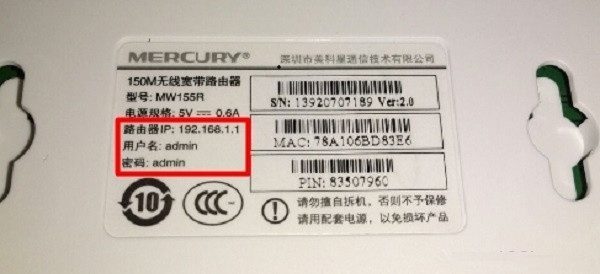
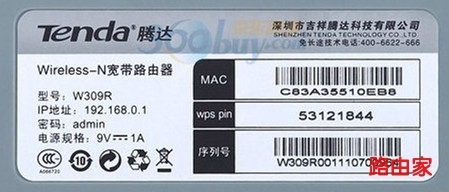
(1)、老款路由器用的登录ip地址是192.168.1、192.168.1.1或者192.168.3.1等,这点可以在路由器后面的贴纸查看到,不同牌子的路由器IP登录地址是不一样的,如图:怎么登录WiFi路由器
怎么登录WiFi路由器

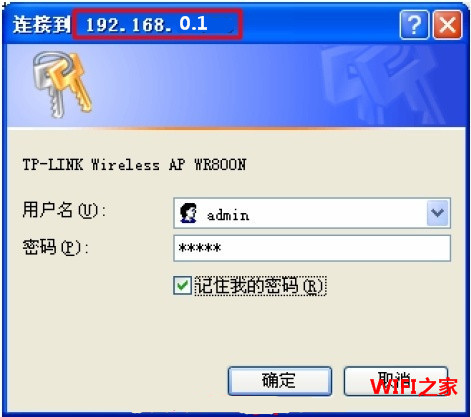
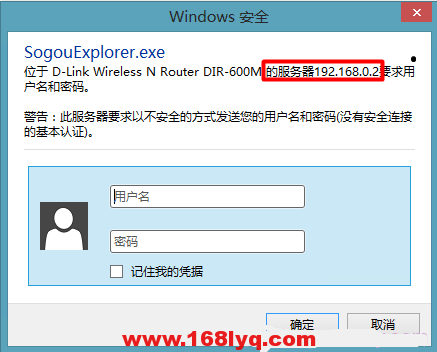
(2)、点开手机中的浏览器,并输入路由器的登IP地址,就可以登录页面了,这里就会提示输入用户名与密码都是admin,输入就可以直接进入路由器设置了。
怎么登录WiFi路由器

怎么登录WiFi路由器

附:老款路由器无论是设置过的还是没有设置过的用户名与密码都是admin,一般都是固定的。

新款路由器登录:

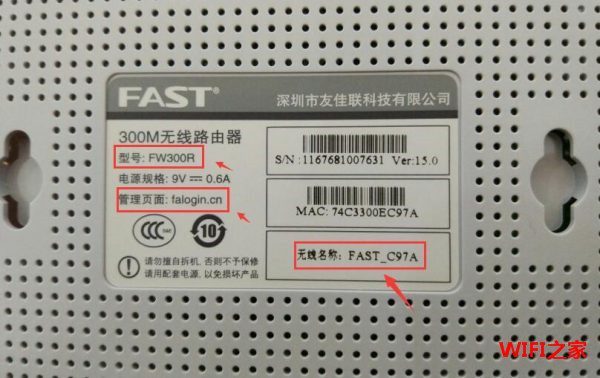
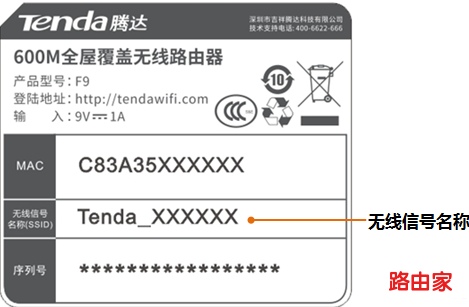
(1)、新款路由器用的登录ip地址是melogin.cn、falogin.cn、tplogin.cn、miwifi.com等,这点可以在路由器后面的贴纸查看到,不同牌子的路由器IP登录地址是不一样的,如图:怎么登录WiFi路由器怎么登录WiFi路由器
(2)、点开手机中的浏览器,并输入路由器的登IP地址,就可以登录页面了,这里又分两种情况:

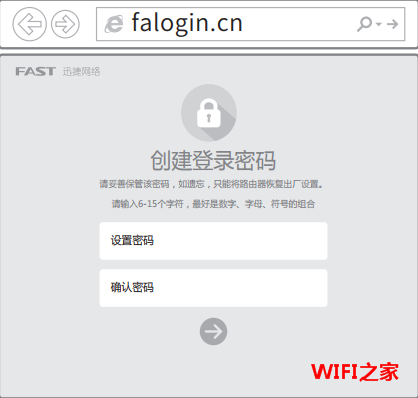
情况一、新买的路由器就会提示创建管理员密码,如图:
怎么登录WiFi路由器

注意:创建管理员密码建议与后面要设置的WiFi密码相同,这样方便以后管理路由器与记忆,到时忘记了管理员密码就麻烦了。

情况二、设置过的路由器进入登录页面就需要输入管理员密码才能进入,如图:
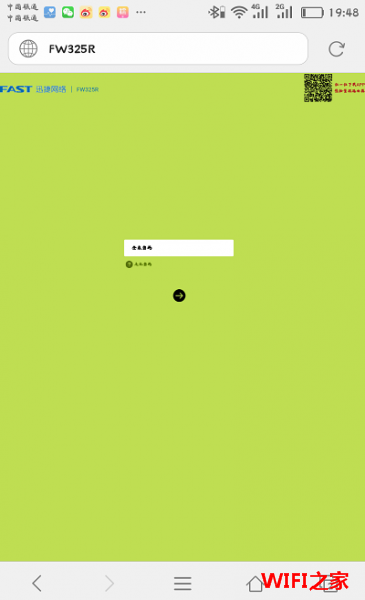
怎么登录WiFi路由器

注意:只有正确输入了管理员密码才能进入,如果你忘记了或者根本就不知道什么管理员密码,要进入的唯一方法就是把路由器恢复出厂设置或者不进入管理页面了。

具体的恢复方法与恢复后该怎么去设置上网可以直接点击下面的文章阅读:

 钛星人M3路由器恢复出厂设置的方法

 小米路由器4A怎么用手机设置

本文来自投稿,不代表路由百科立场,如若转载,请注明出处:https://www.qh4321.com/434.html

(0)

相关推荐

  • TP-Link TL-WR745N 无线路由器管控小孩上网行为设置

    第一步:设置日程计划 登录路由器管理界面,在 上网控制 >> 日程计划 中,点击 增加单个条目。 添加周一至周五允许上网的时间(即19:30-21:00)后,点击 保存…

    2022年11月19日
    0
  • TP-Link无线路由器怎么样?

    TP-Link无线路由器是国内用得最多的家庭无线路由器之一,产品因其功能强大、性能稳定、使用简单等特性,深受消费者的喜欢。TP-Link无线路由器的安装和设置非常的简单,即使缺乏IT知识的普通用户也可以也可以在几分钟内完成安装与设置。另外TP-Link无线路由器的价格也十分的便宜,从几十元到几百元不

    2021年6月10日
    0
  • TP-Link TL-WDR5600 无线路由器固定IP上网设置

    1、在设置TP-Link TL-WDR5600无线路由器上网之前,需要先把电脑的IP地址设置为自动获得(动态IP),如下图所示。 2、TL-WDR5600路由器安装 ①光钎上网:请…

    2023年1月3日
    0
  • tplogincn手机登录

    tplogincn是TP-link无线路由器的管理页面登录地址,可以在路由器后面的贴纸看到,如图: 要用手机浏览器设置tplogin.cn的时候,需要按照下面的步骤进行设置。 第一、正确连接

    2020年5月15日
    0
  • TP-Link TL-WR847N V1~V3 无线路由器映射服务器到外网操作指南!

    TP-Link TL-WR847N V1~V3 无线路由器映射服务器到外网操作指南!-
    2017-03-30 第一步:确认服务器搭建成功设置虚拟服务器之前,需要确认以下几点:第二步:添加虚拟服务器规则1、开始设置登录路由器管理界面,进入 转发规则 >>

    2021年1月14日
    0
  • TP-Link路由器怎么看有没有人蹭网?

    问:TP-Link路由器怎么看有没有人蹭网?我家用的TP-Link无线路由器,最近网速非常慢,怀疑无线密码被破解,无线网络被蹭网了。请问怎么才能知道,TP-Link无线路由器的wifi密码是否被破解,无线网络是否被蹭网?答:TP-Link无线路由器上,要判断有没有人蹭网,可以通过查看TP-Link路

    2021年6月16日
    0