迅捷(Fast)192.168.1.253怎么打不开?

迅捷(Fast)192.168.1.253怎么打不开? xuyong 995文章 35评论 更多2018年3月2日20:30:40迅捷(Fast)192.168.1.253怎么打不开?已关闭评论

迅捷(Fast)192.168.1.253怎么打不开?

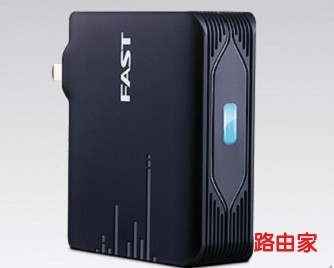
迅捷(Fast)迷你无线路由器的设置网址是192.168.1.253,但是不少用户在设置迅捷(Fast)迷你无线路由器的时候 ,发现在浏览器中输入192.168.1.253后,打不开迷你路由器的设置界面。

如果你在设置迅捷(Fast)迷你无线路由器的时候,也遇到了打不开192.168.1.253的问题,那么可以按照下面的方法进行设置(操作)。
迅捷(Fast)192.168.1.253怎么打不开?

一、准备一台笔记本电脑

针对迷你无线路由器的设置,建议大家笔记本、手机来进行设置,或者是带有无线功能的台式台电;原则就是需要用无线的方式连接迷你无线路由器进行设置。

二、正确设置电脑IP地址

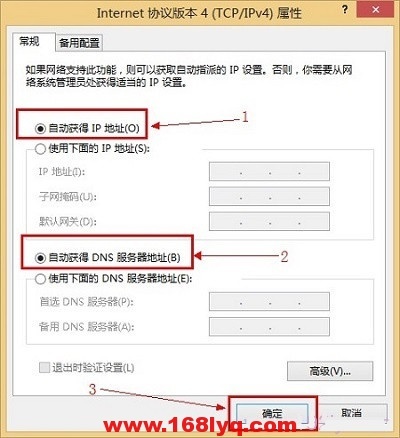
需要手动设置笔记本电脑上无线网卡的IP地址,设置为192.168.1.X(X为从2-252 之间的任一整数,本例为102),在子网掩码后输入:255.255.255.0,如图。
迅捷(Fast)192.168.1.253怎么打不开?

三、无线连接到迷你路由器

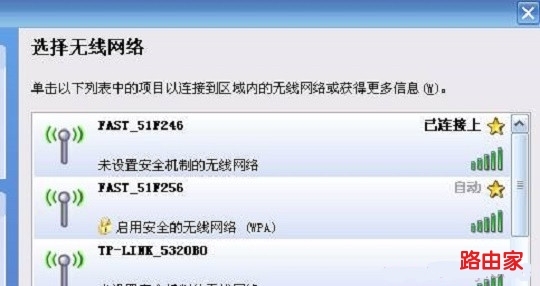
用笔记本电脑无线搜索迅捷(Fast)迷你无线路由器的信号,然后进行连接;迅捷(Fast)迷你路由器的默认信号名称是FAST_XXXXXX(XXXXXX是FW300RM的MAC地址后六位),可在路由器底部标贴上查看到MAC地址。
迅捷(Fast)192.168.1.253怎么打不开?

温馨提示:

完成上诉三个步骤的设置后,正常情况下,在浏览器中输入192.168.1.253后,就可以打开迅捷(Fast)迷你无线路由器的设置界面。如果仍然打不开192.168.1.253,请继续阅读步骤四。

四、更换浏览器

在浏览器中输入192.168.1.253,打不开迅捷迷你无线路由器的登录页面时,可以更换一下浏览器,清除浏览器的缓存,然后在尝试。

迅捷(Fast)192.168.1.253怎么打不开?

五、把迷你路由器恢复出厂设置

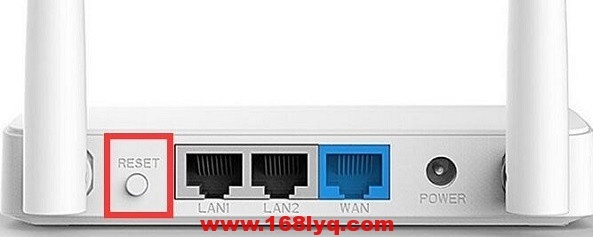
迅捷(Fast)迷你无线路由器上一般有一个Reset按钮,在迷你路由器通电的情况下,按住Reset按钮10秒以上的时间,就可以把迅捷(Fast)迷你无线路由器恢复出厂设置了,然后用笔记本电脑无线进行连接,就可以打开192.168.1.253设置页面了。
迅捷(Fast)192.168.1.253怎么打不开?

说明:

迅捷(Fast)迷你无线路由器的设置网址默认是:192.168.1.253,但是这个地址是可以进行修改的。如果你的迅捷(Fast)迷你无线路由器的设置网址已经被修改了,那么在浏览器中输入192.168.1.253后,肯定是打不开设置界面了;所以需要进行恢复出厂设置操作,让设置网址重新变为192.168.1.253

继续阅读

本文来自投稿,不代表路由百科立场,如若转载,请注明出处:https://www.qh4321.com/422.html

(0)

相关推荐

  • 迅捷fw300r路由器怎么恢复出厂设置?

    在本文中,将给大家详细的介绍,迅捷fw300r路由器恢复出厂设置的方法。实际上,迅捷所有型号的路由器,以及其他一些牌子的路由器,恢复出厂设置的方法并没有多少差异,都可以通过长按复位按钮来完成。操作步骤:1、迅捷fw300r路由器的电源接口旁边,有一个RESET按钮,如下图所示。在你自己的迅捷fw30

    2021年5月31日
    0
  • 迅捷(FAST)无线路由器怎么恢复出厂设置?

    迅捷(FAST)无线路由器使用一段时间后,在特定的需求下(登陆密码忘记、路由器内配置混乱)需要把路由器恢复到出厂设置; 迅捷(FAST)无线路由器恢复出厂设置的方法有两种: 按住复位按钮恢复出厂设置

    2020年5月18日
    0
  • Fast迅捷无线路由器端口映射设置方法

    本文将介绍在Fast(迅捷)无线路由器上设置端口映射的方法,端口映射在Fast无线路由器中叫做虚拟服务器,它定义了广域网服务端口和局域网网络服务器之间的映射关系,所有对该广域网服务端口的访问将会被重定位给通过IP地址指定的局域网网络服务器。说白了,就是把访问到Fast路由器端口的请求转发到内网中对应

    2021年5月19日
    0
  • falogin.cn手机登录首页

    1、把原来的网线插路由器的,插到新路由器的wan口上,并接通路由的电源。如果用了电脑的就把接电脑的网线插入lan口,如图: 2、在手机浏览器地址栏输入 falogin.cn 路由器的登录页面,并

    2020年5月19日
    0
  • 迅捷 FW351R 无线路由器网速限制设置

    1、在管理界面点击“带宽控制”,开启带宽控制并设置宽带的基本信息,如下图: 注意:如果您的宽带为光纤或网线入户,选择其他线路。 2、点击“增加新的条目”,按照图中指导添加控制台式机…

    2023年2月7日
    0
  • 迅捷 FW313R 无线路由器上网设置

    1、根据入户线路的不同,宽带线路可以分为电话线、光纤、网线三种。不同宽带线路的连接方法有所差异,请选择线路类型参考连接方法: 2、打开浏览器,清空地址栏并输入管理地址:“falog…

    2023年1月4日
    0