
本文将给大家详细介绍,迅捷(fast)FW310RE无线扩展器的设置方法。
迅捷FW310RE无线扩展器的设置方法,其实非常的简单
只需要打开设置界面,选择需要被扩展的无线信号,然后输入无线密码,就可以扩展无线信号了。
设置迅捷FW310RE扩展器的操作步骤,大家按照下面的步骤顺序进行操作。
确定被扩展的无线参数
连接扩展器的无线信号
设置FW310RE无线扩展器
调整扩展器摆放的位置
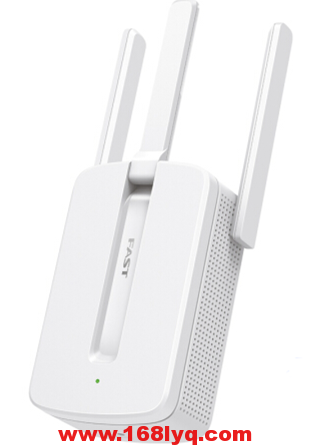
迅捷(fast)FW310RE无线扩展器
第一、确定被扩展的无线参数
在设置迅捷FW310RE无线扩展器之前,必须要要知道被扩展的无线信号名称、无线密码。
在本文的演示中,需要扩展的无线信号名称是:www.168lyq.com 、无线密码是:168lyq.com
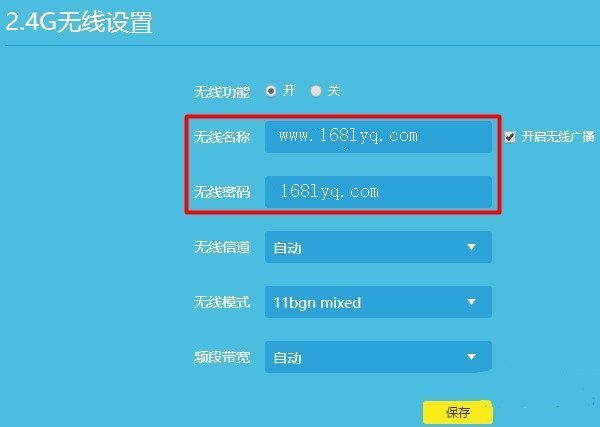
先确定需要被扩展的无线信号
第二、连接扩展器的无线信号
把迅捷FW310RE无线扩展器,插在电源插座上后,它会发射一个默认的无线信号。
这个默认的无线信号名称是:FAST_RE_XXXX 这种形式,并且没有密码。
这时候,需要让你的手机,连接到迅捷FW310RE扩展器的默认无线信号,这是手机能够设置扩展器的一个前提条件。
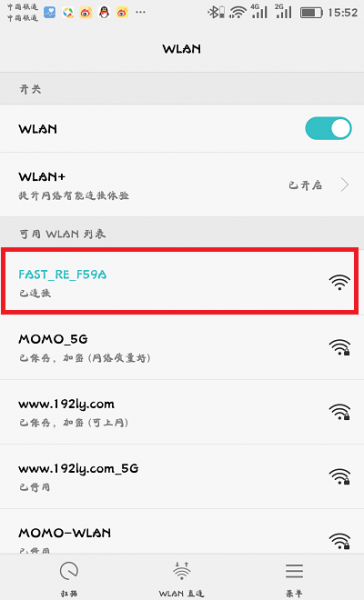
手机连接FW310RE扩展器的默认无线信号
可能遇到的问题:
手机搜索不到迅捷FW310RE扩展器的默认无线信号,这时候建议,先把你的这台FW310RE无线扩展器恢复出厂设置,然后重新尝试。
如果不知道FW310RE扩展器恢复出厂设置的方法,可以点击阅读下面的文章:
迅捷FW310RE扩展器怎么恢复出厂设置?
第三、设置FW310RE无线扩展器
1、设置登录密码
在手机浏览器中输入:falogin.cn 打开设置界面——>根据页面提示,设置一个“登录密码”。
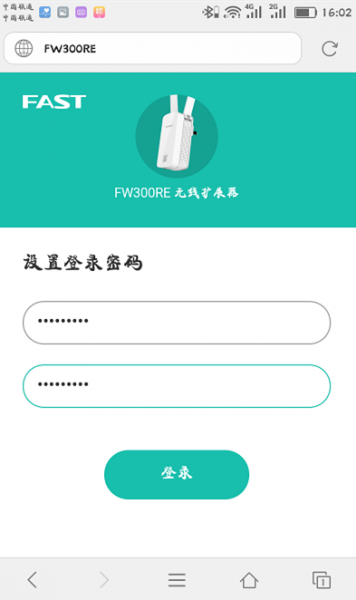
给FW310RE扩展器 设置一个 登录密码
可能遇到的问题:
在手机浏览器中输入:falogin.cn 后,打不开FW310RE扩展器的设置界面。这个问题的解决办法,请阅读下面的教程:
falogin.cn手机登录打不开怎么办?
2、选择需要扩展的信号
迅捷FW310RE无线扩展器,会自动扫描附近的无线信号,稍微等待几秒钟,在无线信号的扫描结果中,找到需要被扩展的无线信号名称。
本文演示需要扩展的无线信号名称是:www.168lyq.com ;所以在扫描的结果中,选择 www.168lq.com 这个无线信号。
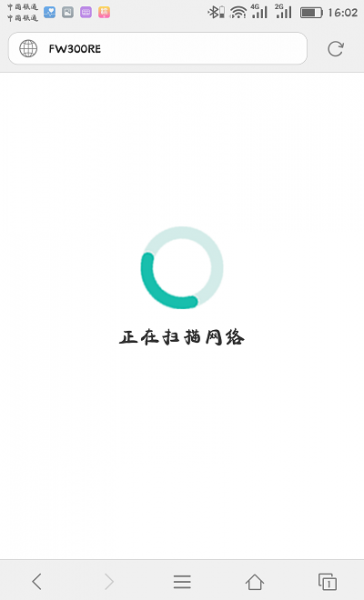
迅捷FW310RE扩展器扫描附近的无线信号
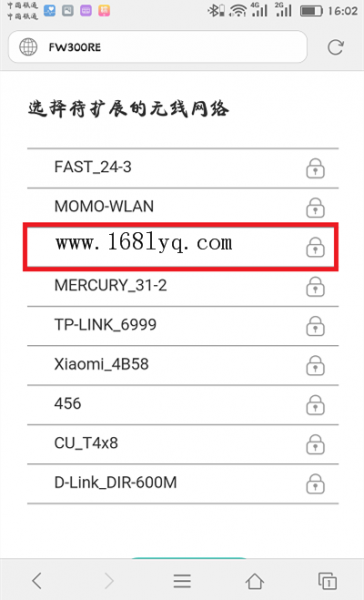
选择需要扩展的无线信号名称
3、输入被扩展信号的密码
在页面中选择需要扩展的无线信号后,系统会提示输入这个无线信号的密码,如下图所示。
在本文的演示中,被扩展的无线信号密码是:168lyq.com,所以在页面中输入密码:168lyq.com
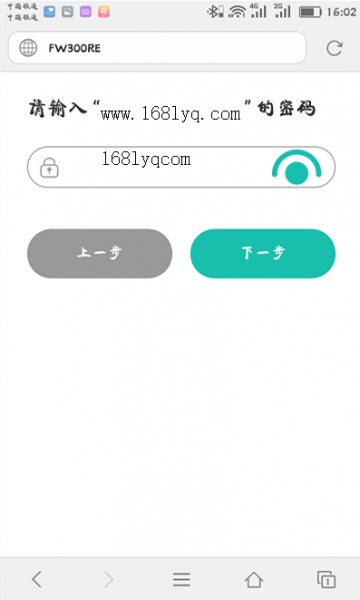
输入被扩展无线信号的密码
4、完成设置
输入被扩展信号的密码后,稍微等待几秒钟;如果页面中显示:易扩展,如下图所示。说明迅捷FW310RE无线扩展器的设置以及成功了。
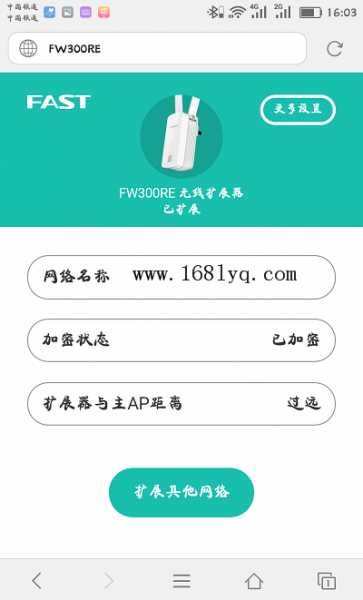
扩展成功,结束设置
说明:
迅捷FW310RE无线扩展器,扩展无线信号成功后,原来默认的无线信号会消失。大家的手机,需要连接被扩展后的无线信号。
第四、调整扩展器的摆放位置
迅捷FW310RE无线扩展器机身有一个指示灯,我们可以根据这个指示灯的颜色,来判断它的设置是否成功,以及距离主路由器的位置是否合理。
①、如果指示灯显示:绿色常亮 ;说明迅捷FW310RE扩展器,扩展无线信号成功,并且摆放的位置是合理,无需进行调整。
②、如果指示灯显示:红色常亮 ;说明迅捷FW310RE扩展器,没有扩展任何无线信号。
③、如果指示灯显示:绿色闪烁 ;说明迅捷FW310RE扩展器,正在扩展无线信号。
④、如果指示灯显示:橙色常亮 ;说明迅捷FW310RE扩展器,扩展无线信号成功,但是距离主路由器的位置太近或者太远了。
请调整迅捷FW310RE无线扩展器的摆放位置,直到指示灯颜色显示:绿色常亮。
继续阅读
本文来自投稿,不代表路由百科立场,如若转载,请注明出处:https://www.qh4321.com/407.html