tplogin.cn设置登录密码

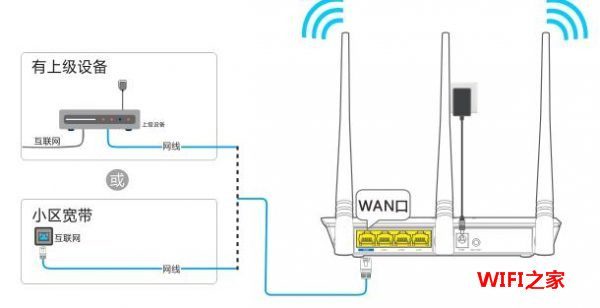
tp-link路由器tplogin.cn设置登录密码是非常简单的。 新买的tp-link路由器需要正确连接才能设置,正确的连接方法如图:说明: 这里一定要把宽带线插入WAN 口里面,否则不能上网。

tplogin.cn设置登录密码

tp-link路由器tplogin.cn设置登录密码是非常简单的。

新买的tp-link路由器需要正确连接才能设置,正确的连接方法如图:
tplogin.cn设置登录密码

说明:

这里一定要把宽带线插入WAN 口里面,否则不能上网。

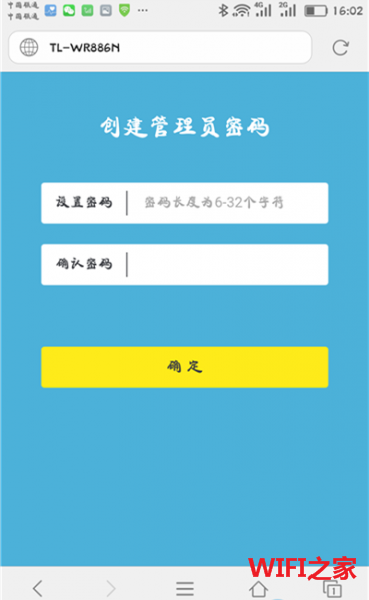
正确连接好后,打开手机在浏览器中输入tplogin.cn 页面就会提示创建这里密码,如图:
tplogin.cn设置登录密码

可能遇到的问题:

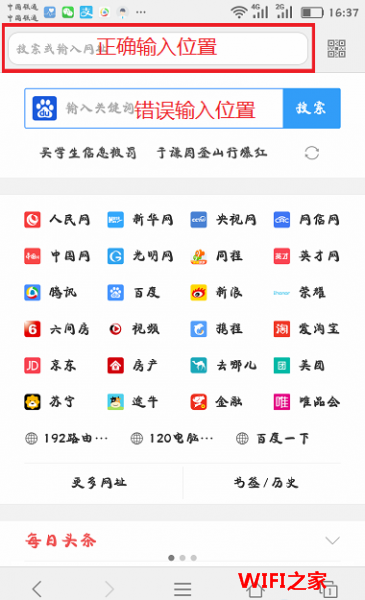
发现很多用户根本就没有在手机浏览器的地址栏中输入tplogin.cn,而是在搜索引擎的搜索框中输入的tplogin.cn,这时候肯定是打不开tplogin.cn设置界面。请大家一定要在手机浏览器的地址栏中输入tplogin.cn,正确的位置设置如图:
tplogin.cn设置登录密码

设置了登录密码,然后根据页面提示设置路由器就可以上网了。

总结:

设置tplogin.cn的登录密码,建议与后面要设置的WiFi密码相同,这样方便以后管理路由器。

本文来自投稿,不代表路由百科立场,如若转载,请注明出处:https://www.qh4321.com/387.html

(0)

相关推荐

  • tplink和腾达路由器有线桥接设置图解

    本文主要介绍了tplink和腾达路由器有线桥接设置方法,注意是有线桥接,不是无线桥接。有线桥接的意思是,用网线连接tplink路由器与腾达路由器,并进行相关设置,设置后两个路由器都能够上网。如果你需要的是tplink和腾达路由器无线桥接设置方法,那么请点击下面文章链接:腾达与tplink路由器无线桥

    2021年5月25日
    0
  • TP-Link TL-WR840N V7~V9 无线路由器网速限制功能的应用与设置!

    TP-Link TL-WR840N V7~V9 无线路由器网速限制功能的应用与设置!-1、进入设置页面登录路由器管理界面,点击“设备管理”,进入管理设置页面。如下图:2、找到待控制的主机该页面有多个终端,找到待控制的终端(速率占用异常,或者通过MAC地址确定)。如下:3、限制对应主机的速率点击终端名

    2021年1月6日
    0
  • TP-Link TL-WDR6320 V4 无线路由器WiFi名称密码设置

    1、清空浏览器地址栏,输入管理地址tplogin.cn,如下图: 2、输入路由器的管理密码,进入管理界面: 方法一、在首页查看和修改 登录管理界面后,在页面左上侧会有网络状态,此处…

    2023年1月23日
    0
  • TP-Link TL-TR761系列路由器USB访问模式使用方法

    本文介绍了TP-Link TL-TR761系列3G路由器的USB访问模式使用方法,TL-TR761系列的3G路由器内置有Micro SD卡槽,最大可支持32G卡扩充存储;通过相应的配置,用户可以在计算机上直接访问TL-TR761系列设备的内置存储或者SD卡上的文件。TL-TR761系列的3G路由器一

    2021年5月18日
    0
  • TP-Link TL-WR746N 无线路由器无线桥接(WDS)设置

    TP-Link TL-WR746N 无线路由器无线桥接(WDS)设置-
    2017-04-17 第一步:确认主路由器无线参数确认主路由器的无线信号名称、无线密码以及无线信道,本文使用以下参数举例:注意:无线桥接(WDS)的主要操作均在副路由器完成,只需固定

    2021年1月12日
    0
  • TP-Link TL-WR885N V4 无线路由器当做无线交换机使用

    1、连接电脑和路由器,将设置电脑连接到路由器的LAN口,确保电脑自动获取到IP地址和DNS服务器地址。 注意:为了避免IP地址或DHCP服务器冲突,此处暂不将路由器与前端网络连接。…

    2022年10月19日
    0