小米路由器3无线桥接设置方法

小米路由器3无线桥接设置方法-
2016-12-09 1、把小米路由器插上电源,台式电脑,用网线连接到小米路由器LAN1、LAN2中任意一个接口。如果是用手机、笔记本电脑来设置,可以搜索连接到小米路由器的WiFi信号,默认WiFi名称是:Xiaomi_X

【路由器之家】-“小米路由器3无线桥接设置方法”,下面就是【路由器网】小编整理的路由器教程!

2016-12-09
小米路由器3无线桥接设置方法

小米路由器3无线桥接设置方法

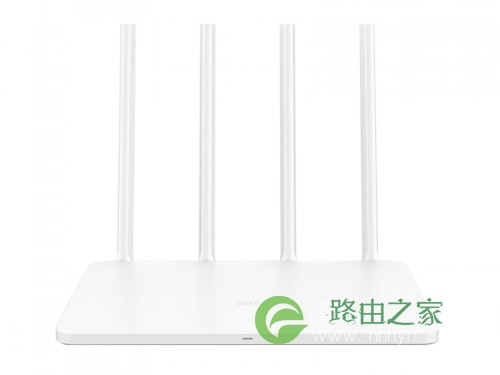
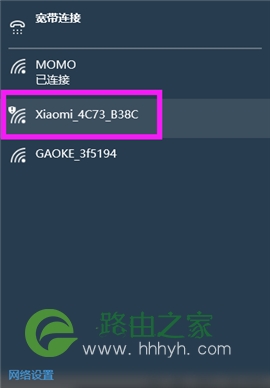
1、把小米路由器插上电源,台式电脑,用网线连接到小米路由器LAN1、LAN2中任意一个接口。如果是用手机、笔记本电脑来设置,可以搜索连接到小米路由器的WiFi信号,默认WiFi名称是:Xiaomi_XXXX_XXXX,如下图所示。
小米路由器3无线桥接设置方法

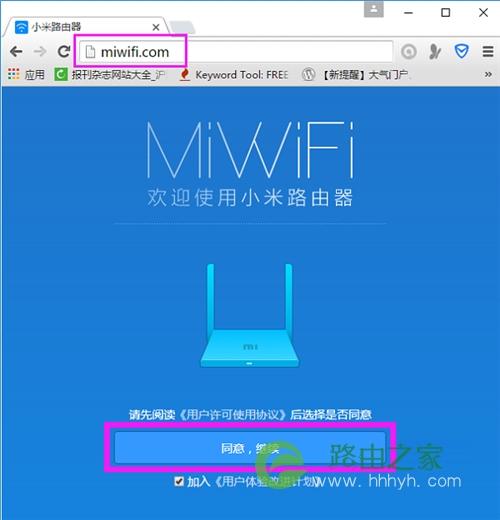
2、在浏览器中输入:miwifi.com或者192.168.31.1 并按下回车——>在打开的界面中,点击“同意、继续”。
小米路由器3无线桥接设置方法

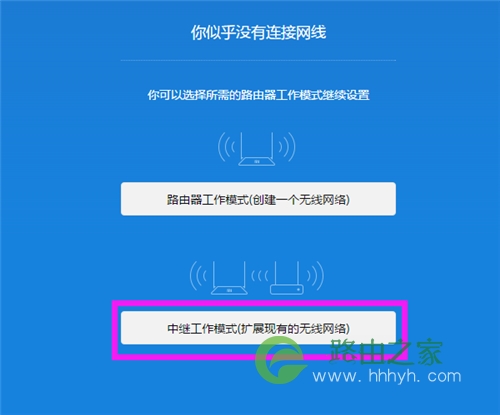
3、在跳转的页面中,点击“中继工作模式(扩展现有的无线网络)”。

小米路由器3无线桥接设置方法

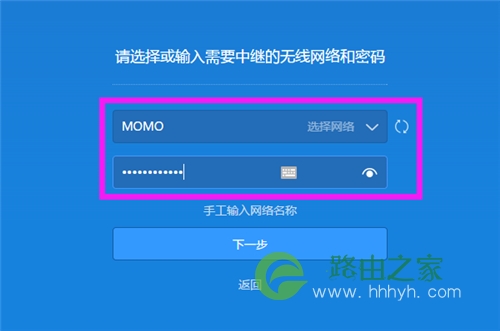
4、选择被中继的无线网络的名称——>然后输入被中继无线网络的密码——>点击“下一步”。
小米路由器3无线桥接设置方法

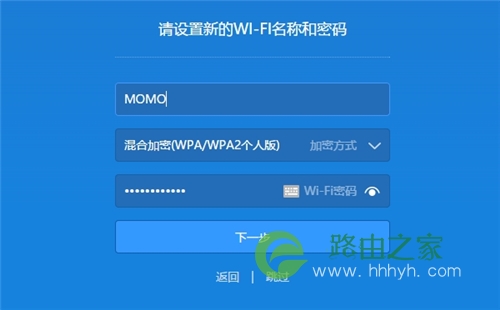
5、设置“Wi-Fi名称”、“Wi-Fi密码”——>点击“下一步”。

小米路由器3无线桥接设置方法

温馨提示:请把这里的“Wi-Fi名称”、“Wi-Fi密码”,设置成与主路由器的WiFi名称、WiFi密码一致。

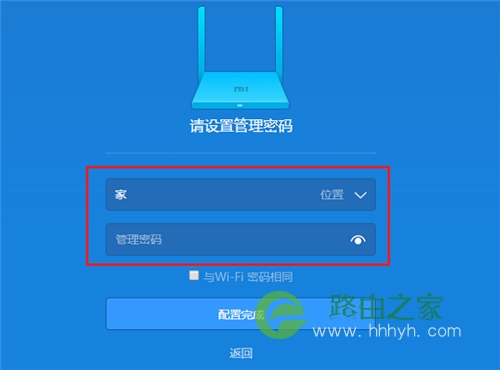
6、“管理密码”就是小米路由器的登录密码,以后打开miwifi.com时,需要输入这里设置的管理密码,才能登录到设置界面的。可以直接设置一个“管理密码”。
小米路由器3无线桥接设置方法

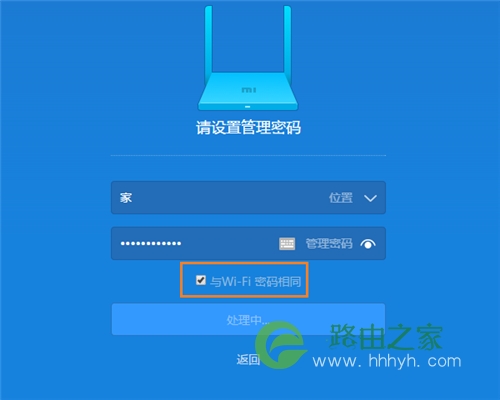
也可以勾选“与Wi-Fi密码相同”,也就是把WiFi密码作为管理密码,建议大家按照这样设置。
小米路由器3无线桥接设置方法

7、如果你的小米路由器之前已经进行了相关的配置,现在想要用来中继某个WiFi信号,可以按照下面的方式来设置无线中继。

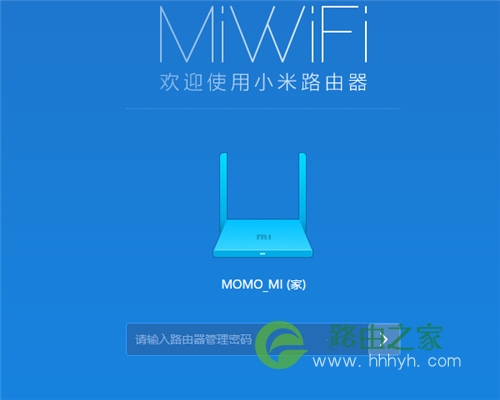
①输入“管理密码”,登录到小米路由器的设置界面。
小米路由器3无线桥接设置方法

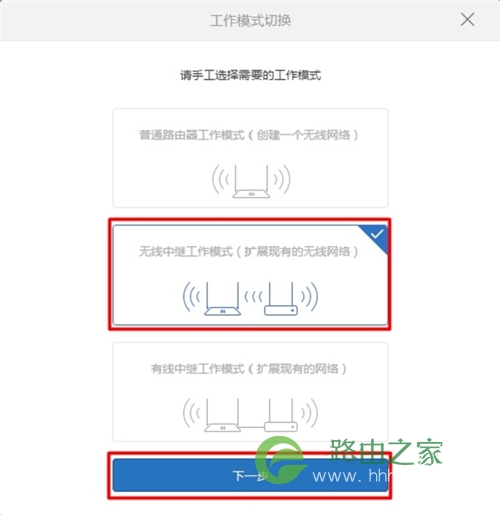
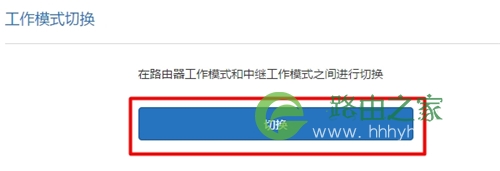
②点击“常用设置”——>“上网设置”——>在最底部的“工作模式切换”选项下,点击:切换,如下图。
小米路由器3无线桥接设置方法

③然后选择“无线中继工作模式”——>点击“下一步”。

小米路由器3无线桥接设置方法

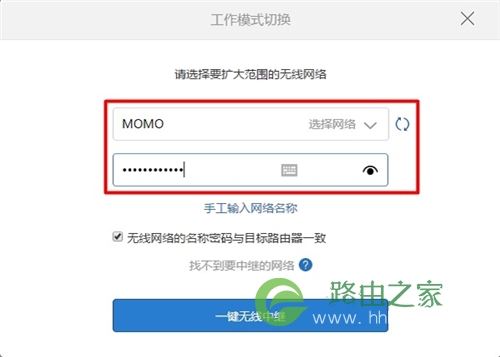
④选择需要被中继的无线网络,然后填写该无线网络的密码,点击“一键无线中继”。
小米路由器3无线桥接设置方法

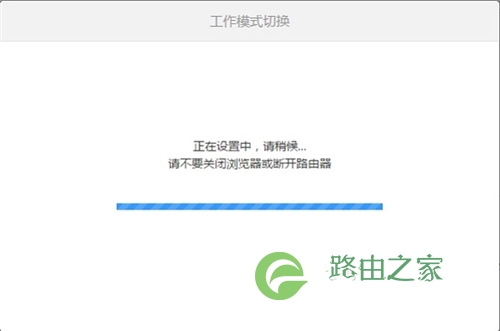
⑤小米路由器自动中继设置中。

小米路由器3无线桥接设置方法

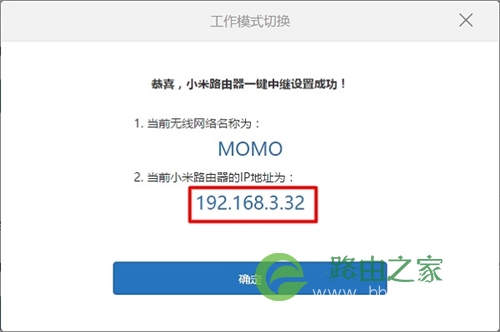
⑥小米路由器无线中继设置成功,自动修改本机的IP地址,本例中是:192.168.3.32,也就是只有需要在浏览器中输入:192.168.3.32,才能重新打开小米路由器的设置界面了。
小米路由器3无线桥接设置方法

以上关于-【小米路由器3无线桥接设置方法】内容,由【路由器之家】搜集整理分享。

本文来自投稿,不代表路由百科立场,如若转载,请注明出处:https://www.qh4321.com/36500.html

(0)

相关推荐

  • TP-Link TL-WR841N V12路由器怎么设置

    本文主要介绍了TP-Link TL-WR841N V12路由器的上网设置、无线网络设置。一台新购买的TP-Link TL-WR841N路由器,或者是刚恢复出厂设置后的TL-WR841N路由器,要设置其连接Internet上网,需要按照下面步骤进行操作:1、正确连接TL-WR841N路由器2、设置电脑

    2021年5月16日
    0
  • TP-Link扩展器(放大器)怎么恢复出厂设置?

    在本文中,鸿哥将给大家分享,TP-Link无线扩展器恢复出厂设置的方法。实际上不管是tplink的无线扩展器,还是无线路由器,或者其他牌子的路由器、扩展器。其恢复出厂设置的方法,都是大同小异的,所以本文的介绍的方法,你可以应用到所有品牌的无线扩展器、无线路由器上面。方法一、硬件恢复出厂设置1、tpl

    2021年6月18日
    0
  • 新版tplink路由器怎么恢复出厂设置?

    在本文中,鸿哥主要介绍下,新版TP-Link路由器恢复出厂设置的方法。当我们把“管理员密码”忘记了,或者把路由器中的配置搞混乱了的时候;可以通过先把这台路由器恢复出厂设置,然后重新设置它上网的方式来解决问题。首先,需要说明一点,那就是几乎所有的家用无线路由器,恢复出厂设置的方法都有2种:1、长按复位

    2021年6月1日
    0
  • TP-Link TL-WR842N V1~V3 无线路由器网速限制

    1、设置线路参数,在管理界面点击 IP带宽控制,勾选 开启IP带宽控制,并选择宽带线路类型为 ADSL线路,带宽大小4096。如下图: 注意:此处带宽值仅供参考,实际应用中需要填写…

    2023年3月4日
    0
  • TL-WR703N无线路由器设置指南(无线路由模式)

    本文介绍了TL-WR703N迷你无线路由器的无线路由模式的设置方法,在无线路由(Router)模式下,TL-WR703N就相当于一台无线路由器了,TL-WR703N上的网线接口相当于普通无线路由器上的WAN口,无线连接作为LAN连接,TL-WR703N的应用拓扑结构图如下:TL-WR703N无线路由

    2021年6月16日
    0
  • 手机为什么进不了tplogin.cn管理页面?

    问:为什么手机登录不上tplogin.cn?手机进不了tplogin.cn怎么办?用手机设置TP-Link路由器时,在手机浏览器中输入tplogin.cn后,无法进入设置界面。答:用手机设置TP-Link路由器或者扩展器的时候,如果手机登不上tplogin.cn页面,可能是由以下几个方面的原因引起的

    2021年6月1日
    0