TP-Link TL-WR720N V3 mini路由器AP模式设置教程

TP-Link TL-WR720N V3 mini路由器AP模式设置教程-第一步:登陆路由器的管理界面1、输入管理地址打开电脑桌面上的浏览器,清空地址栏并输入192.168.1.253,回车后页面会弹出登录框。2、登录管理界面在登录框中,输入路由器默认的用户名和密码:admin,点击 确定,进入管理

【路由器之家】-“TP-Link TL-WR720N V3 mini路由器AP模式设置教程”,下面就是【路由器网】小编整理的路由器教程!
TP-Link TL-WR720N V3 mini路由器AP模式设置教程

TP-Link TL-WR720N V3 mini路由器AP模式设置教程

第一步:登陆路由器的管理界面

1、输入管理地址

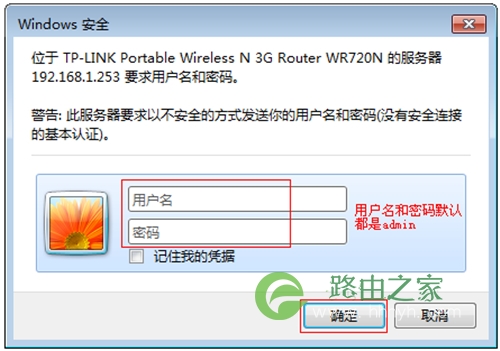
打开电脑桌面上的浏览器,清空地址栏并输入192.168.1.253,回车后页面会弹出登录框。

TP-Link TL-WR720N V3 mini路由器AP模式设置教程

2、登录管理界面

在登录框中,输入路由器默认的用户名和密码:admin,点击 确定,进入管理界面。
TP-Link TL-WR720N V3 mini路由器AP模式设置教程

第三步:按照设置向导设置路由器

1、开始设置向导

进入路由器管理界面,点击 设置向导,点击 下一步。

TP-Link TL-WR720N V3 mini路由器AP模式设置教程

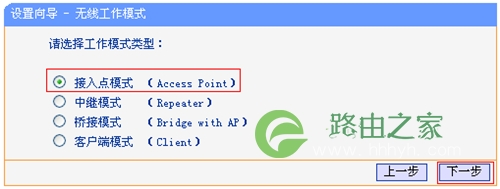
2、选择工作模式

选择 接入点模式(Access Point),点击 下一步。
TP-Link TL-WR720N V3 mini路由器AP模式设置教程

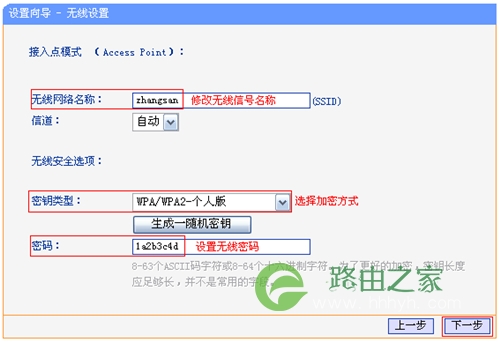
3、设置无线参数

修改 SSID(无线网络名称),密钥类型选择 WPA/WPA2-个人版,在 密码 的位置设置无线密码,点击 下一步。
TP-Link TL-WR720N V3 mini路由器AP模式设置教程

4、设置完成,重启路由器

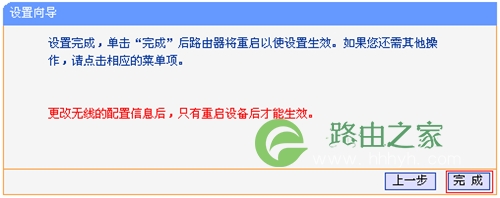
点击 完成。弹出对话框提示重启,点击 确定。

TP-Link TL-WR720N V3 mini路由器AP模式设置教程

第四步:确认设置是否成功

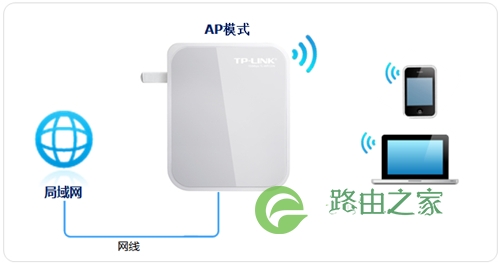
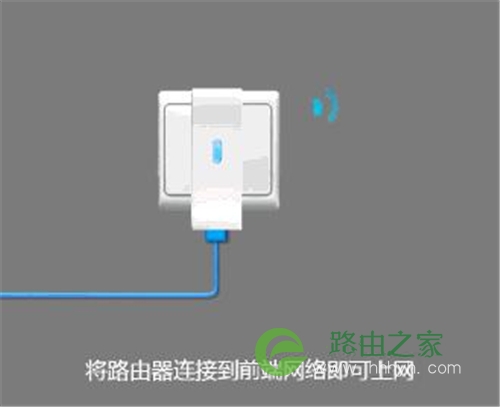
将前端网络与路由器的任意一个网线接口连接,如下:
TP-Link TL-WR720N V3 mini路由器AP模式设置教程

把电脑的IP地址设置为自动获取,并连接更改后的无线信号(zhangsan),如果可以正常上网,说明AP模式设置成功。

至此,AP 模式设置完成。其它无线终端连接设置好的无线信号,台式机使用网线连接有线接口即可上网。

以上关于-【TP-Link TL-WR720N V3 mini路由器AP模式设置教程】内容,由【路由器之家】搜集整理分享。

本文来自投稿,不代表路由百科立场,如若转载,请注明出处:https://www.qh4321.com/36468.html

(0)

相关推荐

  • tplink无线桥接失败怎么办?

    不少用户向鸿哥反映,在设置tplink路由器无线桥接的时候,发现副路由器桥接主路由器信号失败,桥接不成功,连不上主路由器的信号。所以,鸿哥特意整理了这篇文章,来详细介绍,tplink路由器无线桥接不成功的解决办法。注意问题:如果你遇到的问题是,tplink副路由器桥接主路由器信号成功,但是连接副路由

    2021年5月21日
    0
  • TP-Link TL-ER7520G 无线路由器免认证策略使用方法

    TP-Link TL-ER7520G 无线路由器免认证策略使用方法-
    2017-05-11 应用一、特定终端无需认证即可上网进入路由器界面,点击“认证管理>认证设置>免认证策略”,添加免认证策略。以上设置可以实现通过路由器5号口(或者5号口连接的交换机)

    2021年1月10日
    0
  • TP-Link TL-WTR9400 V2 无线路由器映射服务器到外网设置方法 路!

    TP-Link TL-WTR9400 V2 无线路由器映射服务器到外网设置方法 路!-
    2017-05-09 1、进入设置页面登录路由器管理界面,点击“应用管理”,进入应用中心,如下图:找到虚拟服务器,点击“进入”,如下:2、添加映射条目及规则点击“添加

    2021年1月14日
    0
  • TP-Link TL-WDR7300 无线路由器网速限制设置教程

    TP-Link TL-WDR7300 无线路由器网速限制设置教程- 1、进入设置页面登录路由器管理界面,点击“设备管理”,进入管理设置页面。如下图:2、找到待控主机该页面有多个终端,找到待控制的终端(速率占用异常,或者通过MAC地址确定)。如下:3、限制对应主机的速率点击终端名

    2021年1月4日
    0
  • TP-Link TL-XDR1860路由器怎么恢复出厂设置?

    本文介绍了将TP-Link TL-XDR1860路由器恢复出厂设置的方法,请按照下面的步骤进行操作。方法1:通过Reset按钮恢复出厂设置1. 在TP-Link TL-WDR7661路由器的电源接口旁边有一个RESET按键,RESET按键的作用就是用来恢复出厂设置,请先找到RESET按键。2. 在你

    2021年5月30日
    0
  • TP-Link TL-WDR3320说明书

    本文提供了TP-Link TL-WDR3320无线路由器的使用说明书下载,如果在使用、设置TP-Link TL-WDR3320路由器的过程中遇到问题,可以参考说明书中的内容,以便解决问题。温馨提示:不过TP-Link TL-WDR3320路由器的说明书中介绍得比较笼统,特别是几种上网方式的选择,很多

    2021年6月12日
    0