TP-Link TL-WTR9400 V2 无线路由器网站过滤设置教程

TP-Link TL-WTR9400 V2 无线路由器网站过滤设置教程-
2017-05-09 1、添加要禁止网访问的网站登录到路由器的管理界面,点击“设备管理”,在右上角找到并点击“禁止访问网站管理”,如下图:在弹出的列表中,点击“添加新的网站”,如下

【路由器之家】-“TP-Link TL-WTR9400 V2 无线路由器网站过滤设置教程”,下面就是【路由器网】小编整理的路由器教程!

2017-05-09
TP-Link TL-WTR9400 V2 无线路由器网站过滤设置教程

TP-Link TL-WTR9400 V2 无线路由器网站过滤设置教程

1、添加要禁止网访问的网站

登录到路由器的管理界面,点击“设备管理”,在右上角找到并点击“禁止访问网站管理”,如下图:
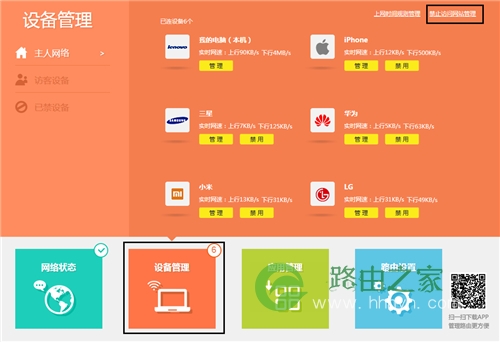
TP-Link TL-WTR9400 V2 无线路由器网站过滤设置教程

在弹出的列表中,点击“添加新的网站”,如下图:

TP-Link TL-WTR9400 V2 无线路由器网站过滤设置教程

在网站的方框中输入要限制访问的域名或关键字,点击“确定”,如下图:

TP-Link TL-WTR9400 V2 无线路由器网站过滤设置教程

以相同的方法,添加其他视频网站的关键字或域名后,确认列表网站信息无误后,点击“关闭”,如下图:
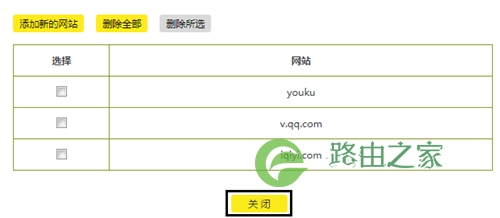
TP-Link TL-WTR9400 V2 无线路由器网站过滤设置教程

注意:如果域名输入错误,只能删除或重新添加,无法在原来的条目进行编辑。

2、设置上网终端的网站过滤规则

添加完域名过滤的黑名单后,返回到设备管理页面,对需要限制访问权限的上网终端点击“管理”,如下图:

TP-Link TL-WTR9400 V2 无线路由器网站过滤设置教程

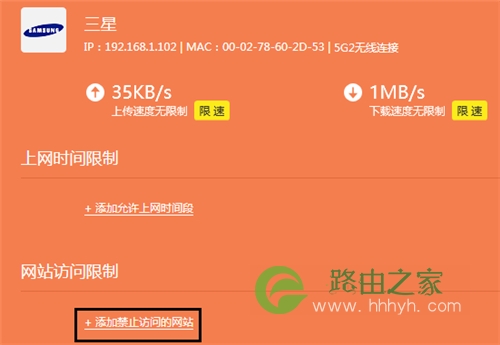
在网站访问限制中,点击“+添加禁止访问的网站”,如下图:

TP-Link TL-WTR9400 V2 无线路由器网站过滤设置教程

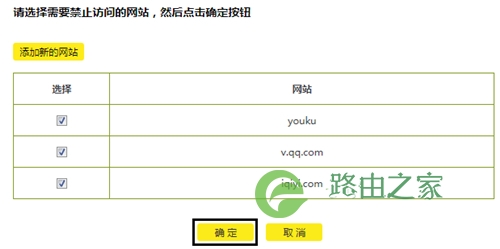
在出现的禁止访问列表中,“勾选”要禁止访问的网站,点击“确定”,如下图:

TP-Link TL-WTR9400 V2 无线路由器网站过滤设置教程

此时在终端管理页面中,可以看到在网站访问限制列表中会有显示限制访问的网站的域名或关键字,如下图:
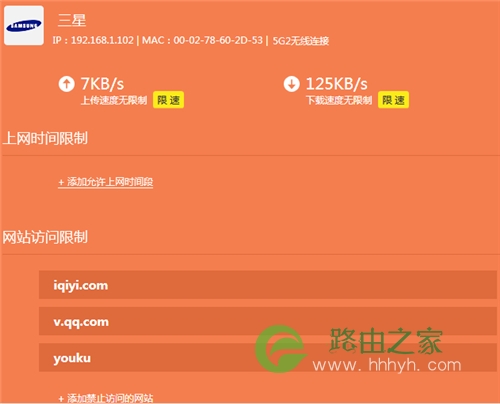
TP-Link TL-WTR9400 V2 无线路由器网站过滤设置教程

如果使用环境中还有其他终端要限制访问指定的视频网站,参照上文设置即可。

至此,路由器的网站访问限制(即域名过滤设置完成),做了限制的终端将不能实现访问指定的网站。

以上关于-【TP-Link TL-WTR9400 V2 无线路由器网站过滤设置教程】内容,由【路由器之家】搜集整理分享。

本文来自投稿,不代表路由百科立场,如若转载,请注明出处:https://www.qh4321.com/36389.html

(0)

相关推荐

  • TP-Link TL-WDR6510路由器电脑设置教程

    TP-Link TL-WDR6510无线路由器,可以通过连接电脑来设置上网,也以通过机身上的触摸屏幕来设置上网;而本文主要介绍了使用电脑来设置TL-WDR6510路由器上网的方法。用电脑来设置TL-WDR6510无线路由器上网,一共有4个步骤:1、设置电脑IP地址;2、TL-WDR6510路由器连接

    2021年6月18日
    0
  • TP-Link TL-WDR3310 600M双频无线路由器设置

    本文介绍了TP-Link TL-WDR3310 600M双频无线路由器的安装和设置方法,TL-WDR3310 600M双频千兆无线路由器提供最高达1000Mbps的有线传输速率、600Mbps的无线传输速率;无线网络支持2.4GHZ和5GHZ两个频段,并且两个频段的无线网络可以同时启用。一台新的TP

    2021年5月19日
    0
  • tplogin.cn app初始密码

    问:tplogin.cn app初始密码是多少?答:TP-Link路由器的管理地址是tplogin.cn,你说的tplogin.cn app,应该是TP-Link路由器的管理APP。用TP-Link官方一个的APP管理你的TP-Link路由器时,系统提示你输入的管理员密码,实际上是你的TP-Link

    2021年6月9日
    0
  • tplogin.cn初始密码

    一、管理员密码? tplogin无线路由器,在出厂的时候,是没有设置初始管理员密码。是用户自己设置的,或者是给你按宽带的安装工设置的,而没有告诉你。 温馨提示: 由器是否有默认管理员密码的方法非常

    2020年5月16日
    0
  • TP-Link TL-WDR8500 无线路由器WiFi网络设置

    1、清空浏览器地址栏,输入管理地址tplogin.cn,如下图: 输入路由器的管理密码,进入管理界面。 注意:管理密码是初次登录路由器时设置的6-15位密码,如您已经忘记,请复位路…

    2023年3月2日
    0
  • TP-Link TL-WVR450G V3 无线路由器ARP防护设置指导

    TP-Link TL-WVR450G V3 无线路由器ARP防护设置指导-
    2017-05-06 第一步:添加绑定条目登录路由器的管理界面,点击 安全管理 >> ARP防护,在ARP防护界面添加绑定条目。有两种添加方法:手动逐条添加和扫描添加,具体方法请

    2021年1月4日
    0