TP-Link TL-WR740N 无线路由器修改wifi密码(名称)操作指南 路!

TP-Link TL-WR740N 无线路由器修改wifi密码(名称)操作指南 路!-
2017-05-16 第一步:设置无线网络名称登录路由器的管理界面后,进入 无线设置 >> 基本设置。修改 SSID号 即无线网络名称。设置完成后点击 保存。第二步:

【路由器之家】-“TP-Link TL-WR740N 无线路由器修改wifi密码(名称)操作指南 路!”,下面就是【路由器网】小编整理的路由器教程!

2017-05-16

TP-Link TL-WR740N 无线路由器修改wifi密码(名称)操作指南 路!

TP-Link TL-WR740N 无线路由器修改wifi密码(名称)操作指南 路!

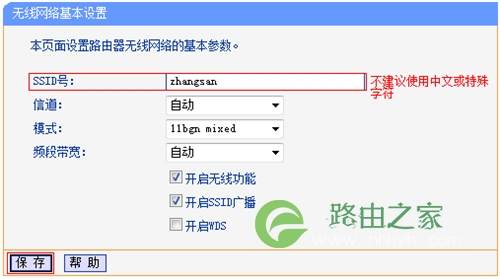
第一步:设置无线网络名称

登录路由器的管理界面后,进入 无线设置 >> 基本设置。修改 SSID号 即无线网络名称。设置完成后点击 保存。
TP-Link TL-WR740N 无线路由器修改wifi密码(名称)操作指南 路!

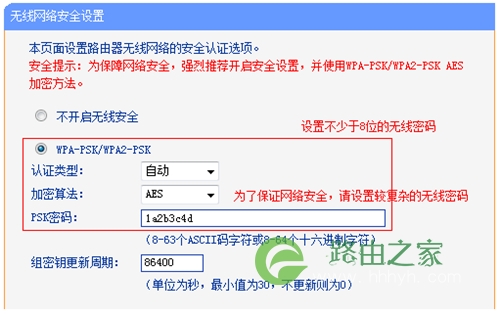
第二步:设置无线密码

进入 无线设置 >> 无线安全设置。选择 WPA-PSK/WPA2-PSK,填写不少于8位的无线 PSK密码。
TP-Link TL-WR740N 无线路由器修改wifi密码(名称)操作指南 路!

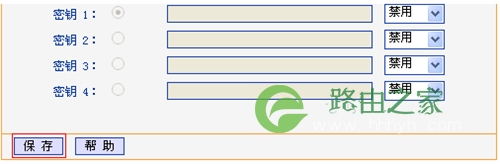
设置完成后点击最下方 保存 按钮。

TP-Link TL-WR740N 无线路由器修改wifi密码(名称)操作指南 路!

至此无线参数设置完成,无线终端可以连接修改后的无线网络。

以上关于-【TP-Link TL-WR740N 无线路由器修改wifi密码(名称)操作指南 路!】内容,由【路由器之家】搜集整理分享。

本文来自投稿,不代表路由百科立场,如若转载,请注明出处:https://www.qh4321.com/36359.html

(0)

相关推荐

  • tplogincn设置界面

    第一:正确连接 用手机浏览器来设置tplogin.cn路由器的时候,一定要让手机先连接到被设置路由器的无线信号。如果手机未连接路由器的信号,那么将不能对其进行设置。 说明: tplink无线路由

    2020年5月17日
    0
  • tplink放大器如何更改名称?

    请问大家:如何更改TP-Link信号放大器的名称?答:TP-Link信号放大器的无线名称(wifi名称),无密码(wifi密码),默认情况下与被扩展的无线网络名称和密码相同。例如路由器的wifi名称是:www.192ly.com,wifi密码是:192LY.com;设置TP-Link信号放大器扩展w

    2021年5月17日
    0
  • TP-Link TL-WDR5510路由器无线Wi-Fi设置

    本文介绍了通过TP-Link TL-WDR5510路由器机身的触摸屏,来设置和管理无线Wi-Fi的方法;TL-WDR5510无线路由器提供了访客无线网络,同时支持密码的周期性的动态变化,最大程度的保证了无线网络的安全性。TP-Link TL-WDR5510路由器的无线Wi-Fi拓扑一、无线Wi-Fi

    2021年5月28日
    0
  • TP-Link TL-WR885N V1~V3 无线路由器WiFi名称密码设置

    1、登录路由器的管理界面后,进入 无线设置 >> 基本设置。修改SSID号 即无线网络名称。设置完成后点击保存。此时无需重启路由器,直接进行下一步设置: 2、进入 无线…

    2022年10月17日
    0
  • TP-Link TL-WDR5600升级固件教程

    本文主要介绍了TP-Link TL-WDR5600无线路由器,固件升级的操作方法,同时还供了TP-Link TL-WDR5600路由器的最新固件下载。路由器进行固件升级的作用有2个方面:1、修复已知的故障、BUG;2、对新功能的支持。下面对TP-Link TL-WDR5600路由器固件升级步骤进行详

    2021年5月18日
    0
  • tplink千兆路由器怎么设置?

    问:买了一个tplink千兆路由器,但是不知道怎么用,请问怎么设置才能上网?答:实际上,tplink千兆路由器,和普通的tplink路由器,设置上网的方法是相同的,都可以用 电脑、手机、APP 这3种方法来设置。在本文中,将给大家详细的介绍,用手机设置tplink千兆路由器上网的方法;用电脑和APP

    2021年6月1日
    0