TP-Link TL-WVR450G V3 无线路由器地址组的设置与管理

TP-Link TL-WVR450G V3 无线路由器地址组的设置与管理-
2017-05-08 第一步:添加地址组在路由器管理界面,点击 对象管理 >> 地址管理 >> 地址组,在组设置中,自定义一个组名,点击 新增。按照同样的方式,添加其它部门的组名

【路由器之家】-“TP-Link TL-WVR450G V3 无线路由器地址组的设置与管理”,下面就是【路由器网】小编整理的路由器教程!

2017-05-08

TP-Link TL-WVR450G V3 无线路由器地址组的设置与管理

TP-Link TL-WVR450G V3 无线路由器地址组的设置与管理

第一步:添加地址组

在路由器管理界面,点击 对象管理 >> 地址管理 >> 地址组,在组设置中,自定义一个组名,点击 新增。
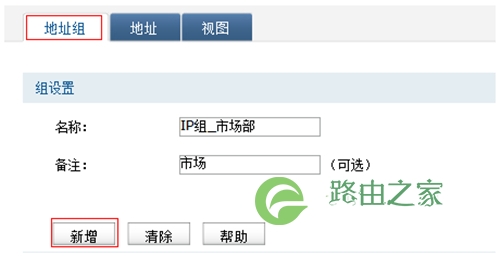
TP-Link TL-WVR450G V3 无线路由器地址组的设置与管理

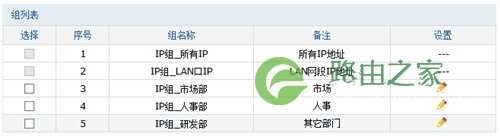
按照同样的方式,添加其它部门的组名,设置完成后如下表:

TP-Link TL-WVR450G V3 无线路由器地址组的设置与管理

第二步:添加地址

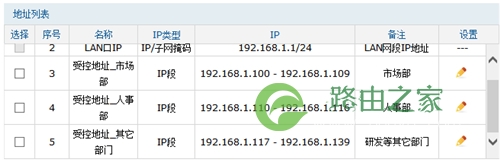
点击 对象管理 >> 地址管理 >> 地址,在地址设置中,自定义受控制地址的名称,并填写对应部门的IP地址,点击 新增。
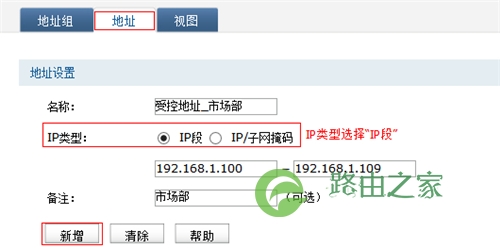
TP-Link TL-WVR450G V3 无线路由器地址组的设置与管理

按照同样的方式,添加其它部门的IP地址段,设置完成后如下图所示:

TP-Link TL-WVR450G V3 无线路由器地址组的设置与管理

第三步:地址与组关联设置

点击 对象管理 >> 地址管理 >> 视图,在视图设置中,把设置好的地址添加到相应的地址组里面。
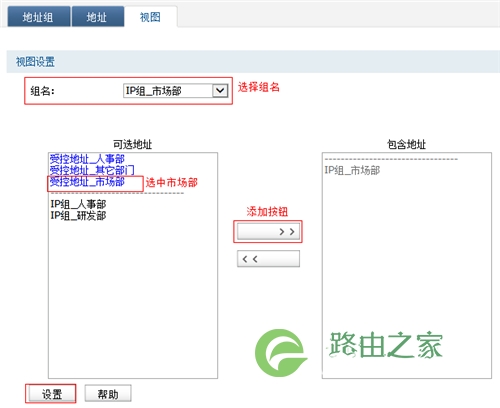
TP-Link TL-WVR450G V3 无线路由器地址组的设置与管理

如:选择IP组_市场部,在可选地址中受控地址_市场部,点击 添加按钮,添加到包含地址,点击 设置:

按照同样的方式,设置其他地址组包含的受控地址。

第四步:保存配置

在管理页面左上,点击 保存配置。

TP-Link TL-WVR450G V3 无线路由器地址组的设置与管理

至此,地址组设置完成,在路由器上设置网络控制的时候,可以直接针对地址组进行设置。

以上关于-【TP-Link TL-WVR450G V3 无线路由器地址组的设置与管理】内容,由【路由器之家】搜集整理分享。

本文来自投稿,不代表路由百科立场,如若转载,请注明出处:https://www.qh4321.com/36168.html

(0)

相关推荐

  • TP-Link TL-WR886N怎么设置密码?

    问:TP-Link TL-WR886N怎么设置密码?答:首先说明一下,这个问题不够严谨,不知道你是要修改TL-WR886N路由器上的WiFi密码?还是要修改TL-WR886N的管理员密码(登录密码)?鉴于此,下面小编会详细介绍TL-WR886N的WiFi密码设置;TL-WR886N路由器管理员密码设

    2021年5月27日
    0
  • TP-Link TL-H28RD 无线路由器家长控制管控小孩上网行为

    步骤一:设置日程计划 登录路由器管理界面,在 上网控制 >> 日程计划 中,点击 增加单个条目。 添加周一至周五允许上网的时间(即19:30-21:00)后,点击 保存…

    2023年3月18日
    0
  • tplink管理员密码和wifi密码是一样的吗?

    问:tplink路由器的管理员密码和wifi密码是一样的吗?答:tplink路由器的管理员密码和wifi密码,都是用户自己设置的,它们是否一样,取决于你当初的设置。如果使用同一个密码作为管理员密码和wifi密码,那么你的tplink路由器的管理员密码和wifi密码是一样的。相反的,如果当初使用不同的

    2021年6月12日
    0
  • TP-Link TL-WDR7300路由器怎么恢复出厂设置?

    在本文中,鸿哥将给大家详细介绍,TP-Link TL-WDR7300路由器恢复出厂设置的方法。实际上,不管什么品牌、什么型号的家用路由器,恢复出厂设置的方法都有2种:硬件恢复出厂设置软件恢复出厂设置TP-Link TL-WDR7300无线路由器,同样可以用这2种方法恢复出厂设置;上诉2种方法的具体操

    2021年5月30日
    0
  • TP-Link TL-WR886N V5~V6 无线路由器设置无线设备接入控制方法!

    TP-Link TL-WR886N V5~V6 无线路由器设置无线设备接入控制方法!-
    2017-05-16 1、进入设置界面登录路由器管理界面,点击“应用管理”,找到无线设备接入控制,点击“进入”。如下图:2、设置无线接入控制开启接入控制功能,然后添加

    2021年1月5日
    0
  • TP-Link TL-WR841N V12 无线路由器网速限制设置

    1、登录路由器管理界面,点击 设备管理,进入管理设置页面,如下图: 2、找到待控制的主机,该页面有多个终端,找到待控制的终端(速率占用异常,或者通过MAC地址确定),如下: 3、限…

    2023年3月6日
    0