TP-Link TL-ER7520G 无线路由器免认证策略使用方法

TP-Link TL-ER7520G 无线路由器免认证策略使用方法-
2017-05-11 应用一、特定终端无需认证即可上网进入路由器界面,点击“认证管理>认证设置>免认证策略”,添加免认证策略。以上设置可以实现通过路由器5号口(或者5号口连接的交换机)

【路由器之家】-“TP-Link TL-ER7520G 无线路由器免认证策略使用方法”,下面就是【路由器网】小编整理的路由器教程!

2017-05-11

TP-Link TL-ER7520G 无线路由器免认证策略使用方法

TP-Link TL-ER7520G 无线路由器免认证策略使用方法

应用一、特定终端无需认证即可上网

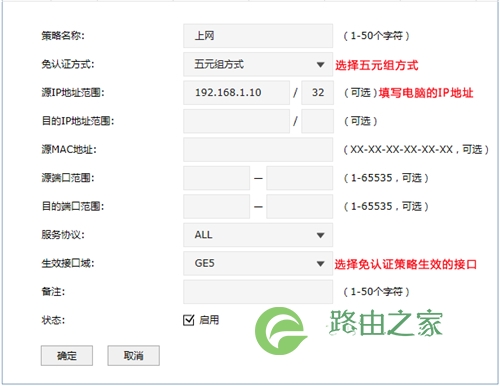
进入路由器界面,点击“认证管理>认证设置>免认证策略”,添加免认证策略。
TP-Link TL-ER7520G 无线路由器免认证策略使用方法

以上设置可以实现通过路由器5号口(或者5号口连接的交换机)接入的IP地址为192.168.1.10的电脑,不需要认证就可以上网。
TP-Link TL-ER7520G 无线路由器免认证策略使用方法

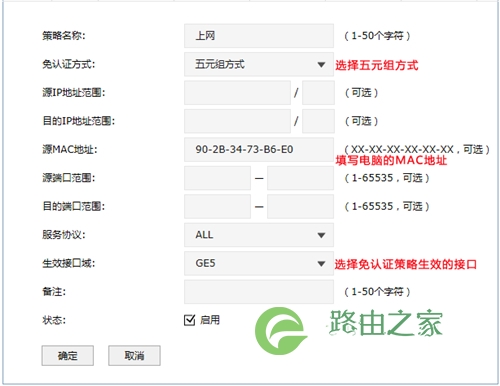
以上设置可以实现通过路由器5号口(或者5号口连接的交换机)接入的MAC地址为90-2B-34-73-B6-E0的电脑,不需要认证就可以上网。

应用二、无需认证即可访问到指定的外网服务器
TP-Link TL-ER7520G 无线路由器免认证策略使用方法

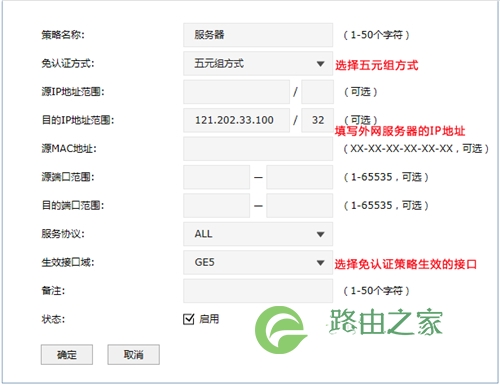
注意:只有设置了源端口或者目的端口时,服务协议的设置才会生效。

以上设置可以实现通过路由器5号口(或者5号口连接的交换机)接入的所有电脑,无需认证即可访问121.202.33.100的外网服务器。

应用三、无需认证即可访问到指定的网站
TP-Link TL-ER7520G 无线路由器免认证策略使用方法

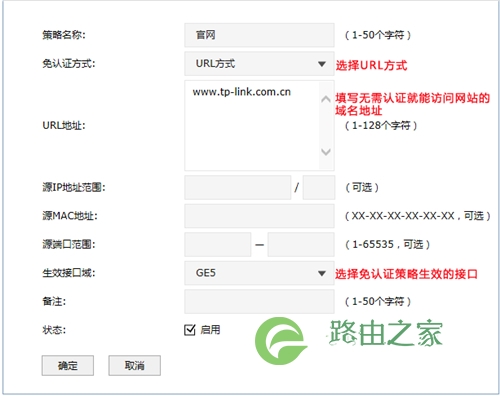
以上设置可以实现通过路由器5号口(或者5号口连接的交换机)接入的所有电脑,无需认证即可访问TP-LINK官方网站。

以上关于-【TP-Link TL-ER7520G 无线路由器免认证策略使用方法】内容,由【路由器之家】搜集整理分享。

本文来自投稿,不代表路由百科立场,如若转载,请注明出处:https://www.qh4321.com/35897.html

(0)

相关推荐

  • TL-WDR3320路由器指示灯说明

    问:TL-WDR3320路由器上有9个指示灯,请问各个指示灯代表什么意思?如果通过指示灯来判断路由器是否在正常工作?答:TL-WDR3320路由器上的指示灯可以归为以下几种类别:1、系统状态指示灯2、无线状态指示灯3、广域网状态指示灯4、局域网状态指示灯5、QSS安全连接指示灯TL-WDR3320路

    2021年5月24日
    0
  • TP-Link TL-H39RT 无线路由器家长控制管控小孩上网行为

    第一步:设置日程计划 1、登录路由器管理界面,在 上网控制 >> 日程计划 中,点击 增加单个条目。 2、添加周一至周五允许上网的时间(即19:30-21:00)后,点…

    2023年3月9日
    0
  • TP-Link TL-WDR4320 无线路由器打印服务器设置指南

    TP-Link TL-WDR4320 无线路由器打印服务器设置指南-
    2017-04-14 准备工作:需要使用打印服务的电脑必须先进行以下操作(否则无法打印):【1】下载并安装打印服务器控制程序。【2】确保电脑已安装打印机的驱动程序。【3】将打印机连接到

    2021年1月9日
    0
  • 家里多个WiFi怎么安装?

    2  现在的宽带差不多是光纤入户(什么是光纤),安装工会把光猫带来这你不用操心,有大有小。如下图: 3 ① 你家已经按好了宽带,这时需要自己动手看了,看家里的每条网线是否接好了水晶头的,如果没有那

    2020年5月14日
    0
  • TP-Link TL-WDR4900 上网控制管控网络权限

    [1]设置日程计划 1、登录路由器管理界面,点击 上网控制 >> 日程计划 >> 增加单个条目,添加 工作时间,如下图所示: 2、按照同样的设置方式,依次添…

    2022年12月21日
    0
  • 新版tplink路由器限制网速设置教程

    这篇文章,鸿哥主要给大家介绍,新版tplink路由器中,限制别人网速的设置方法。关于路由器中设置限制别人网速的这个问题,也是有很多的人在微信(7391170)上咨询我。鉴于此,鸿哥专门整理了这篇文章,来详细介绍,在新版tplink路由器中,限制别人网速的详细设置方法。一、登录到管理页面无论配置路由器

    2021年6月3日
    0