TP-Link TL-WR1041N 无线路由器修改WIFI密码和名称教程方法

TP-Link TL-WR1041N 无线路由器修改WIFI密码和名称教程方法-
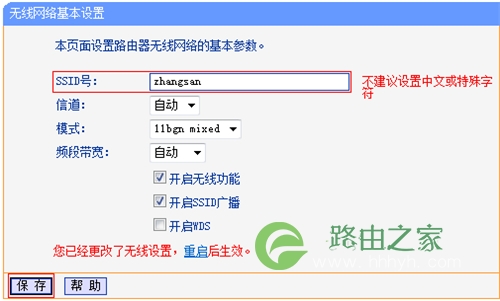
2017-04-29 第一步:设置无线网络名称登录路由器的管理界面后,进入 无线设置 >> 基本设置。修改SSID号 即无线网络名称。设置完成后点击 保存。此时无需重启路由

【路由器之家】-“TP-Link TL-WR1041N 无线路由器修改WIFI密码和名称教程方法”,下面就是【路由器网】小编整理的路由器教程!

2017-04-29
TP-Link TL-WR1041N 无线路由器修改WIFI密码和名称教程方法

TP-Link TL-WR1041N 无线路由器修改WIFI密码和名称教程方法

第一步:设置无线网络名称

登录路由器的管理界面后,进入 无线设置 >> 基本设置。修改SSID号 即无线网络名称。设置完成后点击 保存。此时无需重启路由器,直接进行下一步设置:
TP-Link TL-WR1041N 无线路由器修改WIFI密码和名称教程方法

第二步:设置无线密码

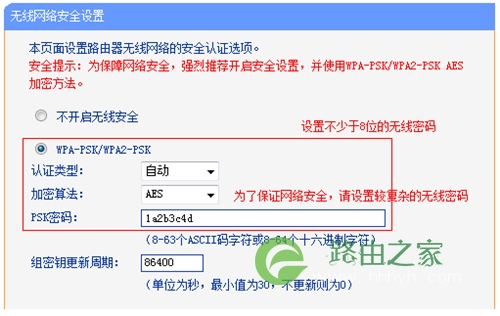
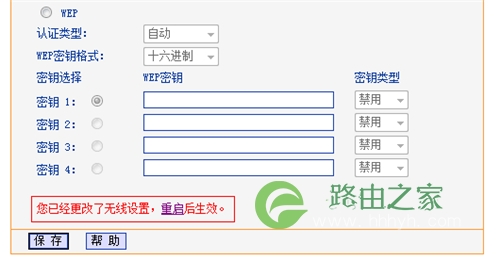
进入 无线设置 >> 无线安全设置。选择 WPA-PSK/WPA2-PSK,填写不少于8位的无线 PSK密码。
TP-Link TL-WR1041N 无线路由器修改WIFI密码和名称教程方法

第三步:重启路由器

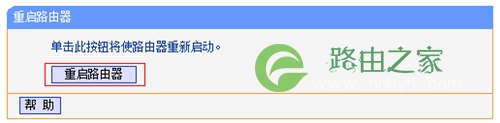
输入完成后点击最下方 保存 按钮。页面下方提示 您已经更改了无线设置,重启后生效,点击 重启。
TP-Link TL-WR1041N 无线路由器修改WIFI密码和名称教程方法

进入重启路由器页面。点击 重启路由器 并 确定。

TP-Link TL-WR1041N 无线路由器修改WIFI密码和名称教程方法

路由器重启完成,则无线参数设置生效,您的无线终端需要连接新的无线名称。

以上关于-【TP-Link TL-WR1041N 无线路由器修改WIFI密码和名称教程方法】内容,由【路由器之家】搜集整理分享。

本文来自投稿,不代表路由百科立场,如若转载,请注明出处:https://www.qh4321.com/35631.html

(0)

相关推荐

  • TP-Link TL-WDR7300用手机怎么修改wifi密码?

    在本文中将给大家详细介绍,用手机修改,TP-Link TL-WDR7300路由器wifi密码的方法。用手机修改TL-WDR7300路由器wifi密码的方法有2种,一种是在手机浏览器中修改wifi密码;另一种方法是,先下载TP-Link路由器管理APP,然后在APP中修改wifi密码。针对新手、小白用

    2021年6月17日
    0
  • 普联路由器wifi加密类型怎么不见了?

    问:普联的无线路由器,设置wifi密码的时候,怎么找不到 加密类型 这个设置选项了?答:新版的普联路由器,为了wifi的安全性,系统默认把wifi的加密类型设置成:WPA/WPA2-PSk,这也是最安全的一种加密类型。所以,在 无线设置 这个选项下面,设置wifi密码的时候,看不到 加密类型 这个设

    2021年6月7日
    0
  • TP-Link无线路由器域名过滤设置方法

    本文介绍了TP-Link无线路由器域名过滤设置的方法,域名过滤的主要作用就是限制局域网内的计算机对某个网站的访问。适用于一些小型公司,上班时间禁止员工访问一些常见的聊天、新闻、娱乐网站;或者家长禁止孩子在学习时间访问一些聊天、游戏网站。启用域名过滤1、登录到TP-Link无线路由器管理界面:在浏览器

    2021年5月17日
    0
  • TP-Link TL-WDR6510 无线路由器电脑上网设置

    1、在设置TP-Link TL-WDR6510路由器之前,需要先把电脑的IP地址设置为自动获得(动态IP),如下图所示。 2、TL-WDR6510路由器连接 ①电话线上网:用户需要…

    2023年4月1日
    0
  • TL-WDR7650千兆易展版怎么设置

    新买的TP-link TL-WDR7650千兆易展版怎么设置上网? 第一、正确连接tplogin.cn路由器 tplink路由器的WAN接口,需要用网线连接到猫的网口。如果你家的宽带没有用到猫,

    2020年5月10日
    0
  • 192.168.1.253路由器设置(AP模式)

    本文介绍了192.168.1.253无线路由器的安装与上网设置方法,192.168.1.253是TP-Link迷你(mini)无线路由器设置界面的登录地址,它和传统的登录地址是192.168.1.1无线路由器在设置上有所不同;本文以TP-Link TL-WR800N迷你无线路由器为例,介绍了192.

    2021年5月29日
    0