TP-Link TL-WDR4320 无线路由器当无线交换机(无线AP)使用设置 路!

TP-Link TL-WDR4320 无线路由器当无线交换机(无线AP)使用设置 路!-
2017-04-21 第一步:电脑连接无线路由器将设置电脑连接到路由器的任意LAN口,确认电脑已经设置为自动获取IP地址。如下图:注意:为了避免IP冲突或DHCP服

【路由器之家】-“TP-Link TL-WDR4320 无线路由器当无线交换机(无线AP)使用设置 路!”,下面就是【路由器网】小编整理的路由器教程!

2017-04-21

TP-Link TL-WDR4320 无线路由器当无线交换机(无线AP)使用设置 路!

TP-Link TL-WDR4320 无线路由器当无线交换机(无线AP)使用设置 路!

第一步:电脑连接无线路由器

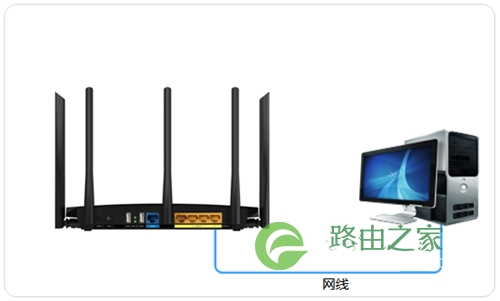
将设置电脑连接到路由器的任意LAN口,确认电脑已经设置为自动获取IP地址。如下图:
TP-Link TL-WDR4320 无线路由器当无线交换机(无线AP)使用设置 路!

注意:为了避免IP冲突或DHCP服务器冲突,设置完成前勿将路由器连接到前端网络。

第二步:修改无线参数

1、修改SSID(无线名称)

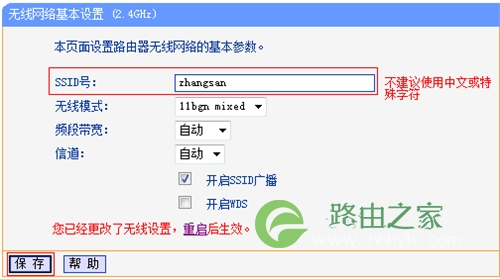
登录路由器管理界面,进入无线设置2.4GHz>> 基本设置,在SSID中设置无线名称,点击 保存。
TP-Link TL-WDR4320 无线路由器当无线交换机(无线AP)使用设置 路!

注意:设置过程均不需要重启路由器,等待设置完成重启,使设置生效。

2、设置无线密码

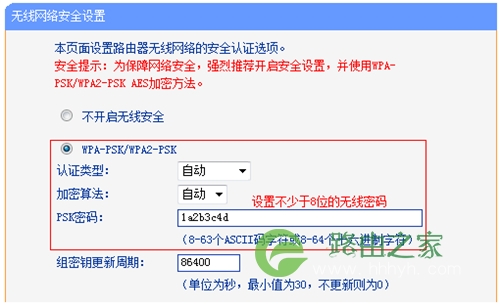
进入 无线设置2.4GHz >> 无线安全设置。选择WPA-PSK/WPA2-PSK,设置不少于8位的PSK密码(无线密码)。设置完成后点击最下方 保存 按钮。
TP-Link TL-WDR4320 无线路由器当无线交换机(无线AP)使用设置 路!

注意:5G频段无线参数设置方法与2.4G频段设置方法相同。

第三步:关闭DHCP服务器

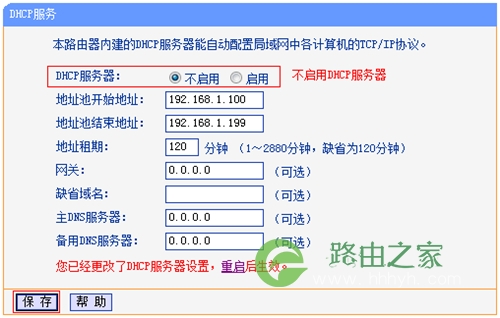
点击管理界面左侧 DHCP服务器 >> DHCP服务,将DHCP服务器选择为 不启用,点击 保存。暂不重启,继续下一步操作。
TP-Link TL-WDR4320 无线路由器当无线交换机(无线AP)使用设置 路!

第四步:修改管理IP地址

1、修改管理IP地址

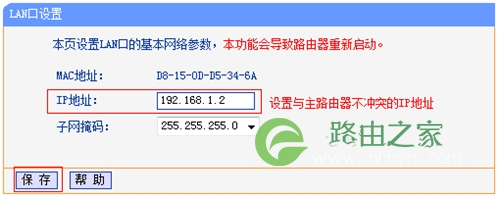
在 网络参数 >> LAN口设置,修改IP地址和主路由器不相同(建议设置IP地址与主路由同一网段)。设置完成点击 保存。
TP-Link TL-WDR4320 无线路由器当无线交换机(无线AP)使用设置 路!

注意:后续通过该IP地址管理路由器。

2、重启路由器

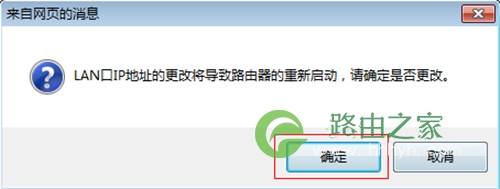
弹出重启对话框,点击 确定,等待重启完成。
TP-Link TL-WDR4320 无线路由器当无线交换机(无线AP)使用设置 路!

第五步:按照应用拓补连接网络

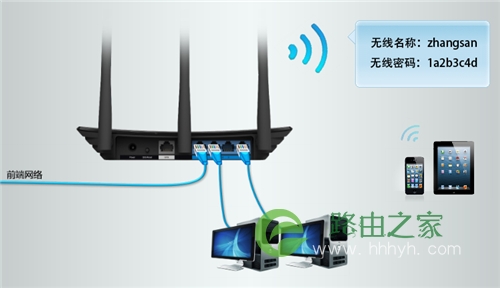
至此TL-WDR4320当无线交换机(无线AP)使用已经设置完毕。
TP-Link TL-WDR4320 无线路由器当无线交换机(无线AP)使用设置 路!

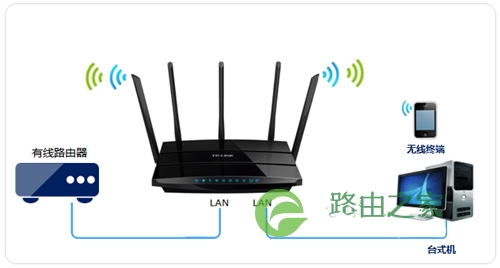
按照应用拓扑图将TL-WDR4320的任意LAN口(即1~4号接口)与前端网络接口(或局域网交换机)相连接。需要上网的台式机可以连接任何LAN口上网,无线终端搜索到设置好的无线信号即可上网。

以上关于-【TP-Link TL-WDR4320 无线路由器当无线交换机(无线AP)使用设置 路!】内容,由【路由器之家】搜集整理分享。

本文来自投稿,不代表路由百科立场,如若转载,请注明出处:https://www.qh4321.com/35482.html

(0)

相关推荐

  • TP-Link TL-WR881N路由器升级教程

    问:TP-Link TL-WR881N路由器怎么进行固件升级?据说路由器可以像手机一样进行升级。我的路由器的型号是TP-Link TL-WR881N,请问怎么进行固件升级操作?答:路由器确实可以进行升级,TP-Link TL-WR881N路由器也不例外。TP-Link TL-WR881N路由器的固件

    2021年6月15日
    0
  • TP-Link TL-WR842N路由器设置密码

    问:TP-Link TL-WR842N路由器密码怎么设置?怎么修改TL-WR842N路由器上的密码?答:由于TP-Link TL-WR842N路由器上有登录密码和无线WiFi密码,小编也不知道您是要修改哪一个密码?因此,下面会分别介绍修改TL-WR842N路由器WiFi密码、修改TL-WR842N路

    2021年6月2日
    0
  • TP-Link TL-WR882N 无线路由器端口映射方法

    1、在设置虚拟服务器(端口映射)之前,需要先把局域网中服务器的IP地址设置为静态IP,也就是让服务器使用一个固定的IP地址。 2、登录到TL-WR882N无线路由器的设置界面,点击…

    2023年1月10日
    0
  • TP-Link TL-WDR7300 无线路由器映射服务器到外网设置

    TP-Link TL-WDR7300 无线路由器映射服务器到外网设置-
    2017-04-18 1、进入虚拟服务器设置页面登录路由器管理界面,点击“应用管理”,进入应用中心,如下图:找到虚拟服务器,点击“进入”,如下:2、添加映射条目及规则点击“添加”按钮

    2021年1月12日
    0
  • TP-Link TL-H69RT无线桥接设置教程

    本文主要介绍了TP-Link TL-H69RT路由器无线桥接设置方法,在面积较大的场所使用无线路由器时,单台路由器的无线信号覆盖范围有线,部分区域信号较弱或者没有无线信号覆盖。2台无线路由器之间通过无线桥接,可以增强无线网络的覆盖范围。注意问题:(1)、本文为了叙述的方便,把原来可以上网的那一台路由

    2021年6月7日
    0
  • TP-Link TL-WDR8400 无线路由器当做交换机使用

    1、将设置电脑通过网线连接到TL-WDR8400的LAN口,如下图: 注意:为了避免IP地址或DHCP服务器冲突,此处请勿将TL-WDR8400与前端网络连接。 2、打开浏览器,清…

    2022年12月13日
    0