TP-Link TL-WR1041N 无线路由器IP带宽控制功能分配带宽

TP-Link TL-WR1041N 无线路由器IP带宽控制功能分配带宽-
2017-05-02 第一步:指定电脑IP地址1、台式机手动指定IP地址(本例为192.168.1.10);2、其他的电脑、手机等终端设置为自动获取IP地址。注意:台式机在手动指

【路由器之家】-“TP-Link TL-WR1041N 无线路由器IP带宽控制功能分配带宽”,下面就是【路由器网】小编整理的路由器教程!

2017-05-02

TP-Link TL-WR1041N 无线路由器IP带宽控制功能分配带宽

TP-Link TL-WR1041N 无线路由器IP带宽控制功能分配带宽

第一步:指定电脑IP地址

1、台式机手动指定IP地址(本例为192.168.1.10);

2、其他的电脑、手机等终端设置为自动获取IP地址。

注意:台式机在手动指定IP地址时,必须指定IP地址、网关、DNS等参数。

第二步:添加带宽控制规则

1、设置线路参数

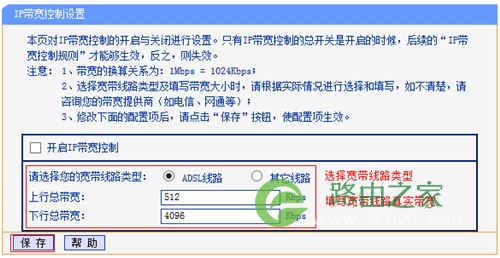
在管理界面点击 IP带宽控制,选择宽带线路类型为 ADSL线路。上行总带宽填写512,下行总带宽填写4096,点击 保存。如下图:
TP-Link TL-WR1041N 无线路由器IP带宽控制功能分配带宽

2、添加台式机的规则

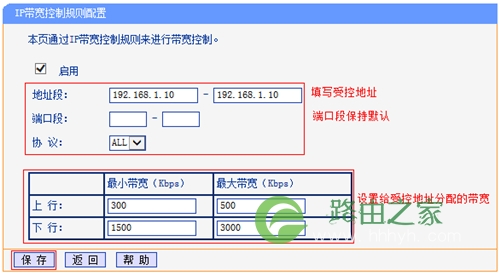
点击 添加新条目,在起始地址和结束地址均填写 192.168.1.10。

上行带宽最小带宽为 300,最大带宽为 500,设置下行带宽最小为 1500,最大带宽为 3000,设置完成点击 保存。
TP-Link TL-WR1041N 无线路由器IP带宽控制功能分配带宽

3、设置其他终端规则

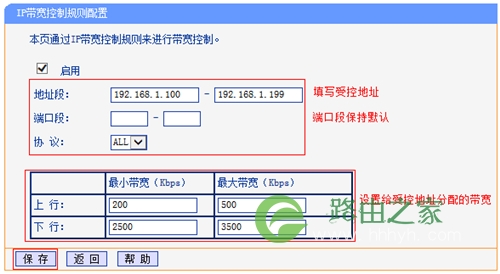
点击 添加新条目。在起始地址和结束地址分别填写 192.168.1.100 和 192.168.1.199。上行最小带宽为 200,最大带宽为 500,设置下行带宽最小为 2500,最大带宽为 3500,设置完成点击 保存。
TP-Link TL-WR1041N 无线路由器IP带宽控制功能分配带宽

注意:DHCP地址池默认为192.168.1.100-192.168.1.199。其他终端均会从该地址池中获得IP地址。

4、开启IP带宽控制

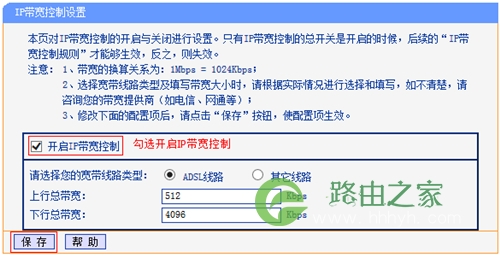
勾选 开启IP带宽控制,点击 保存。
TP-Link TL-WR1041N 无线路由器IP带宽控制功能分配带宽

至此IP带宽控制设置完成。台式机可以实现下行最小1500Kbps的带宽,其他终端共享最小2500Kbps的总带宽,各类终端可以实现对应的带宽需求。

以上关于-【TP-Link TL-WR1041N 无线路由器IP带宽控制功能分配带宽】内容,由【路由器之家】搜集整理分享。

本文来自投稿,不代表路由百科立场,如若转载,请注明出处:https://www.qh4321.com/35424.html

(0)

相关推荐

  • TP-Link TL-H69RT 无线路由器上网控制管控网络权限

    步骤一:进入设置规则 登录路由器管理界面,点击 高级设置,进入设置界面,如下图: 点击 上网控制 >> 行为管理,如下图: 步骤二:设置经理上网规则 1、新建规则 在设…

    2022年10月25日
    0
  • TP-link WDA6330RE无线扩展器设置方法

    TP-link WDA6330RE无线扩展器设置方法 xuyong 995文章 35评论 更多 第一步:手机连接wifi 用手机来设置扩展器上网,必须连接扩展器的wifi。wifi是没有密码的

    2020年5月18日
    0
  • TP-Link路由器怎么恢复出厂设置?

    TP-Link路由器怎么恢复出厂设置?恢复出厂设置的操作复杂吗?当我们忘记了路由器的Web管理帐号和密码的时候,我们可以通过恢复出厂设置的操作,把帐号和密码也恢复到默认的admin,在其它一些特俗情况下可能也会需要把路由器重置/恢复出厂设置。oss/reset键恢复出厂设置TP-Link路由器在电源

    2021年5月28日
    0
  • TP-Link TL-WA933RE怎么重新设置?

    前几天有用户问鸿哥,怎么重新设置TP-Link TL-WA933RE无线扩展器?如果你的TL-WA933RE扩展器,之前已经扩展了一个无线信号;而现在需要用TL-WA933RE扩展器,去扩展另外一个无线信号。此时,只需要先把TL-WA933RE扩展器恢复出厂设置,然后按照正常的方法进行设置即可。也就

    2021年6月17日
    0
  • TP-Link TL-WR980N 无线路由器控制上网时间设置

    TP-Link TL-WR980N 无线路由器控制上网时间设置-
    2017-03-31 1、进入设置界面登录路由器管理界面,点击“设备管理”,进入管理设置页面,如下图:2、找到待控制主机该页面显示连接路由器的所有终端,找到待控制的终端。如下:3、修改主机

    2021年1月9日
    0
  • 新版tplink怎么修改wifi密码?

    本文主要介绍了新版TP-Link路由器,修改wifi密码和名称的方法。对于一些新手、小白用户来说,在修改tplink的wifi密码或者名称的时候,有的不知道应该如何修改,有的是修改后引发一些列问题。鸿哥一直觉得修改路由器中的无线wifi密码或者名称,其实是一件非常简单的事情。只需要登录到这台路由器的

    2021年5月21日
    0