TP-Link TL-WR980N 无线路由器WDS桥接设置指南

TP-Link TL-WR980N 无线路由器WDS桥接设置指南-1、登录路由器管理界面操作电脑使用网线连接副路由器的LAN口,或者无线连接上副路由器的无线信号。打开浏览器,清空地址栏,输入路由器的管理地址tplogin.cn(或192.168.1.1),填写管理密码,登录管理界面。如下:注意:管理

【路由器之家】-“TP-Link TL-WR980N 无线路由器WDS桥接设置指南”,下面就是【路由器网】小编整理的路由器教程!
TP-Link TL-WR980N 无线路由器WDS桥接设置指南

TP-Link TL-WR980N 无线路由器WDS桥接设置指南

1、登录路由器管理界面

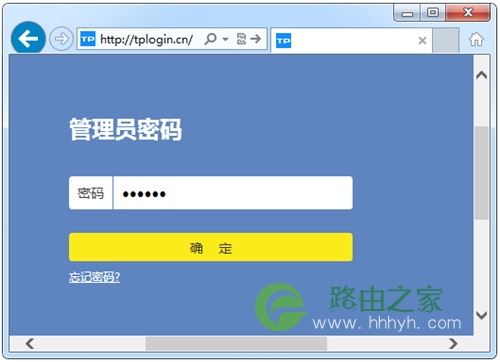
操作电脑使用网线连接副路由器的LAN口,或者无线连接上副路由器的无线信号。打开浏览器,清空地址栏,输入路由器的管理地址tplogin.cn(或192.168.1.1),填写管理密码,登录管理界面。如下:
TP-Link TL-WR980N 无线路由器WDS桥接设置指南

注意:管理员密码是首次使用路由器时设置的密码,如忘记,请复位路由器并重新设置。

2、进入无线桥接应用

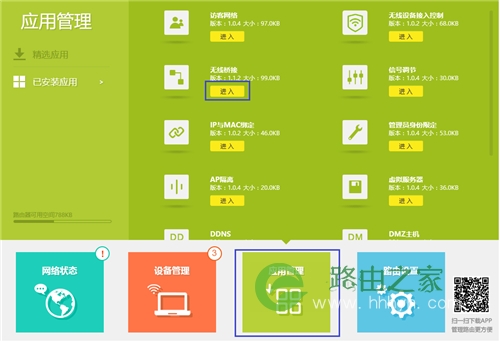
进入管理界面后,点击“应用管理”,在已安装应用中找到“无线桥接”,点击“进入”。如下:
TP-Link TL-WR980N 无线路由器WDS桥接设置指南

3、开始设置无线桥接

进入无线桥接设置向导后,点击“开始设置”。如下:

TP-Link TL-WR980N 无线路由器WDS桥接设置指南

4、扫描无线信号

路由器自动扫描周边无线信号。如下:

TP-Link TL-WR980N 无线路由器WDS桥接设置指南

5、选择要桥接的主路由器的信号

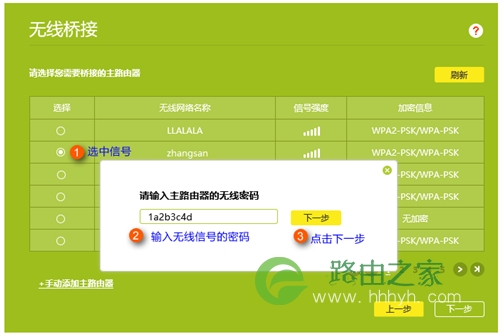
选择扫描到的主路由器信号,并输入主路由器的无线密码。点击“下一步”:
TP-Link TL-WR980N 无线路由器WDS桥接设置指南

注意:如果扫描不到主路由器的信号,确认主路由器开启无线功能,并尝试减小主、副路由器之间的距离。

TP-Link TL-WR980N 无线路由器WDS桥接设置指南

6、记录前端主路由器分配的IP地址

主路由器会给副路由器分配一个IP地址,用于后续管理路由器,建议记下该IP地址。点击“下一步”:

TP-Link TL-WR980N 无线路由器WDS桥接设置指南

7、确认副路由器的无线名称及密码

直接点击“下一步”。如下:

TP-Link TL-WR980N 无线路由器WDS桥接设置指南

注意:此处可以修改副路由器的无线参数,但是如果要实现无线漫游,则必须保持不变。

TP-Link TL-WR980N 无线路由器WDS桥接设置指南

8、确认无线桥接成功

再次进入“应用管理>无线桥接”中,可以看到桥接状态为“桥接成功”。如下:

TP-Link TL-WR980N 无线路由器WDS桥接设置指南

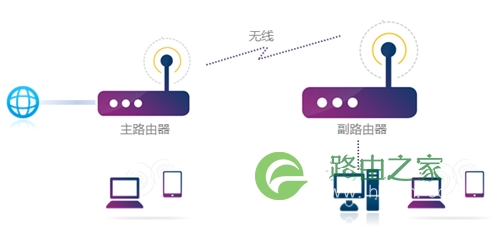
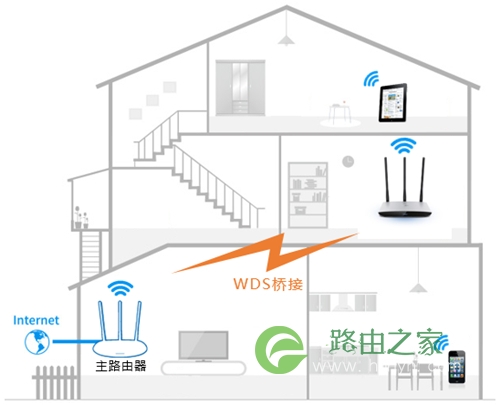
至此无线桥接(WDS)设置完成,最终的网络效果图如下:

TP-Link TL-WR980N 无线路由器WDS桥接设置指南

无线终端连接信号zhangsan,有线电脑连接主、副路由器的LAN口即可上网。终端移动过程中,可以实现主、副路由器间的自动漫游。

以上关于-【TP-Link TL-WR980N 无线路由器WDS桥接设置指南】内容,由【路由器之家】搜集整理分享。

本文来自投稿,不代表路由百科立场,如若转载,请注明出处:https://www.qh4321.com/34692.html

(0)

相关推荐

  • TP-Link TL-WR742N路由器限制网速(IP宽带控制)设置

    本文介绍了TP-Link TL-WR742N无线路由器的限制网速(IP宽带控制)设置方法;大多数情况下,用户的宽带资源是一定的,如果连接路由器的设备中,有一台或者几台电脑下载文件、在线看视频。那么会影响到网络中其它计算机的正常上网,因此,有必要对宽带资源进行合理的分配,保障整个网络的宽带资源的合理利

    2021年5月26日
    0
  • TP-Link路由器有线桥接

    本文介绍了TP-Link路由器有线桥接的设置方法,路由器有线桥接其实严格上应该叫做:两个(多个)路由器串联上网。主要适用于这样的网络环境:有A、B两台TP-Link路由器,A连接Moden(猫)上网,然后在用网线连接A和B,要实现B路由器也能够上网,包括B的无线网络。方法一、路由器B设置动态IP上网

    2021年5月16日
    0
  • tplink二级路由器设置图解(新版)

    请问把TP-Link路由器连接到一台可以上网的路由器下面,作为二级路由器使用时,应该怎么设置? 其实关于二级路由器的设置,我之前已经写了好几篇文章来进行介绍了。 目前因为TP-Link路由器由有新

    2020年5月13日
    0
  • TP-Link TL-WR847N 300M无线路由器设置

    本文介绍了TP-Link TL-WR847N 300M无线路由器的安装和上网设置,TL-WR847N 300M无线路由器提供一个10/100M以太网(WAN)接口,内部集成四口交换机,提供四个10/100M以太网(LAN)接口,支持最高达300Mbps的传输速率,具备速率自适应功能,可以自动调整无线

    2021年6月12日
    0
  • TP-LINK TL-WDR8690千兆路由器恢复出厂设置的方法

    TP-LINK TL-WDR8690千兆路由器恢复出厂设置的方法 xuyong 995文章 35评论 更多由于一些原因,需要把新买的TP-LINK TL-WDR8690双频千兆无线路由器恢复出厂

    2020年5月11日
    0
  • TP-Link TL-WDR5510路由器作为无线交换机用怎么设置?

    本文介绍了把TP-Link TL-WDR5510无线路由器,作为无线交换机用的设置方法;一般是原来的网络中只提供有线上网,为了满足手机、平板、笔记本电脑的无线上网需求,需要增加无线网络。这时候只需要把TL-WDR5510无线路由器当作无线交换机使用,接入到原来的网络中即可满足需求。TP-Link T

    2021年6月13日
    0