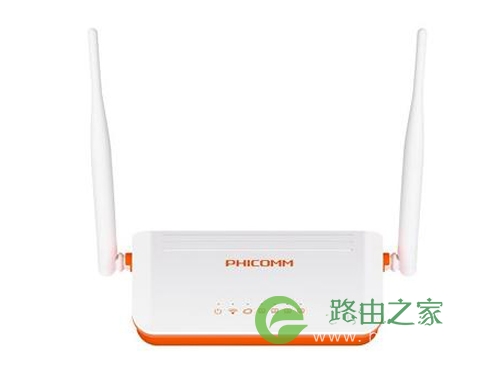
斐讯 FIR302M 无线路由器无线接入与WDS设置

斐讯 FIR302M 无线路由器无线接入与WDS设置-
2016-12-20 一、无线接入:(部分型号不支持无线接入;此方式对主副路由器兼容没有)1、此种方法只需要调整副路由器,若副路由器默认登陆地址为 192.168.1.1,那么登陆副路由器管理界面,

【路由器之家】-“斐讯 FIR302M 无线路由器无线接入与WDS设置”,下面就是【路由器网】小编整理的路由器教程!

2016-12-20
斐讯 FIR302M 无线路由器无线接入与WDS设置

斐讯 FIR302M 无线路由器无线接入与WDS设置

一、无线接入:(部分型号不支持无线接入;此方式对主副路由器兼容没有)

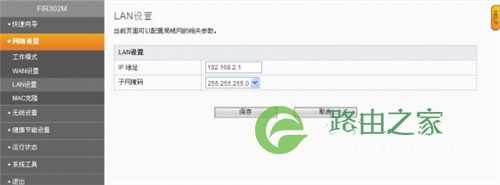
1、此种方法只需要调整副路由器,若副路由器默认登陆地址为 192.168.1.1,那么登陆副路由器管理界面,修改副路由器的管理地址为 192.168.2.1(第三段数值不为 1 即可,0—255 之间数字都行)。
斐讯 FIR302M 无线路由器无线接入与WDS设置

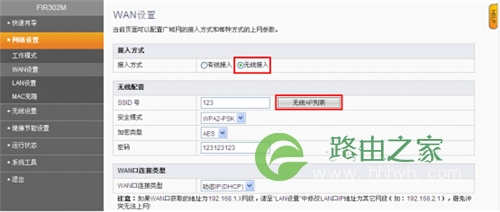
2、进入【WAN 设置】,选择【无线接入】。

斐讯 FIR302M 无线路由器无线接入与WDS设置

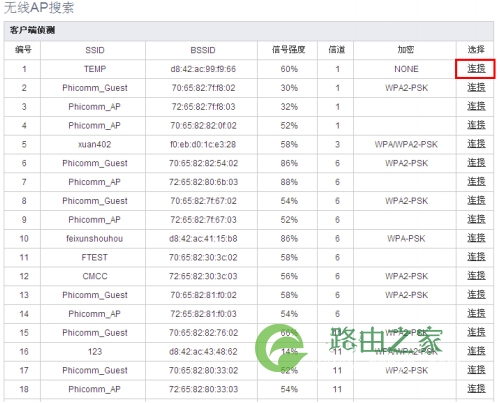
3、点击【无线 AP 列表】,会弹出如下窗口,表格里面显示为附近的无线信号,选择您想连接的无线信号,点击【确定】。
斐讯 FIR302M 无线路由器无线接入与WDS设置

4、点击【确定】以后,【SSID 号】会显示所要连接的无线信号,【安全模式】、【加密类型】一般会自动的变成与上端设备一样,只需要正确填写上端无线信号的【密码】。【WAN 口连接类型】一般选择【动态 IP】即可,有时需根据具体网络环境选择其他连接类型,最后点击【保存】。

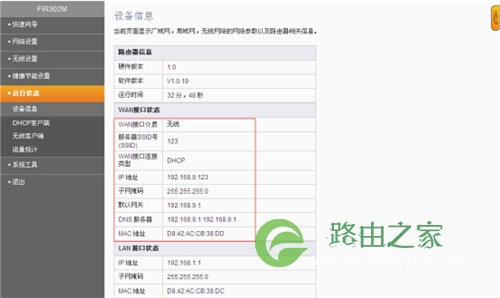
5、保存以后点击【运行状态】,若已获取到上端设备分配地址,则表示设置成功,此时已可连接副路由器上网。
斐讯 FIR302M 无线路由器无线接入与WDS设置

温馨提示:副路由器中的无线名称、密码与上端路由器是没有关联的,此种无线桥接不建议设置成一样。

二、WDS 无线桥接(此种方式有兼容性要求,最好主、副路由器是同款型号,同时不建议超过两台进行 WDS)

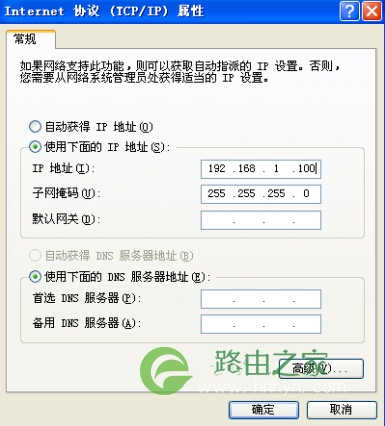
1、建议首先给电脑配置一个地址,方便后面配置,如下图:
斐讯 FIR302M 无线路由器无线接入与WDS设置

2、主路由器的设置

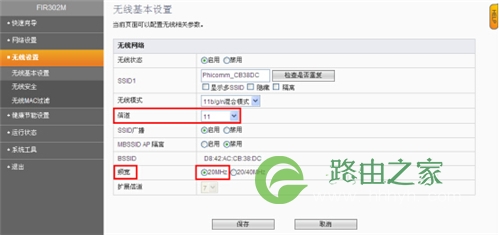
①无线设置。设置【网络名称(SSID)】,固定【信道】,调整【频道带宽】为 20MHZ,【无线安全】中设置【安全模式】、【加密算法】和【密码】,然后保存。注意:主副路由器的【网络名称】、【信道】、【频道带宽】、【安全模式】、【加密算法】和【密码】需要保持一致。
斐讯 FIR302M 无线路由器无线接入与WDS设置

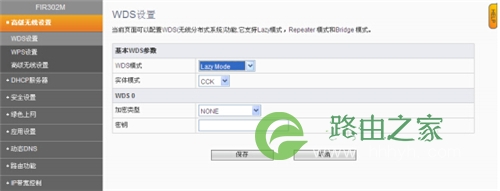
②WDS设置。【WDS 模式】选择【lazy mode】或【repeater 模式】(如果多台设备桥接选择【repeater】模式,【repeater】模式参考副路由器设置),其他不用修改,然后保存。(主路由器已经设置完成,下一步设置副路由器)
斐讯 FIR302M 无线路由器无线接入与WDS设置

3、 副路由器设置

①无线设置。(同主路由器)

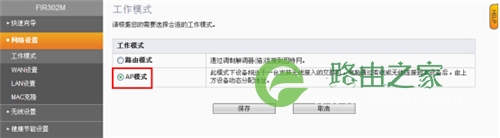
②DHCP 设置。禁用 DHCP 服务器或修改成 AP 模式。

斐讯 FIR302M 无线路由器无线接入与WDS设置

如果您在【工作模式】选择中选择了【AP 模式】,就不用进行上一步禁用 DHCP 了,【AP 模式】默认情况下 DHCP 服务器是禁用的。
斐讯 FIR302M 无线路由器无线接入与WDS设置

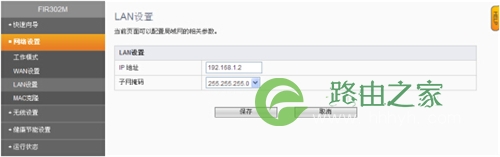
③管理地址修改。建议把副路由器的 IP 改成 192.168.1.2(与主路由器管理地址最后一位不同就行),以方便管理。
斐讯 FIR302M 无线路由器无线接入与WDS设置

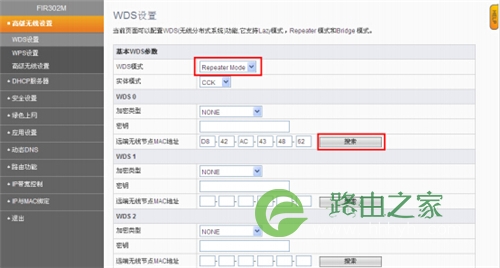
④WDS 设置。(注意:此时需登陆修改后的 192.168.1.2 进入界面)选择【repeater mode】,点击【搜索】,弹出无线 AP 列表,找到主路由器的信号名称,点击后面【连接】,然后点击下方保存(这里面的密钥不用管)。
斐讯 FIR302M 无线路由器无线接入与WDS设置

此时主副路由器已经设置完成,修改电脑本地连接的属性,改成自动获取 IP 地址。

⑤设置验证把电脑有线连接在副路由器上,如果能获取到主路由器分配的 IP 地址,则说明桥接已经成功,无线也可使用。

温馨提示:

1、设置后电脑获取不到地址,可断电重启两台设备尝试。

2、不建议多台设备进行无线桥接,如果超过 2 台,建议有线连接,因为无线的不稳定性不能保证网络质量。

以上关于-【斐讯 FIR302M 无线路由器无线接入与WDS设置】内容,由【路由器之家】搜集整理分享。

本文来自投稿,不代表路由百科立场,如若转载,请注明出处:https://www.qh4321.com/34251.html

(0)

相关推荐

  • 斐讯K2刷华硕固件

    对于斐讯K2而言如果是V22.4.6.12版只需要降级到V22.4.2.9版即可,不要再升级到更高的版本!

    2020年12月30日
    0
  • 斐讯 FIR302C 无线路由器固件升级设置

    斐讯 FIR302C 无线路由器固件升级设置-1、根据不同的操作系统,找到【本地连接】,右击【本地连接】点击【属性】,双击 TCP/IP 协议,把上下两个圆圈都改为自动获得,如下图:2、打开任意浏览器,在地址栏输入 192.168.1.1。3、如果进入快速向导,那么退出快速向导或者取消。点击左侧菜单

    2021年1月14日
    0
  • 斐讯 K2 无线路由器IP地址限速设置

    斐讯 K2 无线路由器IP地址限速设置-
    2016-12-22 1、进入路由器设置界面,点击【高级设置】下的【带宽控制】,在【IP 带宽控制】中设置。2、点击【开启带宽控制】,在下面上行和下行总带宽中输入宽带的总带宽,此处以 20M 的外网带宽为例(1M

    2021年1月5日
    0
  • 斐讯 FIR151M 无线路由器默认账户/密码

    斐讯 FIR151M 无线路由器默认账户/密码-1、可以在路由器的说明书中,找到该路由器的默认用户名、默认密码信息。2、在斐讯FIR151M路由器的底部,有一个标签(铭牌),上面给出了默认用户名和默认密码,如下图所示:斐讯FIR151M路由器的默认账户名是:admin,默认密码是:admin。3如果

    2021年1月4日
    0
  • 斐讯(phicomm)路由器怎么隐藏wifi信号?

    斐讯(phicomm)路由器怎么隐藏wifi信号? xuyong 995文章 35评论 更多 家里用的斐讯的无线路由器,我想把路由器上的wifi信号隐藏起来,这样子别人就搜索不到我的wifi信号

    2020年5月13日
    0
  • 斐讯 K系列 无线路由器无线扩展操作指南

    斐讯 K系列 无线路由器无线扩展操作指南-
    2017-03-10 1、首先登陆路由器设置界面,然后点击【高级功能】,如图:2、进入【高级功能】后点击左侧【无线扩展】选项,如图:3、开启无线扩展,可以点击放大镜搜索需要桥接的信号,也可手动输入需要桥接 WI

    2021年1月8日
    0