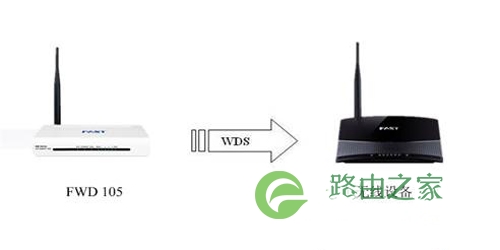
迅捷 FWD105 无线路由器一体机WDS桥接设置

迅捷 FWD105 无线路由器一体机WDS桥接设置-
2016-12-04 1、在FWD105上配置WDS之前,我们需要先获取之前的路由器的SSID、信道、MAC地址、无线网络密码等信息,并记录下来;在FWD105上配置WDS桥接的时候需要用到。不同品牌

【路由器之家】-“迅捷 FWD105 无线路由器一体机WDS桥接设置”,下面就是【路由器网】小编整理的路由器教程!

2016-12-04

迅捷 FWD105 无线路由器一体机WDS桥接设置

迅捷 FWD105 无线路由器一体机WDS桥接设置

1、在FWD105上配置WDS之前,我们需要先获取之前的路由器的SSID、信道、MAC地址、无线网络密码等信息,并记录下来;在FWD105上配置WDS桥接的时候需要用到。不同品牌的无线路由器的查看方法有所差异,一般需要登录到管理假面,然后在“无线设置”选项下面就可以获取以上信息。本例中的SSID:BOCSOFT、MAC地址是00-0B-85-8E-1B-5F、信道:1。

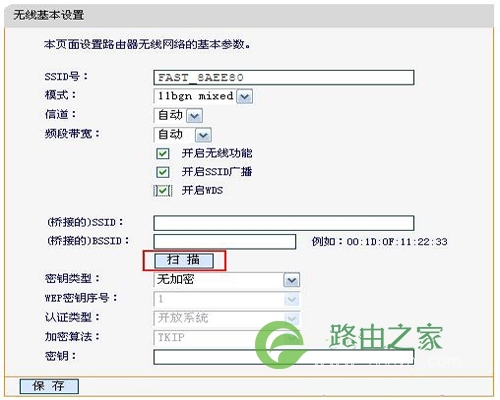
2、登陆FWD105的管理界面,选择“无线设置”——>“基本设置”——勾选“开启WDS”——>然后点击“扫描”,搜索周围无线信号。
迅捷 FWD105 无线路由器一体机WDS桥接设置

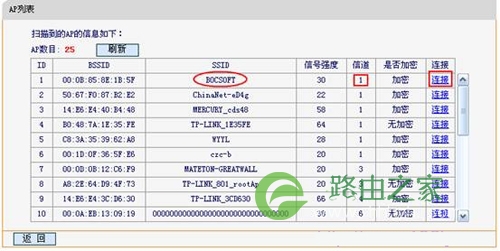
2、在扫描的结果中,找到之前的路由器的SSID,然后点击后面的“连接”。

迅捷 FWD105 无线路由器一体机WDS桥接设置

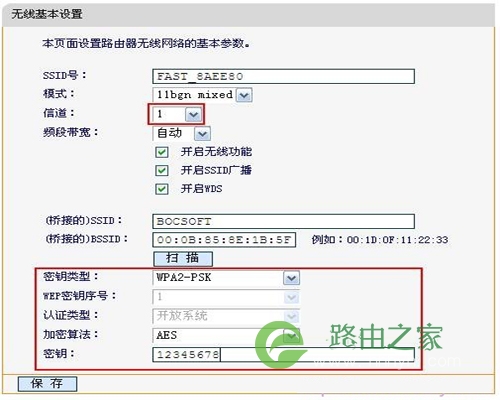
3、“信道”、“密钥类型”、“加密算法”和“密钥”配置,根据记录下来的信息配置,即采用之前的路由器相同配置——>点击“保存”。
迅捷 FWD105 无线路由器一体机WDS桥接设置

4、保存后会提示重启。重启完成后,FWD105的WDS桥接配置就生效了,无线客户端可以连接到迅捷Fast FWD105的无线网络来访问互联网了。

以上关于-【迅捷 FWD105 无线路由器一体机WDS桥接设置】内容,由【路由器之家】搜集整理分享。

本文来自投稿,不代表路由百科立场,如若转载,请注明出处:https://www.qh4321.com/34030.html

(0)

相关推荐

  • 斐讯 K2 无线路由器无线桥接设置指南

    1、如果是台式电脑,请用网线连接到斐讯K2路由器的LAN(1、2、3、4)中任意一个接口。如果是笔记本电脑,可以用网线连接到斐讯K2路由器的LAN(1、2、3、4)中任意一个接口。…

    2022年11月28日
    0
  • phicomm.me登录管理界面

    斐讯路由器的登录地址 phicomm.me 怎么登录管理界面呢? 情况一:新买的斐讯路由器 把斐讯路由器正确安装后,打开电脑上的浏览器,在浏览器最上方显示网址的位置,输入:phicomm.me——

    2020年5月19日
    0
  • 斐讯 K系列 无线路由器无线扩展操作指南

    斐讯 K系列 无线路由器无线扩展操作指南-
    2017-03-10 1、首先登陆路由器设置界面,然后点击【高级功能】,如图:2、进入【高级功能】后点击左侧【无线扩展】选项,如图:3、开启无线扩展,可以点击放大镜搜索需要桥接的信号,也可手动输入需要桥接 WI

    2021年1月8日
    0
  • p.to手机登录界面

    第一步、正确连接斐讯路由器 1、首先确保你的斐讯路由器,已经接通了电源,路由器处在正常工作状态。 2、其次请确保斐讯路由器的WAN接口,用网线连接到猫的网口 或者 宽带网线。 第二步、手机连接wif

    2020年5月18日
    0
  • 斐讯p.to怎么恢复出厂设置?

    其实不管什么牌子的家用无线路由器,恢复出厂设置的方法都有2种,如图;以p.to作为登录地址的斐讯路由器也不例外,下面进行详细介绍。 方法1:长按复位键 几乎所有的家用无线路由器,在路由器的机身都

    2020年5月16日
    0
  • p.to路由器设置

    目前斐讯新生产的无线路由器,均采用p.to作为设置网址。如果需要用手机来设置p.to路由器上网,需要按照下面的步骤操作:这里就用斐讯k2来就是。 一、安装p.to路由器 斐讯p.to路由器的WA

    2020年5月23日
    0