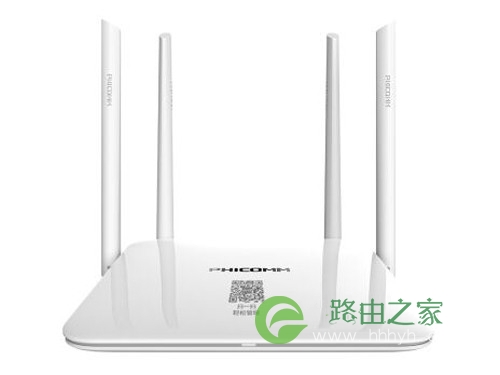
斐讯 K系列 无线路由器无线扩展操作指南

斐讯 K系列 无线路由器无线扩展操作指南-
2017-03-10 1、首先登陆路由器设置界面,然后点击【高级功能】,如图:2、进入【高级功能】后点击左侧【无线扩展】选项,如图:3、开启无线扩展,可以点击放大镜搜索需要桥接的信号,也可手动输入需要桥接 WI

【路由器之家】-“斐讯 K系列 无线路由器无线扩展操作指南”,下面就是【路由器网】小编整理的路由器教程!

2017-03-10

斐讯 K系列 无线路由器无线扩展操作指南

斐讯 K系列 无线路由器无线扩展操作指南

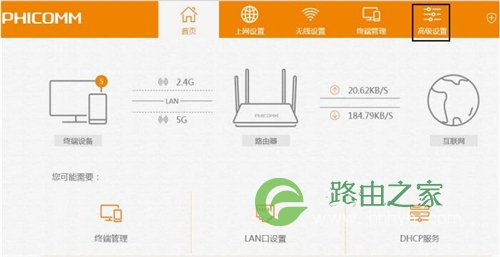
1、首先登陆路由器设置界面,然后点击【高级功能】,如图:

斐讯 K系列 无线路由器无线扩展操作指南

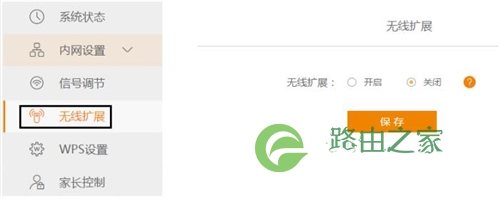
2、进入【高级功能】后点击左侧【无线扩展】选项,如图:

斐讯 K系列 无线路由器无线扩展操作指南

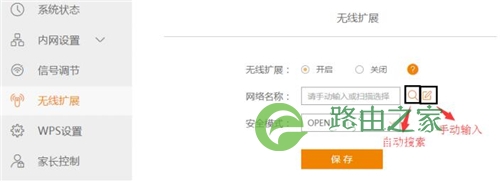
3、开启无线扩展,可以点击放大镜搜索需要桥接的信号,也可手动输入需要桥接 WIFI 信息
斐讯 K系列 无线路由器无线扩展操作指南

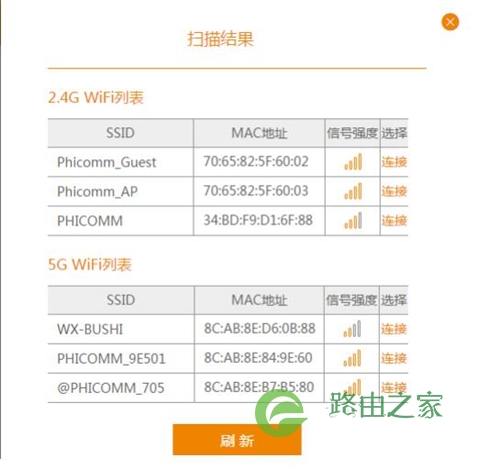
4、自动扫描打开无线扩展开关,点击放大镜自动扫描,然后会出现无线 AP 列表,找到对应要桥接的 WIFI 名称,然后点击后面的连接即可
斐讯 K系列 无线路由器无线扩展操作指南

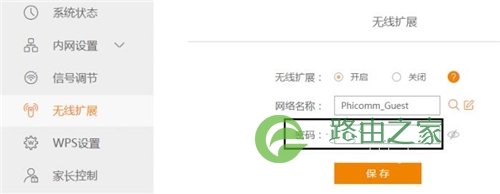
点击连接后接着会提示让您输入密码(温馨提示,密码是输入需要桥接 WIFI 的密码,密码一定要输入正确),密码输入正确后,点击保存就可以了
斐讯 K系列 无线路由器无线扩展操作指南

5、手动输入点击

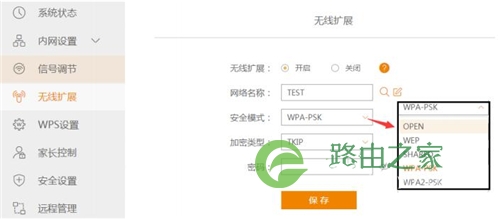
点击输入的图案手动输入,按下图操作(注意事项:必须保证 WIFI 的名称、安全模式、加密类型、密码与上端 WiFi 一致)
斐讯 K系列 无线路由器无线扩展操作指南

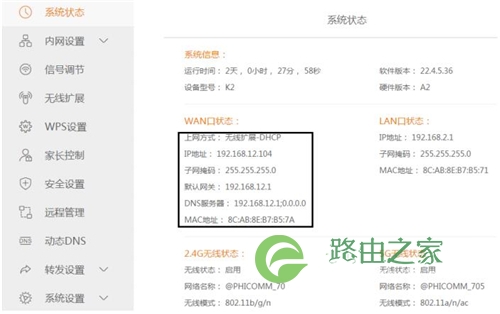
如果 IP 地址信息都正常显示了,就可以正常上网了。若密码输入错误、WiFi 信号差,则会保持不成功。
斐讯 K系列 无线路由器无线扩展操作指南

以上关于-【斐讯 K系列 无线路由器无线扩展操作指南】内容,由【路由器之家】搜集整理分享。

本文来自投稿,不代表路由百科立场,如若转载,请注明出处:https://www.qh4321.com/34014.html

(0)

相关推荐

  • 斐讯 FIR303C 无线路由器WiFi设置

    斐讯 FIR303C 无线路由器WiFi设置-
    2016-12-09 1、打开电脑上的浏览器,在浏览器地址栏中输入:192.168.1.1 并按下回车键——>“用户名”输入:admin——>“密码”输入:admin——>点击“登录”,如下图所示。温馨提示

    2021年1月14日
    0
  • 斐讯 FIR302C 无线路由器网络限速设置

    斐讯 FIR302C 无线路由器网络限速设置-1、进入路由器设置界面,点击【高级设置】下的【带宽控制】,在【IP 带宽控制】中设置。2、点击【开启带宽控制】,在下面上行和下行总带宽中输入宽带的总带宽,此处以 20M 的外网带宽为例(1Mbps=1024Kbps,下载速度 100KB/S=800Kb/

    2021年1月10日
    0
  • 迅捷 FW325R 无线路由器初始密码

    迅捷 FW325R 无线路由器初始密码-1、迅捷(FAST)FW325R路由器是没有默认登录密码的,这一点请大家注意。一台新买回来(恢复出厂设置)的迅捷FW325R无线路由器,当用户在浏览器中输入falogin.cn时,会自动弹出创建登录密码的界面,如下图所示。这时候只需要按照提示,自己设置一个登录

    2021年1月13日
    0
  • 斐讯 FIR303C 无线路由器恢复出厂设置

    斐讯 FIR303C 无线路由器恢复出厂设置-
    2016-12-16 一、在设置页面恢复出厂设置:1、在浏览器地址栏中输入:192.168.1.1 并按下回车键——>“用户名”输入:admin——>“密码”输入:admin——>点击“登录”,如下图所示。

    2021年1月10日
    0
  • 斐讯 FIR303C 无线路由器恢复出厂设置

    斐讯 FIR303C 无线路由器恢复出厂设置-
    2016-12-16 一、在设置页面恢复出厂设置:1、在浏览器地址栏中输入:192.168.1.1 并按下回车键——>“用户名”输入:admin——>“密码”输入:admin——>点击“登录”,如下图所示。

    2021年1月4日
    0
  • 斐讯 K2 无线路由器手机设置

    1、连接斐讯路由器,请先把斐讯(phicomm)路由器的WAN接口,用网线连接到猫(光猫)上面。如果你家宽带没有用到猫,则需要把入户的宽带网线,插在斐讯路由器的WAN接口上面。给你…

    PHICOMM(斐讯) 2023年2月14日
    0