
路由器进行全面设置(tp路由器设置)
路由器是连接互联网和局域网的设备,它可以实现多台电脑的联网共享,同时也可以提供无线网络的连接。tp路由器是一款性能稳定,设置简单的路由器品牌,下面我们来介绍一下tp路由器进行全面设置的方法。
1. 连接路由器
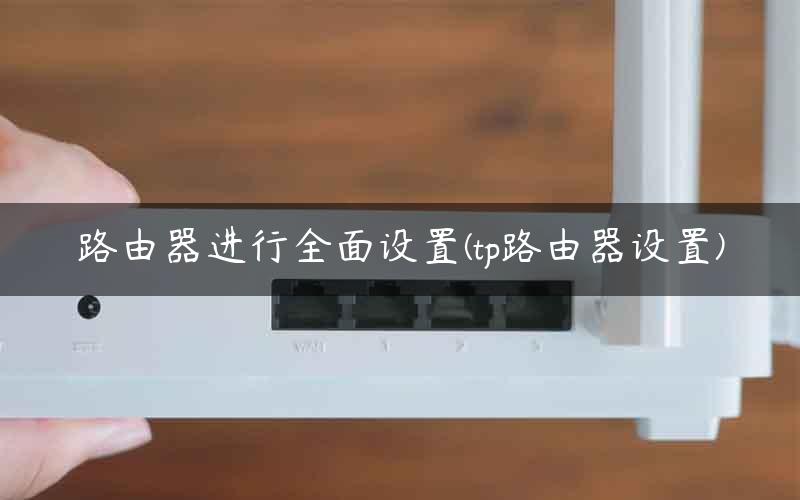
在进行路由器设置之前,首先需要将路由器连接好。将路由器的电源线插入电源插座,然后将路由器的网线插入互联网入口,再将其它网线分别插入电脑的网口中即可正常使用。
2. 打开浏览器访问路由器管理界面
打开电脑上的浏览器,在地址栏中输入路由器默认的管理地址(一般为192.168.1.1),然后按下回车键即可进入路由器的管理界面。
3. 设置路由器密码
首次进入路由器的管理界面需要设置路由器登录密码,以保证路由器的安全性。在管理界面中找到“系统设置”-“管理账户”选项,然后依照提示设置路由器的登录密码即可。
4. 设置无线网络
路由器一般都具有无线功能,可以为多个设备提供无线网络连接。在路由器管理界面中找到“无线设置”选项,然后设置无线网络的名称和密码等相关选项,最后保存设置即可。
5. 打开端口映射
端口映射是指将路由器上的网络服务映射到局域网内的某台电脑上,以便在外网上访问。在路由器管理界面中找到“端口映射”选项,然后添加需要映射的端口和对应的电脑IP地址即可。
6. 设置家长控制
家长控制可以对路由器进行限制,以实现对儿童上网的管控。在路由器管理界面中找到“家长控制”选项,然后设置儿童的上网时间和可以上网的网站等相关选项,最后保存设置即可。
7. 设置安全防护
路由器的安全防护可以保护路由器免受网络攻击和病毒侵害。在路由器管理界面中找到“安全防护”选项,然后设置防火墙、DDoS攻击防护等相关选项,最后保存设置即可。
以上就是tp路由器进行全面设置的方法,通过上述设置可以更好地保护路由器和电脑的安全,并实现多台电脑和无线设备的联网共享。如果您还有其它问题或需要进一步了解路由器的设置方法,可以参考路由器说明书或者咨询相关专业人士。
本文来自投稿,不代表路由百科立场,如若转载,请注明出处:https://www.qh4321.com/326083.html