路由器设置网线设置方法(无网线路由器设置方法)

路由器设置网线设置方法(无网线路由器设置方法)
路由器设置网线设置方法(无网线路由器设置方法)

路由器是连接多个设备的网络设备,它的设置过程相对复杂,但只要按照以下步骤进行操作,便能轻松完成。

通过网线连接路由器

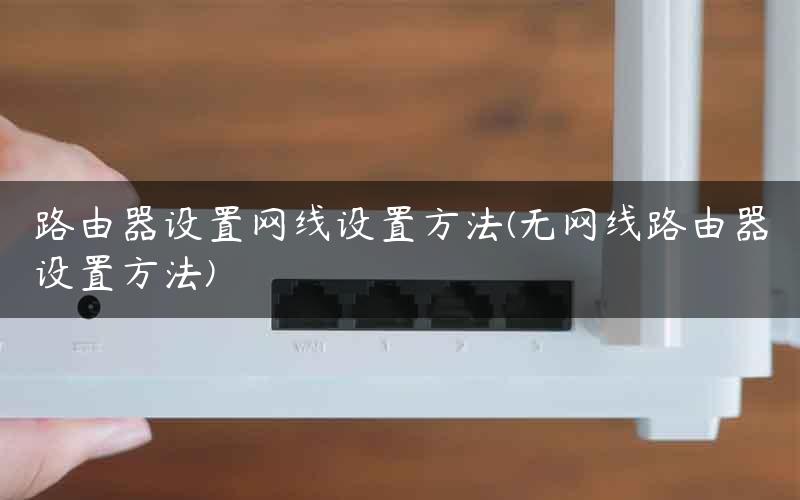
首先,我们需要将路由器通过网线连接至电脑,以便进行设置。连接方法如下:

  1. 将一端插入路由器的LAN口(一般来说,LAN口标注为1、2、3、4或LAN)。
  2. 将另一端插入电脑的网卡口,桌面电脑则为主机板上的网口,笔记本电脑则为电脑的接口。

进入路由器设置页面

接下来,我们需要打开浏览器,并进入路由器的设置页面。步骤如下:

  1. 打开浏览器,如Chrome、Firefox等。
  2. 在地址栏中输入路由器默认IP地址(一般为192.168.1.1或192.168.0.1)。
  3. 在弹出的登录页面中输入路由器的用户名和密码,一般来说默认是admin。

设置无线网络

现在我们已经进入了路由器的设置页面,接下来,我们需要设置无线网络。步骤如下:

  1. 在路由器设置页面中找到“无线网络设置”选项。
  2. 设置无线网络的名称(SSID)和密码,并选择加密方式,建议选择WPA2-PSK。
  3. 保存设置并重启路由器,无线网络设置完成。

设置有线网络

如果你需要通过网线连接路由器,那么你需要设置有线网络。步骤如下:

  1. 在路由器设置页面中找到“有线网络设置”选项。
  2. 在“有线网络设置”中找到“DHCP服务器”选项,并开启此选项。
  3. 保存设置并重启路由器,有线网络设置完成。

以上就是无网线路由器的设置方法,只要按照以上步骤操作即可轻松完成路由器的设置。

本文来自投稿,不代表路由百科立场,如若转载,请注明出处:https://www.qh4321.com/319804.html

(0)

相关推荐

  • 第一次设置路由器怎么拨号(路由器不拨号怎么设置)

    第一次设置路由器怎么拨号(路由器不拨号怎么设置) 路由器是现代家庭网络的必备设备之一,它的作用是将家庭中的多台设备连接在一起,实现互联网的共享。但是,对于一些初次接触路由器的用户来…

    2024年10月31日
    0
  • ap路由器信道设置(华硕路由器信道怎么设置)

    AP路由器信道设置(华硕路由器信道怎么设置) AP路由器信道设置是提升无线网络速度、稳定性和覆盖面积的重要一环。华硕路由器信道设置通常分为自动和手动两种方式。 自动信道设置 自动信…

    2023年10月19日
    0
  • 192.1681.1登录网址

    192.168.1.1是一个常见的网络地址,通常被用作路由器和无线接入点的登录地址。这个地址可以让你进入设备的设置界面,进行一些必要的配置。首先,我们需要解释一下这个地址的含义。这个地址是IP地址的一部分,它属于私有IP地址范围之内,也就是说这个地址是在本地网络内使用的。如果你想在公共网络中访问这个地址是不可能的,因为它只能被本地

    2023年6月14日
    0
  • dlink路由器手动设置(tplink路由器ip地址)

    D-Link路由器手动设置(TP-Link路由器IP地址) 无线路由器是我们现在生活中必不可少的设备之一,它可以让我们的网络连接更加便捷和稳定。D-Link和TP-Link都是十分…

    2025年5月1日
    0
  • 路由器连接路由器这么设置(路由器连接光猫怎么设置)

    路由器连接路由器这么设置 当你需要在家里或者办公室中连接多个设备上网时,你需要使用路由器连接路由器的方式来扩展你的网络。下面是路由器连接路由器的设置步骤: 步骤一:连接主路由器 首…

    2023年12月23日
    0
  • 设置路由器屏蔽网址(路由器屏蔽广告网址)

    设置路由器屏蔽网址(路由器屏蔽广告网址) 现在的互联网广告越来越多,有些广告甚至带有恶意代码,会危及我们的电脑安全。如何屏蔽这些广告是我们需要考虑的问题。而设置路由器屏蔽网址(路由…

    2023年12月11日
    0