
联通宽带wifi设置路由器设置路由器设置(联通宽带修改wifi密码)
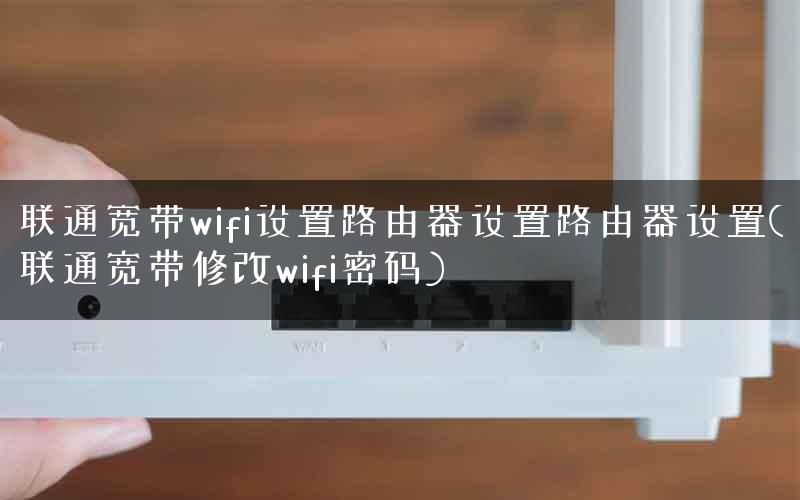
如果您使用的是联通宽带,那么您需要设置路由器才能使用wifi。以下是联通宽带wifi设置路由器设置的步骤。
第一步:连接路由器
将路由器和电脑连接,然后打开浏览器,在地址栏中输入路由器的IP地址,然后按回车键。
第二步:输入用户名和密码
在登录页面中输入您的用户名和密码,然后单击登录按钮。
第三步:进入设置页面
进入路由器设置页面后,您需要找到“无线网络设置”选项。
第四步:设置无线网络名称
在无线网络设置页面中,您需要设置无线网络名称(也称为SSID)。请注意,您的无线网络名称需要具有唯一性。
第五步:设置无线网络密码
设置无线网络密码(也称为WPA密码)。此密码将用于保护您的无线网络免受未经授权的访问。
第六步:保存设置
完成设置后,请单击“保存”按钮保存您的更改。
第七步:重新启动路由器
重新启动路由器以使更改生效。
以上是联通宽带wifi设置路由器设置的步骤。如果您需要修改联通宽带wifi密码,请按照以下步骤操作。
第一步:连接路由器
将路由器和电脑连接,然后打开浏览器,在地址栏中输入路由器的IP地址,然后按回车键。
第二步:输入用户名和密码
在登录页面中输入您的用户名和密码,然后单击登录按钮。
第三步:进入设置页面
进入路由器设置页面后,您需要找到“无线网络设置”选项。
第四步:找到无线网络密码
在无线网络设置页面中,找到您的无线网络密码(也称为WPA密码)。
第五步:修改无线网络密码
修改您的无线网络密码(也称为WPA密码)。请注意,您的无线网络密码需要具有唯一性。
第六步:保存设置
完成设置后,请单击“保存”按钮保存您的更改。
第七步:重新启动路由器
重新启动路由器以使更改生效。
以上是联通宽带修改wifi密码的步骤。希望这篇文章对您有所帮助!
以上内容就是由”l路由器”为你整理收藏的!
本文来自投稿,不代表路由百科立场,如若转载,请注明出处:https://www.qh4321.com/312349.html