电信配路由器设置(电信wifi6路由器怎么设置)

随着网络的发展,越来越多人开始关注家庭网络的质量和稳定性。而电信配路由器设置就成为了大家非常关注的一个话题,特别是如何设置电信wifi6路由器,更是备受关注。
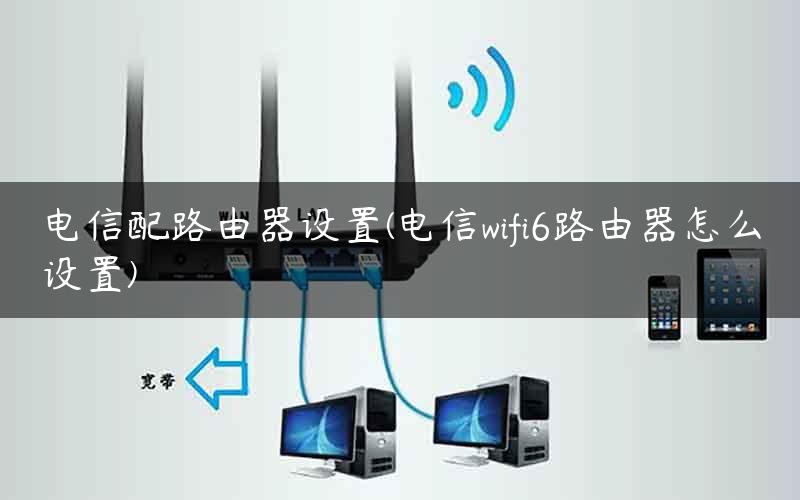
电信配路由器设置(电信wifi6路由器怎么设置)

第一步:连接路由器

首先,我们需要将电信wifi6路由器连接到电源以及宽带接口。连接完成后,我们需要等待路由器启动并连接上网络。

第二步:登陆路由器后台

接着,我们需要进入路由器后台进行设置。打开浏览器,输入路由器的IP地址(一般为192.168.1.1或192.168.0.1),进入路由器的管理界面。在这里,我们需要输入路由器的账号和密码,才能够进入后台进行设置。

第三步:设置网络名称和密码

在路由器后台中,我们需要找到“无线设置”选项,进入无线设置页面。在这里,我们可以设置无线网络的名称和密码,以及加密方式。建议大家使用WPA2-PSK加密方式,同时将密码设置为足够复杂的字符组合,以提高网络的安全性。

第四步:设置DHCP

接下来,我们需要设置DHCP。DHCP(Dynamic Host Configuration Protocol)是一种自动分配IP地址的协议。在路由器后台中,我们需要找到“局域网设置”选项,进入局域网设置页面。在这里,我们需要开启DHCP功能,并设置DHCP地址池。这一步可以帮助我们更好地管理网络设备。

第五步:设置端口映射

如果我们需要在局域网中搭建服务器或者使用某些网络应用程序,就需要设置端口映射。在路由器后台中,我们需要找到“端口映射”选项,进入端口映射页面。在这里,我们需要设置内部端口和外部端口,并将它们进行映射。这一步可以帮助我们实现更多的网络功能。

第六步:保存设置

最后,我们需要保存设置并重启路由器。在路由器后台中,我们可以找到“保存设置”选项,保存设置之后,我们需要重启路由器,使设置生效。

通过以上步骤,我们就可以完成电信wifi6路由器的设置。当然,针对不同的网络需求,我们还可以进行更多的设置和优化,以实现更好的网络使用体验。

本文来自投稿,不代表路由百科立场,如若转载,请注明出处:https://www.qh4321.com/303742.html

(0)

相关推荐

  • 192.168.0.1路由器登录界面官网

    192.168.0.1路由器登录界面官网在网络世界里,无论是家庭使用还是企业办公,不可或缺的就是路由器,路由器作为网络连接的核心,负责管理和转发信息,保障网络畅通。当我们想要对路由器进行设置时,需要登录到路由器管理界面,192.168.0.1就是其中一个路由器的登录地址。首先,我们需要了解什么是IP地址。IP地址是InternetProtocolAddress的

    2023年5月24日
    0
  • 苹果路由器设置 设置密码(路由器重新设置密码怎么设置)

    苹果路由器设置 设置密码(路由器重新设置密码怎么设置) 苹果路由器是一种高端的路由器设备,用于管理和设置家庭或商业网络的连接。在使用苹果路由器时,您需要设置一个安全密码以保护您的网…

    2025年4月1日
    0
  • 路由器设置qq联网(华为路由器联网设置)

    路由器设置qq联网(华为路由器联网设置) 随着互联网的发展和普及,现在越来越多的人选择在家里使用无线网络,方便了我们的生活,提高了我们的效率。其中,qq联网也成为了很多人不可或缺的…

    2024年1月5日
    0
  • 路由器部署设置(斐讯路由器设置)

    路由器部署设置 在现代生活中,路由器已经成为一个家庭网络的必备设备。它能够为多个设备提供网络连接,以及实现更高效的网络管理。因此,对于路由器部署设置的学习和了解,对于我们来说是非常…

    2025年5月8日
    0
  • 怎么在路由器设置路由器(新路由器换旧路由器怎么设置)

    要设置新路由器,首先需要了解如何进入路由器管理界面。一般来说,路由器管理界面的地址是192.168.1.1或192.168.0.1,输入地址后按回车键即可进入登录页面。 在登录页面…

    2024年3月8日
    0
  • 大华设置路由器(大华录像机路由器设置)

    大华设置路由器(大华录像机路由器设置) 大华路由器是用来连接多台设备的硬件,使它们可以互相通信。以下是设置大华录像机路由器的步骤: 连接路由器和录像机 首先将大华路由器和录像机通过…

    2023年12月21日
    0