newifi官网登录,newwifi新路由器设置手机上网设置教程

原标题:"newwifi新路由器最全设置与手机上网设置教程"的相关教程资料分享。- 路由器之家编辑整理。

最近小新收到很多咨询,发现有很多亲亲把新路由3带回家后,不知道怎么进行配”

原标题:”newwifi新路由器最全设置与手机上网设置教程”的相关教程资料分享。- 【路由器之家】编辑整理。

newifi官网登录,newwifi新路由器设置手机上网设置教程

最近小新收到很多咨询,发现有很多亲亲把新路由3带回家后,不知道怎么进行配置,这就让小新很是尴尬了,赶紧着手为大家准备了一篇新手引导配置教程。
 

newifi新路由3设置教程


配置前当然要先插上电源啦,这个应该不用小新教了吧,如果大家不知道插电孔在哪, 可以先看一下说明书哦!

【移动端】

▌连接网线

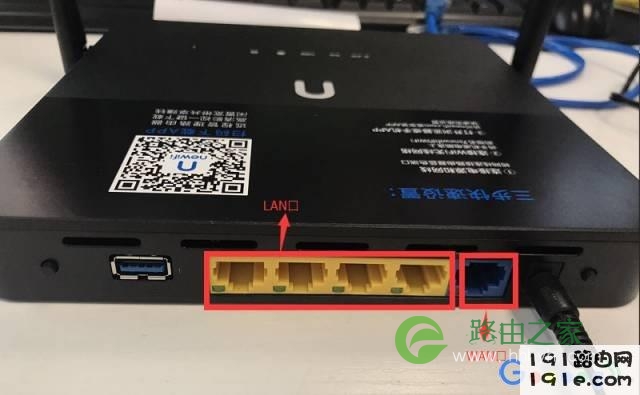
连接好电源后,要确定外网线已连接到WAN口,这时候还需要一根网线连接路由器LAN口和电脑网口。
 

newifi新路由3设置教程


▌开始配置

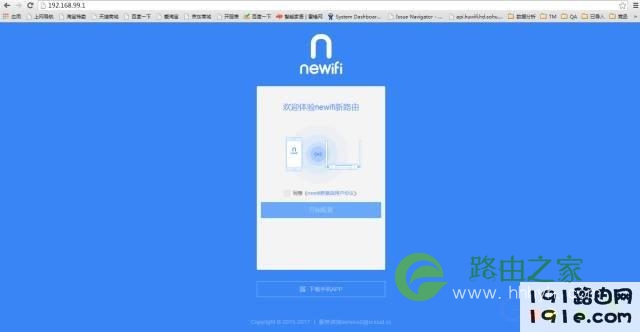
连接好后开始配置,newifi支持在PC端或智能手机完成设置,如果是笔记本电脑,直接连接其建成的”newifi_***”无线网络;如果是台式电脑,连接网线成功后,打开浏览器输入IP:192.168.99.1打开设置界面,点击开始配置后,根据提示进行设置。
 

newifi新路由3设置教程


▌设置密码

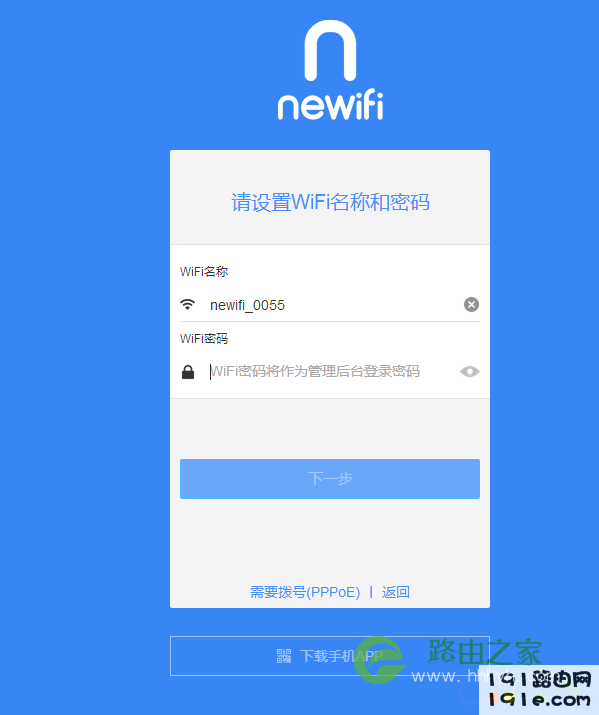
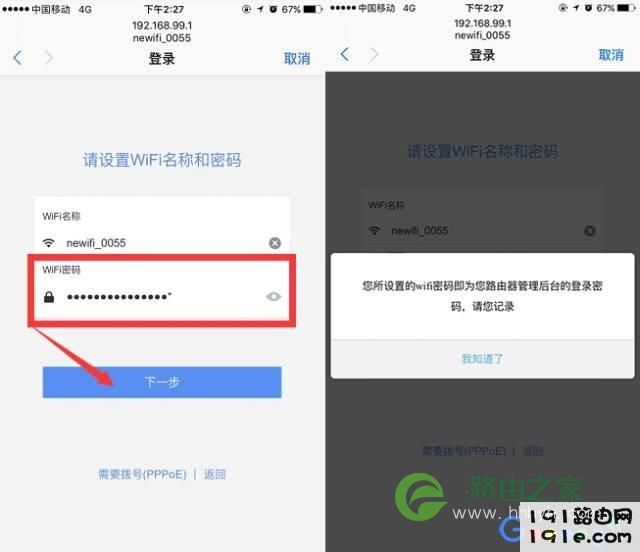
界面里会有一个检测上网类型按钮,点击后开始检测上网类型,界面跳转至设置密码界面,您需要设置路由器的wifi密码即后台登录管理密码。
 

newifi新路由3设置教程


▌登录路由器

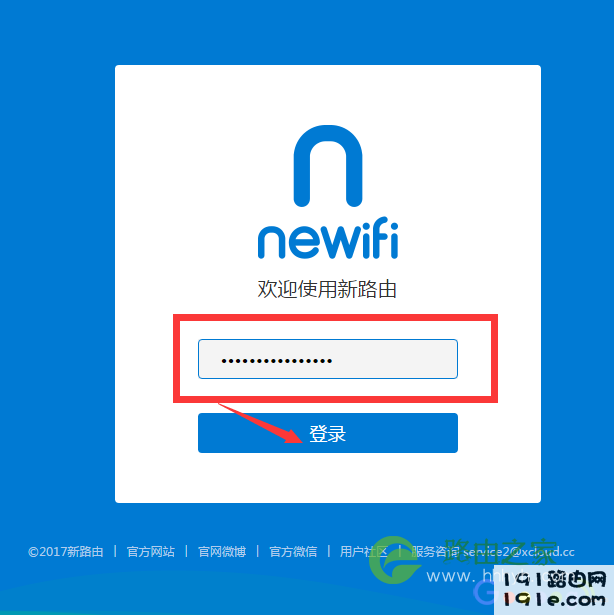
到这里已经完成路由器最基本的设置了,登录后,输入刚刚设置的wifi密码(后台登录密码)就可以进入我们的管理界面。
 

newifi新路由3设置教程


▌修改密码

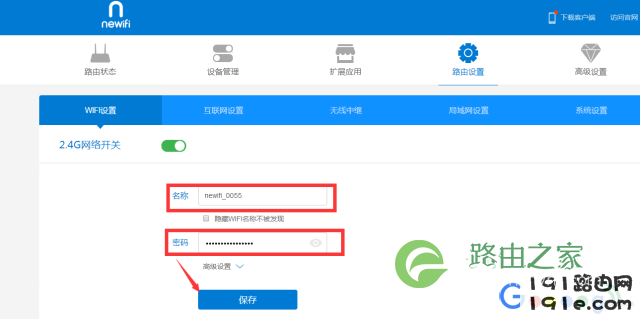
如果大家在使用过程中想要修改密码了怎么办呢?别急,点击界面中“WIFI设置”,修改好名称和密码后保存好就可以啦~
 

newifi新路由3设置教程


▌防蹭网

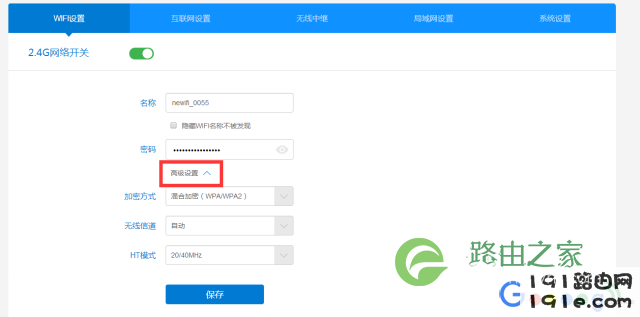
小新还要教大家一个一键防蹭网的小方法:在修改密码的下方有高级设置的扩展内容,打开它,选择改变加密方式就可以给您的路由器提供更多保护,勾选”隐藏WIFI名称不被发现”即可隐藏您家的WIFI,这样即可起到防蹭网的作用。在使用过程中也可以在无线信道和HT模式里修改信道避免信道拥堵,提高上网速度。
 

newifi新路由3设置教程


【手机端】

新路由3不仅支持在电脑上完成设置,还支持在手机APP上对路由器进行配置与操作。手机配置WIFI同样需要将外网线和WAN口连接,但LAN口可以不用连接(插电线必须连接插电孔)。

▌手机连接WIFI

连接好后,打开手机无线局域网,找到您的WIFI名称进行连接(这个时候因为您的路由器还没有配置所以您的WIFI是没有密码的)。
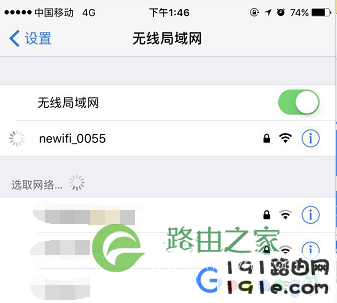
 

newifi新路由3设置教程


▌开始配置

连接后您的手机会自动弹出一个配置页面,设置好您的WIFI密码(即后台登录管理密码) 后根据提示进行下一步操作。
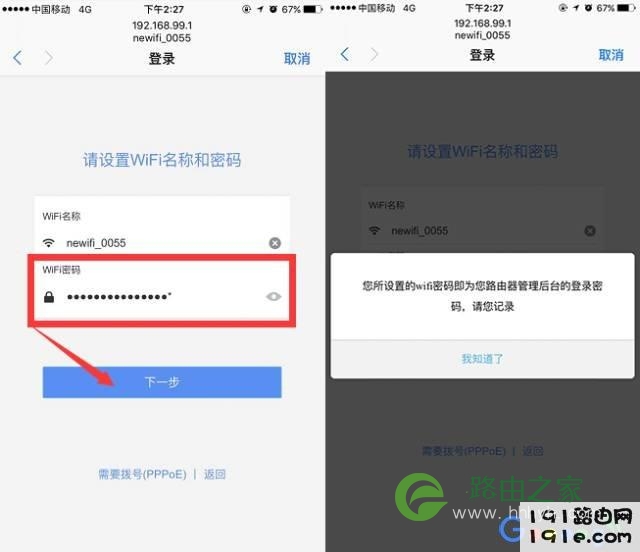
 

newifi新路由3设置教程


▌APP下载

配置成功后手机画面会弹出APP下载通道界面,您可以根据您的手机系统选择客户端进行下载。(IOS用户要注意阅读红框里的字哦)
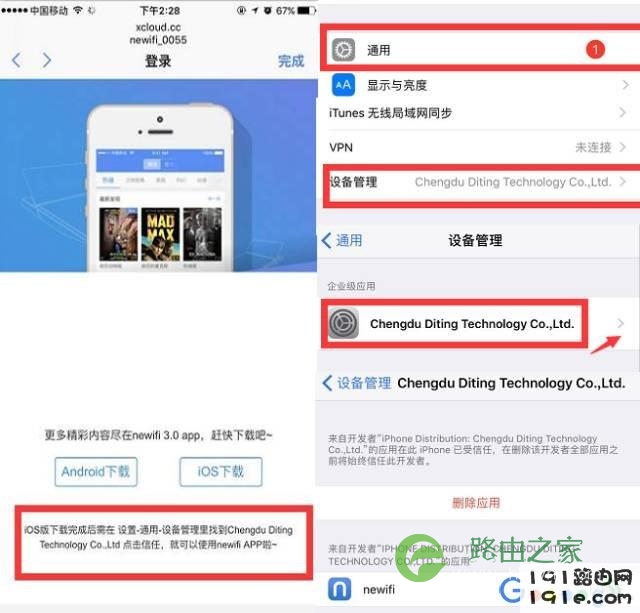
 

newifi新路由3设置教程


▌APP绑定

下载好APP后,打开APP输入您刚刚设置的WIFI密码(后台登录密码)即可将您的APP和路由器绑定。
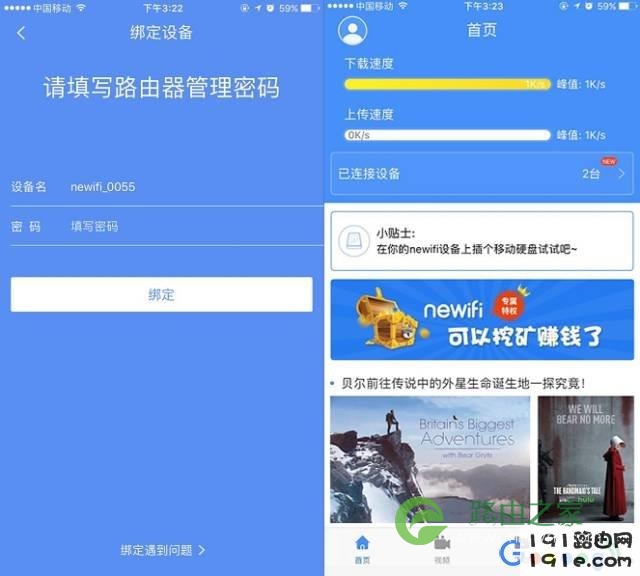
 

newifi新路由3设置教程


▌宝石矿场

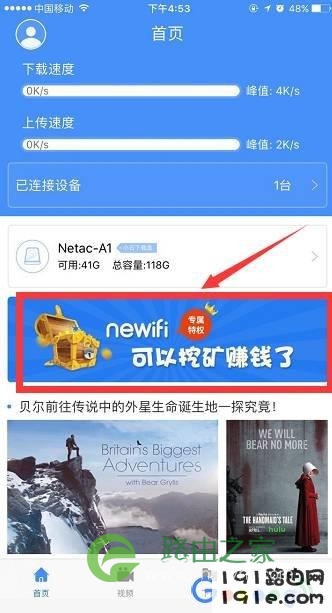
开启宝石矿场前,建议您准备一个不低于200G的硬盘连接您的路由器,宝石矿场在APP首页中间部分,点击宝石矿场开启一键挖矿。
 

newifi新路由3设置教程


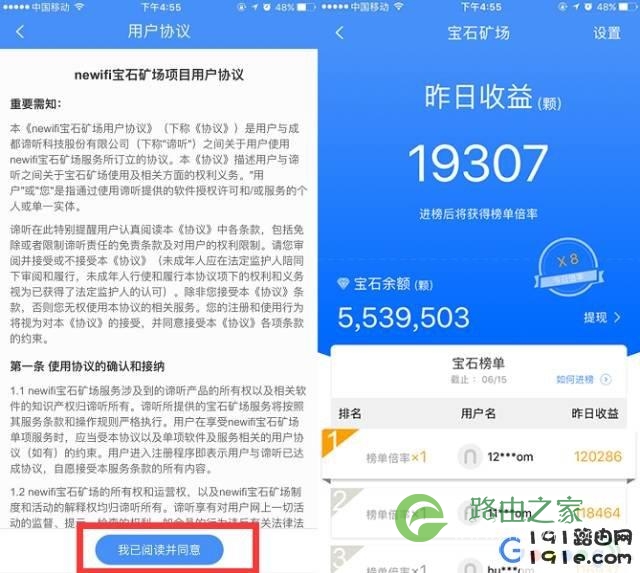
进入宝石矿场,同意矿场用户协议后即可开启挖矿。


newifi新路由3设置教程


使用路由器注意:

1.您的初始设置密码即为您的WIFI密码以及后台登陆管理密码

2.确保您的手机与路由器处于同一局域网

3.如果您的APP与路由器无法绑定成功,尝试退出APP重新打开;关闭路由器,拔下网线,重新连接外网

4.使用宝石矿场功能建议您最好搭载不低于200G的硬盘。

以上就是newifi新路由3的新手引导设置教程啦,如果还有不懂的亲亲可以给小新私发消息,小新会根据您的具体情况为您作详细解答哦!

本文来自投稿,不代表路由百科立场,如若转载,请注明出处:https://www.qh4321.com/27996.html

(0)

相关推荐

  • 路由器如何使用攻击防护功能

    在网络使用的过程中,往往会遇到各种各样的网络攻击,如:扫描类的攻击,DoS攻击等。我司企业级路有器内置了目前常见的网络攻击防护措施,支持内/外部攻击防范,提供扫描类攻击、DoS类攻击、可疑包和含有I

    2023年9月10日
    0
  • 忘记电脑屏幕保护密码怎么解决?

    现在很多人都喜欢为自己的电脑设置屏幕保护,这样不仅美观而且还有一定的省电作用,不过有用户担心自己要是长时间没在电脑前别人会乱动自己的电脑就会为屏保设置密码,但是记得密码太多了,然而有时候会把电脑屏幕密码忘记。这个时候要怎么办呢?下面就教给大家一些解决方法。方法一、1、在开机的时候按住按键盘上的F8键

    2021年10月8日
    0
  • 请问如何把华为hg520s设置成路由器?

    请问华为hg520s有集线器功能没有?我是在内网,现在没有路由器,就有一个华为hg520s,怎么才能让华为hg520s做路由器用?请大虾指点,说明设置方法,无以为谢,只有加分了O(∩_∩)O~谢谢!~~~ 华为hg520s多是电信送的阉割后的路由器也就是关闭了路由功的滴如果要恢复,”

    2021年1月20日
    0
  • Mercury水星无线路由器密码设置方法

    水星(mercury)无线路由器的用户,为了自己网络的安全,想给水星路由器设置一个复杂一点的登录密码和无线网络的连接密码,但由于缺乏专业的知识,发现根本不会设置。本文通过图文教程的形式,介绍

    2021年3月26日
    0
  • 手机设置fast路由器具体设置步骤

    原标题:"手机设置fast路由器怎么设置"相关路由器设置经验分享。 – 来源:路由器之家

    第一步:路由器连接充电器,不用连接网线或电脑,然后打开手机WLAN,搜索到路由器默认到无线”

    2021年1月15日
    0
  • 192.168.1.1打开是电信天翼宽带登录界面 关于天翼你问我答

    原教程:"192.168.1.1打开是电信天翼宽带登录界面怎么办?"的相关最新路由设置教程资料分享。 – 来源:路由器之家 – 编辑:小歪。

    192.168.1.1打开是中国电信天翼”

    2021年1月5日
    0